
Sujet
Cet article explique la procédure à suivre pour effectuer une sauvegarde manuelle avec NinjaOne Device Backup.
Environnement
NinjaOne Device Backup
Description
Bien que NinjaOne Device Backup dispose de fonctionnalités de planification robustes vous permettant d’effectuer des sauvegardes à une fréquence prédéfinie, il peut arriver que vous ayez besoin de lancer une sauvegarde que vous n’avez pas planifiée à l’avance. NinjaOne Device Backup vous permet d’effectuer des sauvegardes manuelles quand bon vous semble.
Lancer une sauvegarde
Vous pouvez lancer une sauvegarde manuelle directement depuis la page de présentation de l'appareil NinjaOne. Suivez ces étapes pour lancer une sauvegarde manuelle :
- Depuis le tableau de bord NinjaOne, accédez à la page de présentation du périphérique sur lequel vous souhaitez effectuer la sauvegarde.
- Placez votre curseur sur l’icône de lecteur située à côté du nom de l’appareil pour afficher un menu déroulant contenant les options du plan de sauvegarde.
- Sélectionnez « Exécuter le plan de sauvegarde ».
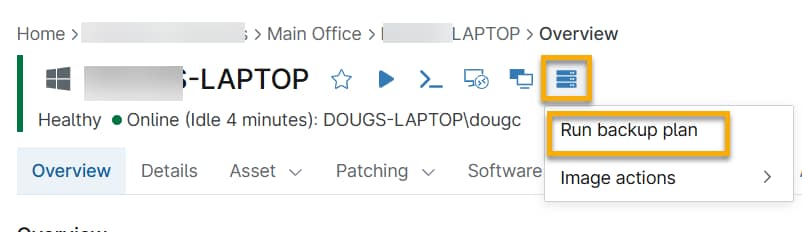
Si votre appareil fait l'objet de plusieurs plans de sauvegarde, vous pouvez sélectionner celui que vous souhaitez exécuter.
- Sélectionnez le plan que vous souhaitez exécuter, puis cliquez sur « Exécuter ». La sauvegarde démarre immédiatement.

Actions en cours
Vous pouvez suivre la progression de votre sauvegarde en faisant défiler la page de présentation de l’appareil jusqu’à la section « Actions en cours ».
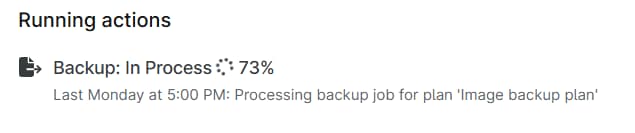
La section « Actions en cours » affiche toutes les actions actuellement en cours d’exécution sur l’appareil ainsi que leur progression. Elle indique également quand NinjaOne a effectué la dernière sauvegarde pour cet appareil.
Passez votre curseur sur le menu des actions pour afficher les options « Annuler » et « Détails ». Reportez-vous aux sections suivantes pour une description détaillée de chaque option.
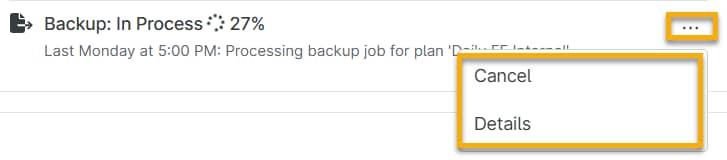
Annuler
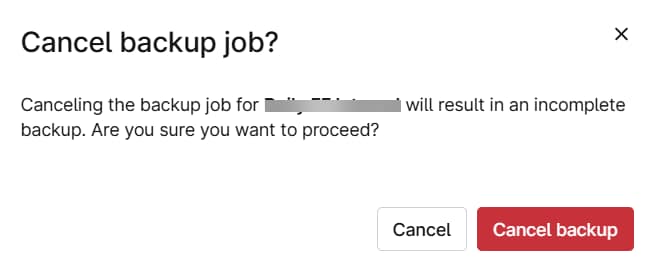
Cliquez sur « Annuler » pour ouvrir une boîte de dialogue dans laquelle vous pouvez sélectionner « Annuler la sauvegarde » afin d’ interrompre la tâche de sauvegarde.
Détails
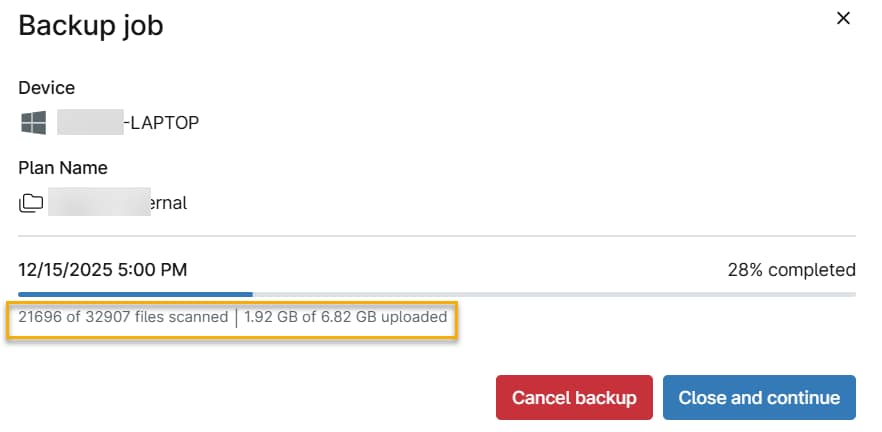
Cliquez sur « Détails » pour ouvrir une boîte de dialogue affichant les détails de la tâche en cours d'exécution, notamment le nombre de fichiers analysés et la taille des fichiers transférés. Vous pouvez également annuler la sauvegarde à partir de cet écran en cliquant sur « Annuler la sauvegarde ».
Validation
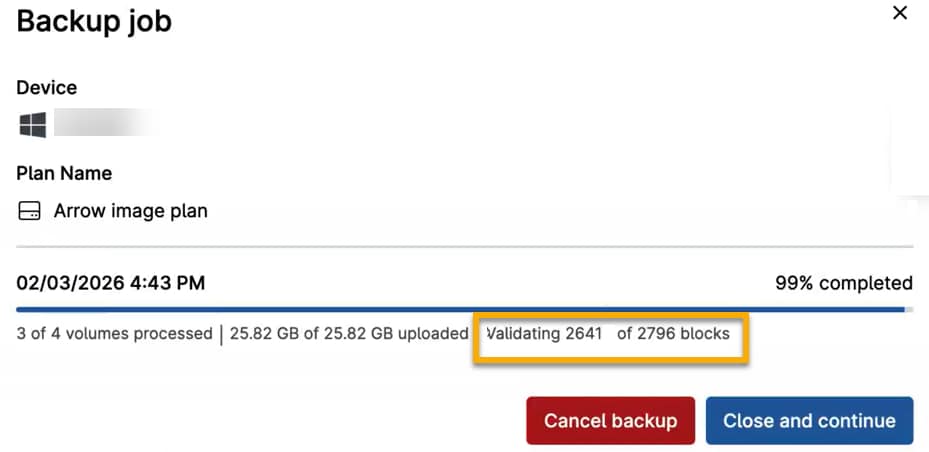
Les sauvegardes locales comportent une phase de validation à la fin. Vous pouvez suivre la progression de la validation dans la boîte de dialogue pendant son exécution. La validation n'est effectuée que sur les sauvegardes locales, car les sauvegardes dans le cloud sont automatiquement validées en raison de leur immuabilité.
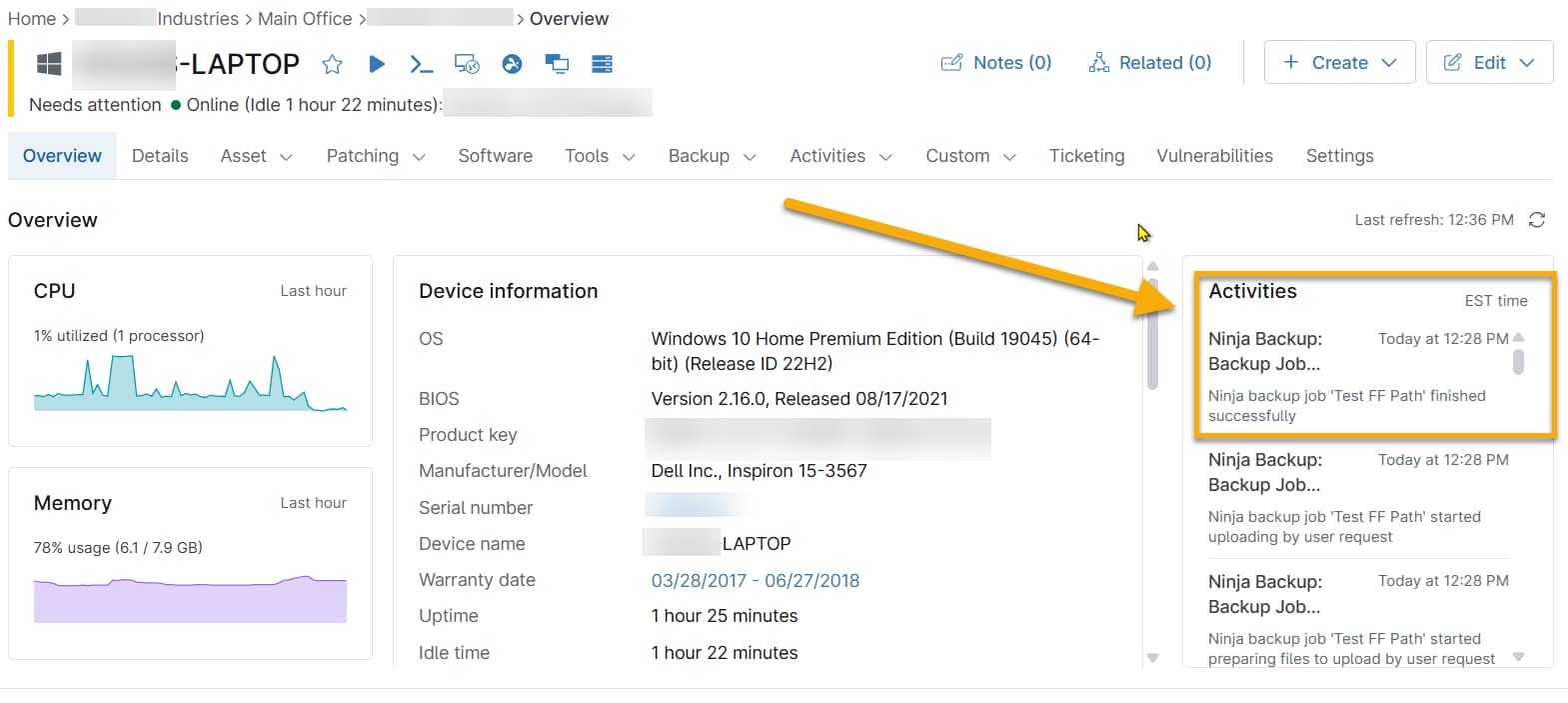
Une fois votre sauvegarde terminée, elle n’apparaîtra plus dans la section « Actions en cours ». La sauvegarde est désormais disponible au téléchargement ou à la restauration. NinjaOne répertoriera la sauvegarde dans la section « Activités » de la page de présentation de l’appareil et sur les tableaux de bord NinjaOne Device Backup, où vous pourrez y accéder pour la télécharger ou la restaurer. Pour plus d’informations sur les tableaux de bord de sauvegarde, consultez NinjaOne Device Backup : Tableaux de bord de sauvegarde
Ressources supplémentaires
Pour plus d’informations sur NinjaOne Device Backup, consultez les ressources suivantes :