
Sujet
Ce guide fournit des instructions pour créer et mapper des rôles de périphériques, des champs personnalisés globaux et des champs personnalisés pour les utilisateurs finaux. Pour savoir comment afficher et modifier les champs personnalisés sur le tableau de bord, consultez la section Champs personnalisés NinjaOne : Affichage et modification.
Environnement
- Documentation NinjaOne
- Gestion des terminaux NinjaOne
Description
Les champs personnalisés vous permettent de publier des données concernant un utilisateur, un terminal, une organisation ou un emplacement dans NinjaOne. Vous créez les champs personnalisés, puis vous les utilisez pour remplir les onglets « Personnalisé » des tableaux de bord. Les onglets « Personnalisé » peuvent contenir plusieurs « sous-onglets », et chaque sous-onglet peut répertorier différents champs personnalisés en fonction du type d’informations que vous souhaitez partager avec vos utilisateurs.
Pour découvrir des exemples d’utilisation des champs personnalisés, consultez la page Champs personnalisés NinjaOne : cas d’utilisation.
Sélectionnez une catégorie pour en savoir plus :
- Remarques importantes
- Configurer les autorisations pour les champs personnalisés
- Créer des champs personnalisés
- Mappage des champs personnalisés
- Ressources supplémentaires
Remarques importantes
Il existe plusieurs sources différentes pour les champs personnalisés. Pour savoir comment les associer à leur emplacement d’affichage, consultez la section « Champs personnalisés NinjaOne : association des champs personnalisés au tableau de bord de l’organisation ».
| Source | Emplacement de configuration | Emplacement d'affichage |
|---|---|---|
| Appareil | Administration → Appareils → Champs personnalisés de l’appareil | Tableau de bord de l'appareil → Personnalisé |
| Utilisateur final | Administration → Comptes → Champs personnalisés de l'utilisateur final | Tableau de bord de l'utilisateur final → Détails de l'utilisateur final → Personnalisés |
| Organisation | Administration → Organisations → Champs personnalisés de l'organisation | Tableau de bord de l'organisation → Personnalisé |
| Site | Administration → Organisations → Champs personnalisés de l'emplacement | Tableau de bord de l'organisation → Personnalisé |
| Système | Administration → Général → Champs personnalisés du système | Tableau de bord du système → Personnalisé |
Certains champs peuvent varier en fonction du type de champ personnalisé sélectionné. Par exemple, certains champs peuvent également inclure des paramètres avancés.
Si vous utilisez le champ personnalisé avec la condition « Champs personnalisés », vous devez accorder au moins un accès en lecture seule à la valeur « Scripts ». Pour plus d’informations, consultez la section « Politiques NinjaOne : configuration des conditions ».
Comportement de la valeur par défaut
Lors de la création de champs personnalisés, NinjaOne applique une valeur par défaut uniquement lorsque le champ est vide pour une entité donnée, telle qu’un appareil, un utilisateur final ou une organisation. Si vous modifiez cette valeur par défaut, seule l’entité concernée sera mise à jour ; vous devez mettre à jour chaque champ individuellement.
Autorisations pour les champs personnalisés
Les administrateurs système disposent par défaut d’un accès leur permettant de créer et de modifier des champs personnalisés. Pour accorder des autorisations à un technicien, procédez comme suit.
- Accédez à Administration → Comptes → Tous les utilisateurs ou Rôles de technicien, puis sélectionnez un compte ou un rôle de technicien à modifier.
- Sélectionnez « Système » et modifiez les paramètres d’une ou plusieurs des autorisations suivantes :
| Autorisation | Description |
|---|---|
| Exportation des champs personnalisés | Exporter les données des champs personnalisés, le cas échéant |
| Accès aux champs personnalisés du système | Modifier les valeurs des champs personnalisés au niveau du système |
| Configurer les champs personnalisés | Configurer les définitions des champs personnalisés |
| Configurer les onglets personnalisés | Modifier l'ordre des champs personnalisés et des onglets pour les organisations, les sites et les utilisateurs finaux lors du mappage des champs personnalisés |
| Configurer les rôles gérés | Ajoutez cette autorisation pour contrôler la possibilité de mettre à jour les onglets et les champs des rôles. |
| Configurer les rôles non gérés | Ajoutez cette autorisation pour contrôler la possibilité de mettre à jour les onglets et les champs des rôles. |
- Cliquez sur « Enregistrer les modifications ».
Configurer les champs personnalisés
Pour créer un nouveau champ personnalisé, procédez comme suit :
- Reportez-vous au tableau présenté plus haut dans cet article pour déterminer le type de champ personnalisé que vous souhaitez ajouter. Dans le cadre de cet article, nous allons vous montrer comment ajouter un champ personnalisé pour un appareil. Vous pouvez également suivre ces instructions pour les champs personnalisés relatifs aux utilisateurs finaux, aux organisations et aux emplacements.
- Cliquez sur « + Ajouter un champ personnalisé » et sélectionnez le type de champ personnalisé que vous souhaitez ajouter. Pour obtenir la liste de tous les champs personnalisés et découvrir comment les utiliser, consultez la section « Champs personnalisés NinjaOne : types et fonctionnalités ».

- Dans la section « Aperçu » de la boîte de dialogue « Ajouter un champ personnalisé », saisissez un « Libellé », c’est-à-dire le nom ou le titre du champ personnalisé que le technicien verra sur le tableau de bord.
Le champ « Nom » se remplit automatiquement en fonction de la valeur du champ « Libellé » et est destiné à un usage interne.
- Cochez la case intitulée « Le champ personnalisé est obligatoire » pour rendre ce champ obligatoire. Un champ personnalisé obligatoire signifie que si un technicien modifie les champs personnalisés dans la vue du tableau de bord, il doit s’assurer que ce champ contient des données avant d’enregistrer les autres modifications.
- Cochez la case intitulée « Ajouter le champ personnalisé à l’onglet par défaut » si vous souhaitez inclure automatiquement le nouveau champ personnalisé dans un onglet dédié à l’entité correspondante. Comme expliqué plus en détail dans cet article, vous pouvez créer des onglets supplémentaires via la partie « Mappage » de ce processus.

- Dans la section « Héritage » , cochez une ou plusieurs cases pour configurer les paramètres d’héritage du champ « Résultat de l’héritage ». Ces données préciseront les autres emplacements où des valeurs peuvent être configurées pour ce champ, ce qui vous permet d’utiliser le champ personnalisé de manière « globale » si l’héritage est activé pour l’appareil, l’utilisateur final, l’emplacement, l’organisation et le système. Si l’héritage est configuré pour une seule option, telle que « Appareil », il ne sera disponible que sur le tableau de bord de l’appareil.
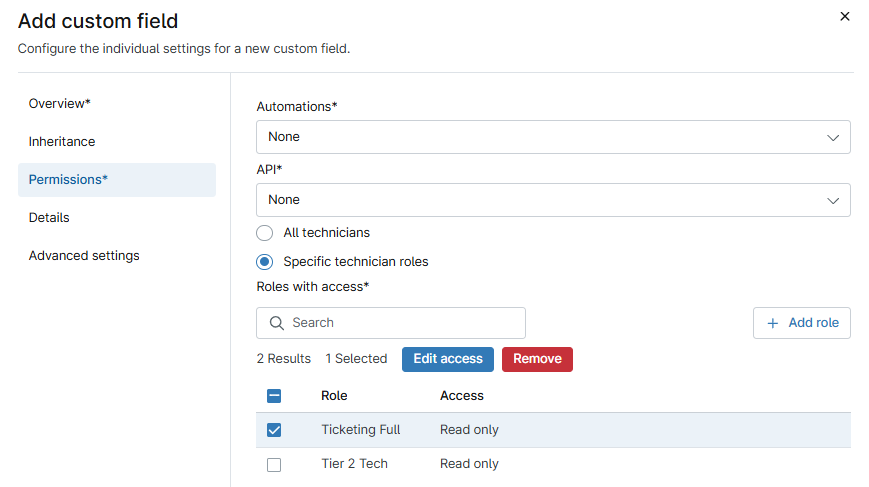
- Ouvrez la section « Autorisations » et utilisez le tableau suivant pour remplir les champs.
| Champ | Description |
|---|---|
| Automatisations | Cette autorisation permet aux techniciens d’accéder à ce champ via des scripts. Les scripts ne peuvent pas mettre à jour les champs dont la portée de définition n’est pas définie sur « appareil ». |
| API | Autoriser les techniciens à accéder à ce champ via l'API publique NinjaOne. Sélectionnez une option dans le menu déroulant, puis précisez si l'accès sera accordé à tous les techniciens ou uniquement à certains rôles spécifiques. |
| Tous les techniciens | Rendez le champ « Accès » modifiable (les techniciens peuvent mettre à jour ou saisir des données s’ils disposent d’une autorisation d’accès à l’administration des appareils dans leur compte ou leur rôle) ou en lecture seule. Si l’option « Aucun » est sélectionnée, le champ ne sera pas visible. |
| Rôles de techniciens spécifiques | Configurez l’accès par rôle. Cliquez sur « Ajouter un rôle », puis sélectionnez les rôles auxquels vous souhaitez accorder un accès en lecture seule. Sélectionnez à nouveau le rôle, puis cliquez sur « Modifier l’accès » pour configurer l’autorisation. Lorsque vous utilisez l’accès basé sur les rôles, les administrateurs système bénéficient automatiquement de l’autorisation la plus élevée définie pour n’importe quel rôle. |
- Ouvrez la section « Détails » et utilisez le tableau suivant pour remplir les champs.
| Champ | Description |
|---|---|
| Description | Précisez l’objectif du champ personnalisé. Actuellement, ce champ n’est visible que lors de la modification du champ personnalisé dans la section « Administration ». |
| Texte de l'info-bulle | Ajoutez du texte pour aider les utilisateurs qui mettent à jour le champ personnalisé sur le tableau de bord. Ce paramètre ajoute une petite icône (i) à côté du nom du champ ; les techniciens doivent y passer le curseur pour afficher le texte. |
| Pied de page | Ajoutez du texte pour aider les utilisateurs qui utilisent le champ personnalisé sur le tableau de bord. Ce paramètre ajoute un texte en petite police sous le champ de données. |
| Paramètres avancés | Certains champs personnalisés peuvent disposer d'une option « Paramètres avancés ». Ces paramètres varient en fonction du type d'appareil sélectionné. |
- Cliquez sur « Valider » lorsque vous êtes prêt.
Après avoir cliqué sur « Soumettre », un récapitulatif de vos champs personnalisés s'affichera dans NinjaOne.
Ce récapitulatif indique le nom du champ, son libellé, son type, sa date de création et sa date de dernière mise à jour. Vous pouvez mettre à jour ou supprimer des champs personnalisés ; pour plus d’informations, consultez la section « Champs personnalisés NinjaOne : afficher et modifier ».
Mise en correspondance des champs personnalisés
Après avoir créé un champ personnalisé d'appareil, vous pouvez le mapper à un rôle d'appareil spécifique. Pour obtenir des instructions, consultez la section « Champs personnalisés NinjaOne : association des champs personnalisés au tableau de bord de l’organisation ». Ces instructions s’appliquent de la même manière aux champs personnalisés des utilisateurs finaux.
Ressources supplémentaires
Pour en savoir plus sur la gestion des champs personnalisés, consultez notre article « Champs personnalisés : catalogue de ressources ».