
Rubrique
Cet article explique comment configurer les autorisations des techniciens dans NinjaOne. Il traite des paramètres d'un compte de technicien individuel, que vous pouvez utiliser comme référence lors de la configuration d'un rôle.
Environnement
Plateforme NinjaOne
Description
Après avoir créé des techniciens dans NinjaOne, vous pouvez leur attribuer les autorisations pour diverses caractéristiques du produit afin de vous assurer qu’ils disposent de l’accès minimum nécessaire à l’exercice de leurs fonctions.
Sélectionnez une section pour en savoir plus.
- Accéder aux autorisations de technicien
- Considérations importantes
- Explication des catégories d’autorisations
- Ressources complémentaires
Accéder aux autorisations de technicien
Vous pouvez modifier les autorisations d'un technicien en particulier ou les attribuer à un rôle. Consultez la section Comptes NinjaOne : rôles des utilisateurs pour en savoir plus sur les rôles.
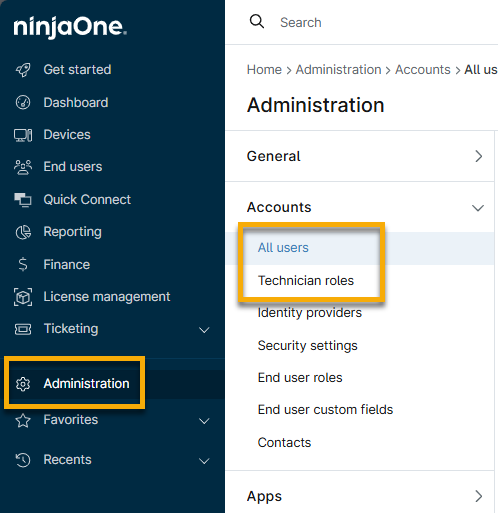
Accédez aux comptes individuels via Administration → Comptes → Tous les utilisateurs. Accédez aux autorisations des rôles des techniciens via Administration → Comptes → Rôles des techniciens.
Considérations importantes
Vous devez activer le bouton « Activé » situé en haut de chaque page d’autorisations pour configurer les paramètres.

Par défaut, certaines autorisations sont automatiquement mises à jour pour offrir les niveaux d’accès recommandés après avoir activé la section. Vous pouvez modifier cette sélection en choisissant un nouveau niveau d’autorisation dans les menus déroulants.
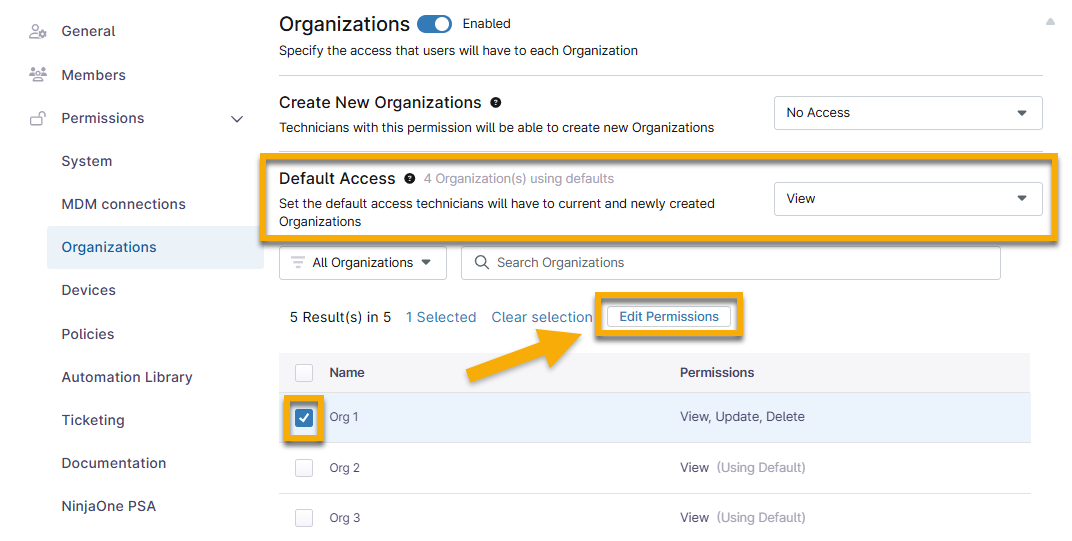
Pour certaines sections d’autorisations, vous pouvez définir un « Accès par défaut », qui détermine le niveau d’accès pour toutes les autorisations suivantes au sein d’une catégorie. Par exemple, vous pouvez définir l’accès par défaut à toutes les organisations sur « Afficher », puis modifier le niveau d’accès d’une seule organisation pour « Afficher », « Mettre à jour » ou « Supprimer ». Pour modifier l’accès par défaut, cochez la case à cocher en regard du nom de l’organisation concernée, puis cliquez sur « Modifier les autorisations ».
Explication des catégories d’autorisations
Reportez-vous aux tableaux ci-dessous pour obtenir des informations détaillées sur les paramètres d’autorisation de chaque catégorie.
Général
Utilisez ces paramètres pour enregistrer les informations de base sur les utilisateurs. Cliquez sur chaque onglet pour vérifier toutes les options de configuration.
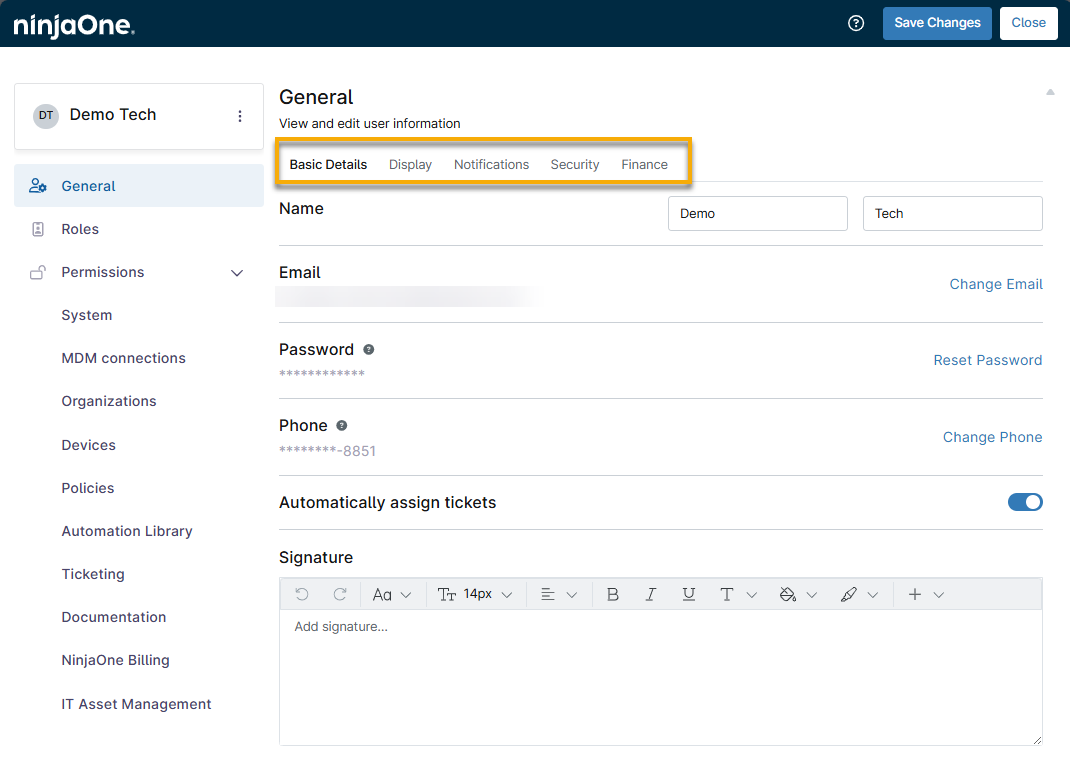
Détails basiques
| Champ | Description |
|---|---|
| Nom | Ajoutez le prénom et le nom du technicien. |
| L'invitation à se connecter à NinjaOne est envoyée à cette adresse e-mail, et l'Utilisateur final utilisera ce compte pour tous ses futurs accès à son portail. | |
| Mot de passe | Cliquez sur « Réinitialiser le mot de passe » pour renvoyer l'invitation NinjaOne. L'utilisateur final sera invité à créer un nouveau mot de passe. |
| Téléphone | Le numéro de portable personnel ou professionnel de l'utilisateur final sera utilisé pour finaliser l'authentification si vous sélectionnez « SMS » dans l'onglet « Sécurité ». |
| Attribuer automatiquement les tickets | Ce bouton bascule concerne les actions d’automatisation basées sur des événements. Si un administrateur système configure l’action pour une attribution automatique en fonction du « moins de tickets ouverts » ou du « plus grand délai depuis la dernière attribution de ticket », le ticket est automatiquement attribué au technicien ayant le moins de tickets ouverts ou dont le délai depuis la dernière attribution de ticket est le plus long (selon la condition sélectionnée). |
| Signature | Ce champ apparaît après la création du compte de technicien. Ajoutez une signature qui sera appliquée aux réponses publiques d’un ticket. |
Affichage
| Champ | Description |
|---|---|
| Langage | Cet onglet vous permet de définir le langage de cet utilisateur, la période d’inactivité de l’utilisateur, ainsi que de montrer ou de masquer la page « Pour commencer ». |
| Avertissement de l’inactivité de l’utilisateur | Si cette option est activée, elle spécifie la durée pendant laquelle le technicien peut rester inactif dans NinjaOne avant de recevoir un avertissement et d'être déconnecté. |
| Pour commencer | Affichez ou masquez la page « Pour commencer » dans NinjaOne. |
Notifications
| Champ | Description |
|---|---|
| Configurez si le technicien reçoit des notifications via l'adresse e-mail associée à son compte NinjaOne. | |
| SMS | Configurez si le technicien reçoit des notifications sur son appareil mobile. |
| Organisations | Pour permettre au technicien de recevoir des alertes spécifiques à une organisation, sélectionnez toutes les organisations ou l'organisation à laquelle le technicien a accès dans les « Détails basiques ». |
Sécurité
Sélectionnez le type d’authentification pour le compte :
- Natif: autorisez l'authentification native et désactivez Single Sign-On (si elle est configurée).
- Single Sign-On: exiger l'authentification unique et désactiver l'authentification native.
Finance
Ce champ vous permet de suivre les coûts estimés pour chacun de vos clients, y compris les salaires de base, la productivité attendue et les dépenses supplémentaires telles que les impôts, les avantages sociaux, les congés payés, la formation et autres frais généraux. Si vous ne saisissez pas de valeur dans ce champ, les saisies de temps utiliseront la valeur par défaut.
Seuls les administrateurs système ou les techniciens disposant d’un accès à NinjaOne Facturation → Actions Administratives peuvent mettre à jour ce champ. Lorsque vous mettez à jour ce champ, vous pouvez également mettre à jour les saisies de temps existantes pour le technicien. Pour plus d’informations, consultez NinjaOne Facturation : Saisies de temps.
Rôles ou Membres
Si vous configurez des autorisations pour un rôle, ce libellé s’appliquera : « Membres ». Si vous configurez des autorisations pour un compte individuel, ce libellé s’appliquera : « Rôles ». Pour en savoir plus sur les rôles utilisateur, consultez la section « Plateforme NinjaOne : Rôles utilisateur ».
Système
Sélectionnez le niveau d’accès pour chaque autorisation au niveau du système. Le niveau d’accès peut varier d’une autorisation à l’autre.
| Autorisation système | Description | Paramètres d’autorisation |
|---|---|---|
| Gérer les Rapports | Contrôle la capacité à gérer, afficher et exécuter les Rapports |
|
| Application Mobile | Donnez aux techniciens l'accès à l'application mobile NinjaOne. Pour plus d'informations, consultez la section « Plateforme NinjaOne : l'application mobile ». |
|
| Partage utilisateur final | Autorisez la possibilité de consulter ou de gérer les utilisateurs finaux d'une organisation. |
|
| Gérer les contacts | Permettre aux utilisateurs n'étant pas administrateurs du système de consulter ou de gérer les contacts. |
|
| Champ « Responsable de l'utilisateur » | Permet de définir le nom du responsable d’un utilisateur final sur le tableau de bord de ce dernier. |
|
| Désinstallation du logiciel | Utilisez ce paramètre pour contrôler si un logiciel peut être désinstallé à distance. |
|
| Désinstaller le correctif | Définissez la possibilité de désinstaller un correctif à distance. |
|
| Bibliothèque SNMP personnalisée | Autoriser les techniciens à accéder à la bibliothèque SNMP personnalisée ou à la modifier. Pour plus d’informations, consultez NinjaOne NMS : SNMP personnalisé. |
|
| Gestion via le navigateur | Autoriser les techniciens à utiliser l'outil de gestion du navigateur NinjaOne. |
|
| Sauvegarde | Contrôlez l'accès à la gestion des sauvegardes des appareils NinjaOne. Les techniciens disposant d’autorisations d’utilisateur limitées doivent également disposer d’un accès en lecture à l’Explorateur de fichiers dans les Outils à distance, au sein des autorisations système, afin de pouvoir restaurer des données de fichiers ou de dossiers sur un appareil. Cette autorisation permettra au technicien de consulter l’arborescence des répertoires une fois qu’il aura sélectionné l’appareil à restaurer. |
|
| Sauvegarde SaaS | Autoriser la gestion de la sauvegarde SaaS NinjaOne. |
|
| Mode maintenance | Définir les autorisations pour le Mode maintenance. |
|
| Configurer Activités | Autoriser la gestion des notifications relatives aux activités du système. |
|
| Configuration des intégrations PSA / ITSM | Gérer l’accès aux applications d’automatisation des services professionnels (PSA). |
|
| CloudBerry | Gérer l'application d'intégration CloudBerry. |
|
| Gestion d’Active Directory | Autoriser l'accès à la gestion des utilisateurs Active Directory. |
|
| Découverte Active Directory | Définir administrateur. for Active Directory Discovery. |
|
| Configurer Ninja Remote | Les techniciens peuvent configurer les paramètres de Ninja Remote si celui-ci est activé. |
|
| Mode arrière-plan pour Ninja Remote | Définissez les autorisations pour la caractéristique « Mode arrière-plan » de Ninja Remote. |
|
| Ninja Quick Connect pour Ninja Remote | Contrôlez l'accès à Ninja Quick Connect pour les sessions Ninja Remote ad hoc. |
|
| Contrôle de l'enregistrement des sessions Ninja Remote | Contrôlez la possibilité de démarrer, de mettre en pause et d’arrêter les enregistrements de session. |
|
| Consulter les enregistrements des sessions Ninja Remote | Contrôle la possibilité de consulter les enregistrements de session. |
|
| Discuter avec les utilisateurs connectés | Autorise les techniciens à utiliser l'outil de chat NinjaOne. |
|
| Assistance à distance | Contrôlez la possibilité de configurer l'assistance à distance |
|
| Administrateur GravityZone | Les techniciens peuvent configurer les paramètres de Bitdefender GravityZone si cette fonctionnalité est activée. |
|
| Options d'analyse de GravityZone | Contrôlez la possibilité d'exécuter des analyses GravityZone sur les appareils. |
|
| Configurer SentinelOne | Les techniciens peuvent configurer les paramètres de SentinelOne si celui-ci est activé. |
|
| Configurer CrowdStrike | Autoriser la configuration des paramètres de CrowdStrike, s'il est activé. |
|
| Configurer ConnectWise Control | Définir la capacité à configurer les paramètres pour ConnectWise Control. |
|
| Configurer Splashtop | Déterminez la possibilité de configurer les paramètres de Splashtop. |
|
| Configurer Microsoft Intune | Autoriser la possibilité de configurer Microsoft Intune. |
|
| Administration des appareils | Donner aux techniciens l'accès pour configurer les états de santé des appareils. |
|
| Configurer les rôles gérés | Autoriser les techniciens à configurer tous les rôles des appareils gérés, leurs dispositions et leurs onglets. |
|
| Configurer les rôles non gérés | Autoriser les techniciens à configurer tous les rôles des appareils non gérés, leurs dispositions et leurs onglets. |
|
| Création d’étiquettes | Autoriser les techniciens à créer et à gérer des étiquettes à l'échelle globale. |
|
| Attribution de balises | Permet de consulter, d'attribuer et de supprimer des attributions de balises. |
|
| Mise en cache | Contrôle de la possibilité de consulter ou de gérer les serveurs de cache. |
|
| Exportation des champs personnalisés | Autoriser l'exportation des données des champs personnalisés lorsqu'elles sont disponibles. |
|
| Accès aux champs personnalisés du Système | Permettre aux techniciens de modifier les valeurs des champs personnalisés au niveau du système. |
|
| Configurer les champs personnalisés | Permettre aux techniciens de configurer les définitions des champs personnalisés. |
|
| Configurer les onglets personnalisés | Permettez aux techniciens de réorganiser les champs et onglets personnalisés tels qu’ils apparaissent sur le tableau de bord. |
|
| Accès aux vulnérabilités | Autoriser l'accès à la fonctionnalité de gestion des vulnérabilités. |
|
| Éléments connexes | Autoriser la gestion des éléments associés au sein des documents. |
|
| Identifiants des éléments associés | Permettez aux techniciens d’accéder aux éléments associés sécurisés au sein des documents et de les gérer. |
|
| Appareils détectés | Autorise à consulter les appareils détectés lors d’une tâche de découverte. Pour plus d’informations, consultez NinjaOne NMS : Découverte du réseau ou Intégrations NinjaOne : Premiers pas avec l’intégration Microsoft Intune. |
|
| Créer des groupes d'appareils | Permettre aux techniciens de créer de nouveaux groupes de périphériques. Les techniciens pourront également partager ces nouveaux groupes de périphériques avec les rôles auxquels ils appartiennent. |
|
Connexions MDM
Ces paramètres régissent les autorisations pour la gestion des appareils mobiles (MDM) de NinjaOne.
| Autorisation MDM | Description | Paramètres d'autorisation |
|---|---|---|
| Créer de nouveaux certificats Apple Push Notification service (APNs) | Autoriser les techniciens à créer de nouveaux certificats Apple Push Notification service (APNs). |
|
| Accès par défaut au certificat APNs | Contrôler les niveaux d’accès pour la consultation, la mise à jour et la suppression des certificats APNs. |
|
| Certificats APNs | Si vous avez ajouté plusieurs certificats APNs à Apple MDM, vous pouvez contrôler ceux auxquels le technicien a accès et le niveau d’accès dont il dispose pour chacun d’entre eux. |
|
| Créer de nouveaux profils d'inscription automatisée des appareils (ADE) | Les techniciens disposant de cette autorisation peuvent créer de nouveaux profils d'inscription automatisée des appareils (ADE) pour Apple MDM. |
|
| Accès par défaut au profil d'inscription automatisée des appareils (ADE) | Contrôle de l’accès à la consultation, à la mise à jour et à la suppression des profils d'inscription automatisée des appareils (ADE). |
|
| Créer de nouveaux jetons de contenu pour Apps et livres | Créer de nouveaux jetons de contenu Apple MDM pour les applications et les livres. |
|
| Accès par défaut au jeton de contenu Apps et livres | Contrôler l’accès à la consultation, à la mise à jour et à la suppression des jetons de contenu pour Apps et livres. |
|
| Créer un nouveau réseau Entreprise Android | Permettre aux techniciens de créer de nouvelles connexions Android Enterprise (AE) pour la gestion des appareils Android (MDM). |
|
| Accès par défaut à la connexion Android Enterprise | Contrôler les niveaux d’accès pour l’affichage, la mise à jour et la suppression des connexions AE. |
|
| Android Enterprise (AE) | Si plusieurs connexions AE ont été ajoutées à Android MDM, vous pouvez contrôler celles auxquelles le technicien a accès et définir le niveau d'accès. |
|
| Créer une nouvelle connexion Microsoft | Les techniciens disposant de cette autorisation peuvent créer de nouvelles connexions Microsoft. |
|
| Accès par défaut aux connexions Microsoft | Les techniciens disposant de cette autorisation peuvent gérer l'accès par défaut aux connexions Microsoft. |
|
| Connexions Microsoft | Contrôlez le niveau d'accès pour la consultation, la mise à jour et la suppression des connexions Microsoft. |
|
Organisations
Par défaut, seuls les administrateurs système peuvent accéder à la fonctionnalité d’approbation des nœuds. Vous pouvez déléguer l’approbation et le rejet des périphériques à des utilisateurs n’étant pas administrateurs système sans leur accorder de droits d’administrateur complets. Les techniciens disposant de l’autorisation « Approbations de périphériques » peuvent approuver ou rejeter des périphériques dans Tableau de bord → Périphériques → Approbations.
| Autorisation de l'organisation | Description | Paramètres d’autorisation |
|---|---|---|
| Créer des Nouvelles Organisations | Ce paramètre détermine si les techniciens disposant de cette autorisation peuvent créer de nouvelles organisations. Si le technicien n'a pas accès aux politiques, les nouvelles organisations utiliseront les politiques système par défaut. |
|
| Accès par Défaut | Définissez l'accès par défaut aux organisations existantes et nouvellement créées. Si le technicien dispose de l'autorisation de mettre à jour une organisation, il peut également modifier plusieurs organisations simultanément. Cette fonctionnalité permet aux techniciens de configurer les paramètres des fournisseurs d’accès à distance pour TeamViewer, Splashtop et Ninja Remote dans toutes les organisations. |
|
| Autorisations par organisation | Vous pouvez modifier les autorisations individuelles d'une organisation (en remplaçant l'Accès par Défaut) en cochant la case à cocher située à côté du nom de l'organisation, puis en cliquant sur « Éditer les autorisations » en haut du tableau. |
|
Appareils
Les administrateurs doivent définir des rôles liés aux appareils pour les techniciens. Les techniciens disposant de ce rôle peuvent effectuer des actions et des automatisations sur les appareils attribués au rôle spécifié.
| Autorisations relatives aux appareils | Description | Paramètres d'autorisation |
|---|---|---|
| Champs sécurisés | Ce paramètre autorise ou restreint l'accès aux champs sécurisés. Vous pouvez configurer des champs sécurisés à l'aide de notre guide « Champs personnalisés NinjaOne : pour bien démarrer » et y stocker des données sensibles, telles que des mots de passe. Les techniciens ne disposant pas de l'autorisation d'afficher ces champs ne peuvent pas y accéder. |
|
| Champs TOTP | Ce paramètre vous permet d'afficher ou de restreindre l'accès aux champs de mot de passe à usage unique basé sur le temps (TOTP). |
|
| Outils à distance | Sélectionnez les outils que les techniciens peuvent utiliser sur les postes de travail et les serveurs en cochant la case à cocher correspondante à chaque outil. Vous pouvez en sélectionner autant que nécessaire. |
|
| Accès à distance | Choisissez les outils que les techniciens peuvent utiliser sur les postes de travail et les serveurs en cochant la case à cocher correspondante à chaque outil. Vous pouvez en sélectionner autant que nécessaire. L'octroi d'autorisations à une application n'autorise cette application que si elle est configurée pour l'organisation. Ce paramètre n'inclut pas Ninja Remote. Pour autoriser l'accès à Ninja Remote, reportez-vous au tableau « Système » de cet article. |
|
| Créer nouveaux Appareils | Les techniciens disposant de cette autorisation peuvent créer de nouveaux appareils. |
|
| Approbation de l’appareil | Déléguez l'approbation et le rejet des appareils à des utilisateurs n'étant pas administrateurs système sans leur accorder les droits d'administrateur complets. Vous devez activer cette autorisation pour pouvoir l'attribuer dans NinjaOne. |
|
| Mise hors service des appareils | Les techniciens disposant de cette autorisation pourront mettre hors service les appareils obsolètes. Cette action inclut la désinstallation des agents, l'arrêt de la surveillance et le masquage des appareils dans les vues par défaut de NinjaOne. |
|
| Accès par Défaut | Définissez l'accès par Défaut aux rôles de périphériques actuels et nouvellement créés, et accordez la possibilité de supprimer des périphériques. Remplacez individuellement les droits d'accès pour des périphériques spécifiques. L'option « Par Défaut » correspond à l'option que vous choisissez comme valeur par défaut. |
|
Stratégies
Sélectionnez les options de stratégie applicables à chaque appareil.
| Autorisation de stratégie | Description | Paramètres d’autorisation |
|---|---|---|
| Créer des nouvelles Stratégies | Les utilisateurs disposant de cette autorisation peuvent créer de nouvelles stratégies. |
|
| Accès par Défaut | Définissez l'accès par défaut aux politiques existantes et nouvellement créées. Remplacez individuellement l'accès par défaut pour des politiques spécifiques. L'option « Accès par Défaut » s'alignera sur l'option que vous choisirez comme valeur par défaut. |
|
| Autorisations individuelles par stratégie | Vous pouvez modifier les autorisations individuelles d'une politique (en remplaçant l'accès par Défaut) en cochant la case à cocher située à côté du nom de la politique, puis en cliquant sur « Modifier les autorisations ». |
|
Bibliothèque d'automatisation
Vous pouvez déléguer des autorisations d'exécution à des techniciens soumis à des restrictions, ce qui leur permet d'exécuter des automatisations et de redémarrer des appareils à la demande sans disposer des autorisations complètes sur ces appareils.
| Autorisation d'automatisation | Description | Paramètres d'autorisation |
|---|---|---|
| Créer des nouvelles Catégories | Les utilisateurs disposant de cette autorisation peuvent créer de nouvelles catégories d'automatisation. |
|
| Administrateur des tâches programmées | Accorder l'autorisation de créer et d'exécuter des tâches planifiées. |
|
| Accès par Défaut | Définissez l’accès par Défaut aux catégories d’automatisation existantes et nouvellement créées. Remplacez individuellement l’accès par Défaut pour des catégories spécifiques. L’option « Accès par Défaut » s’alignera sur le paramètre que vous choisirez. |
|
| Autorisations individuelles | Vous pouvez modifier les autorisations individuelles par catégorie (en remplaçant l’Accès par Défaut) en cochant la case à cocher située à côté du nom de la catégorie, puis en cliquant sur « Éditer les autorisations ». |
|
Création de ticket
Les techniciens n’ayant pas accès à toutes les organisations ne peuvent pas attribuer de tickets aux utilisateurs finaux liés à toutes les organisations. Les techniciens doivent disposer d’un niveau d’accès à une organisation égal ou supérieur à celui de l’utilisateur final.
| Permissions d’émission de tickets | Description | Paramètres d’autorisation |
|---|---|---|
| Actions Administratives | Accorde la possibilité de gérer les tableaux, les déclencheurs, les champs personnalisés, les formulaires, les automatisations, les modèles de réponse et les Actions Administratives. |
|
| Processus de validation | Autoriser la possibilité de créer, gérer et supprimer des processus d’approbation. |
|
| Demander l'approbation | Autoriser la possibilité d'utiliser des processus de validation dans les tickets pour demander des approbations aux utilisateurs. |
|
| Actions sur les tickets | Contrôlez la possibilité pour les utilisateurs de créer et d'exécuter des actions sur les tickets. |
|
| Notes privées de ticket | Gérer les droits des techniciens pour consulter les notes privées sur les tickets. |
|
| Relations entre tickets | Autoriser la consultation ou la mise à jour des relations entre tickets dans l'onglet « Personnalisé » de la page de configuration de NinjaOne Ticketing. |
|
| Tableaux des e-mails en attente | Gérer l’accès au tableau des e-mails en attente. |
|
| Création de Tickets Mobiles | Ce paramètre permet de gérer l'utilisation de l'application mobile pour la création de tickets. |
|
| Tickets sans organisation | Autoriser la configuration des autorisations pour les tickets non attribués à une organisation. |
|
| Mettre à jour les entrées de durée sur les tickets clôturés | Permettre au technicien de spécifier quelles saisies de l’heure peuvent être modifiées. |
|
| Tickets récents | Déterminez si le widget des tickets récents s'affiche à droite de la page des tickets. |
|
| Accès tableau | Définissez les autorisations dont hériteront les tableaux nouvellement créés. Remplacez individuellement les autorisations de certains tableaux. L'option « Par défaut » s'alignera sur l'option que vous choisirez comme valeur par défaut. |
|
| Autorisations individuelles des tableaux | Vous pouvez modifier les autorisations individuelles d’un tableau de tickets (en remplaçant l’accès par Défaut) en cochant la case à cocher située à côté du nom du tableau, puis en cliquant sur « Modifier les autorisations ». |
|
Documentation
Ces paramètres contrôlent les autorisations pour la NinjaOne Documentation.
| Autorisations d'accès à la Documentation | Description | Paramètres d'autorisation |
|---|---|---|
| Administration de la documentation | Donner la possibilité de configurer des modèles de documentation. |
|
| Accès à la documentation de la base de connaissances globale | Autoriser les techniciens à gérer la documentation de la base de connaissance globale. |
|
| Accès à la documentation de base de connaissances de liens publics | Permet la gestion des liens publics dans la base de connaissances globale. |
|
| Accès à la documentation de l'organisation | Contrôle de la capacité à gérer la documentation des organisations. |
|
| Gestion des champs sécurisés | Ce paramètre permet d’accéder aux champs sécurisés des documents de l’organisation et de les gérer. Les champs sécurisés sont configurés dans les champs personnalisés et peuvent stocker des données sensibles telles que des mots de passe ; ils sont masqués si le technicien ne dispose pas des autorisations nécessaires pour les consulter. |
|
| Accès au code TOTP | Permet d’accéder aux codes de mot de passe à usage unique (TOTP) pour les éléments sécurisés associés et les Champs personnalisés des documents. Pour plus d’informations, consultez la documentation NinjaOne : Mots de passe à usage unique basés sur le temps (TOTP). |
|
| Partage des dossiers de la base de connaissances globale avec les utilisateurs finaux | Autoriser le partage des dossiers de la base de connaissances globale et de leurs fichiers sur le portail des utilisateurs finaux. |
|
| Accès à la check-list de l'organisation | Gérer les éléments des listes de contrôle au sein des organisations. |
|
| Accès au modèle de check-list | Autoriser les techniciens à gérer les modèles de checklist. |
|
| Restreindre l'accès au dossier de la base de connaissances | Restreindre l'accès au dossier de la base de connaissances à certains rôles de techniciens, quelles que soient leurs autorisations. Dans l'onglet « Base de connaissances » du tableau de bord du système, l'option « Partager » comporte une section supplémentaire dédiée aux autorisations des techniciens. Vous pouvez limiter l'accès par rôle. La restriction s'applique à tous les fichiers et sous-dossiers. |
|
| Accès à l'exportation de la documentation | Exporter les éléments de documentation et les tableaux lorsqu'ils sont disponibles. |
|
Facturation NinjaOne
Ces paramètres contrôlent les autorisations pour NinjaOne Facturation (anciennement PSA).
| Autorisations d'accès à la Documentation | Description | Paramètres d'autorisation |
|---|---|---|
| Actions Administratives | Autorise la possibilité de configurer et d’accéder aux caractéristiques PSA de NinjaOne. |
|
| Produits liés aux tickets | Autoriser les techniciens à ajouter des produits facturables aux tickets. |
|
| Prix des produits liés aux tickets | Permet aux techniciens de consulter et de modifier le prix des produits facturables sur les tickets. |
|
| Remplacer la saisie de l’heure ticket travail sur les bons d’intervention | Autoriser la modification des produits liés à la saisie des heures sur les tickets avec des produits auxquels ils ont accès et qui font partie de l’accord du ticket. |
|
Gestion des actifs informatiques
Pour plus d’informations sur les caractéristiques liées à ces autorisations, consultez NinjaOne Gestion des terminaux : Premiers pas avec NinjaOne IT Asset Management.
| Autorisation | Description | Paramètres |
|---|---|---|
| Types de relations | Autorise les techniciens à ajouter des relations entre entités qui définissent la manière dont deux entités interagissent ou sont connectées. |
|
| Relations entre actifs | Autorise les utilisateurs à configurer les relations entre deux entités. |
|
| Licences logicielles | Autoriser les utilisateurs à consulter et à gérer les licences logicielles. |
|
| Champs des actifs | Contrôlez la possibilité d'interagir avec les champs des actifs sur les appareils dans NinjaOne |
|
Ressources complémentaires
Consultez la section « Gestion des utilisateurs : catalogue des ressources » pour en savoir plus sur la gestion des utilisateurs et des techniciens dans NinjaOne.