
Sujet
Ce guide explique les étapes supplémentaires nécessaires pour utiliser le modèle de script « Secure Token Check - macOS » de la bibliothèque d'automatisation de NinjaOne.
Environnement
Bibliothèque d'automatisation NinjaOne
Description
Le script intitulé « Secure Token Check - macOS » affiche l'état actuel des jetons sécurisés pour tous les comptes du système. Vous utiliserez généralement des jetons pour la gestion des correctifs Apple macOS ; consultez la section « NinjaOne Patching : Configuration de la politique de correctifs Apple macOS » pour plus d'informations.
Le script « Create Secure Token for Account » accorde l'accès au jeton de sécurité à un compte de service. Si le compte n'existe pas, le script en créera un en tant que compte de service. Les comptes de service n'apparaissent pas lors de la connexion au bureau.
Ces deux scripts fonctionnent avec macOS et utilisent le langage ShellScript.
Où trouver les scripts
Vous trouverez les scripts natifs dans notre bibliothèque d'automatisation.
- Dans NinjaOne, accédez à Administration → Bibliothèque → Automatisation, puis ouvrez l'onglet Bibliothèque de modèles.
- Tapez « secure token » dans la barre de recherche.
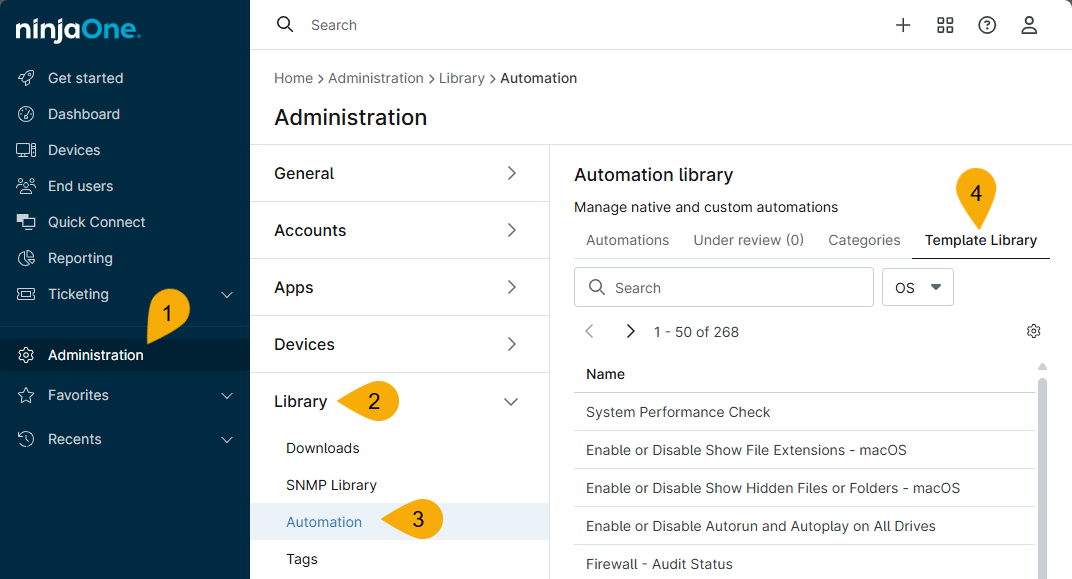
Figure 1 : Accéder à la bibliothèque de modèles d'automatisation dans NinjaOne
Comment utiliser les scripts
Avant d'exécuter les scripts, créez deux champs personnalisés de rôle. Pour savoir comment créer des champs personnalisés de rôle, consultez la section Champs personnalisés NinjaOne : Pour commencer. Ensuite, procédez comme suit.
- Créez un champ de texte intitulé TokenName.
- Créez un champ sécurisé intitulé « TokenPassword ».
- Accédez à Administration → Appareils → Rôles.
- Développez la section Ordinateurs de bureau et portables Mac, placez le curseur de votre souris sur Ordinateur de bureau Mac, puis cliquez sur Modifier.
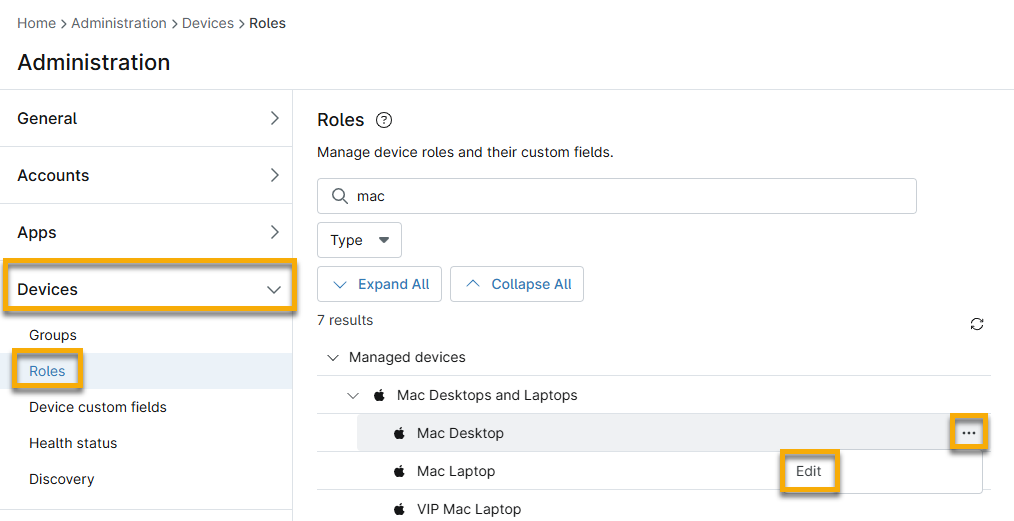
Figure 2 : Gérer les rôles des appareils et leurs champs personnalisés
- Ajoutez les champs personnalisés que vous avez créés précédemment aux étapes 1 et 2.
- Importez et exécutez le script à partir de la bibliothèque de modèles.
- Le champ Nom d'utilisateur du nouveau compte doit inclure un utilisateur qui n'est pas administrateur système sur l'appareil.
- Ajoutez le champ personnalisé « TokenPassword » au champ « Champ personnalisé du mot de passe du nouveau compte ».
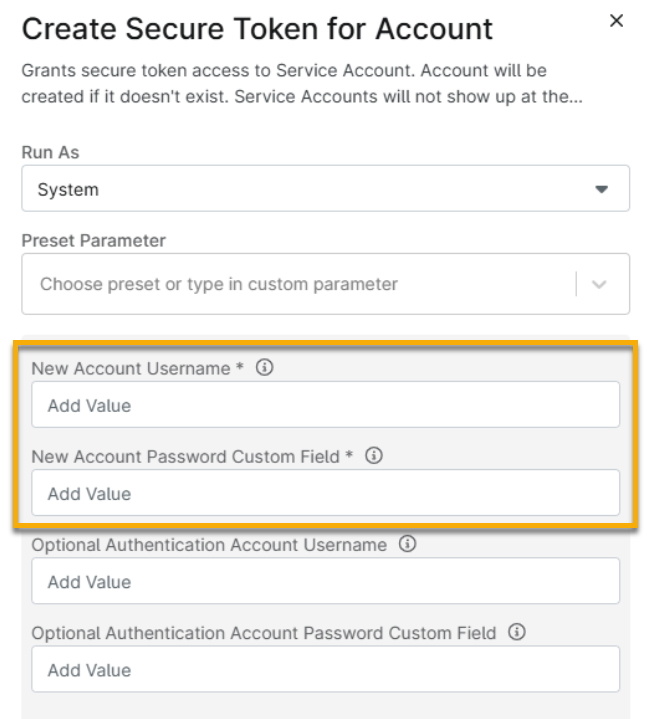
Figure 3 : Ajouter les champs personnalisés « Nom d'utilisateur » et « Mot de passe » pour le script
- L'appareil sur lequel vous activez le jeton sécurisé affichera une invite. Saisissez le nom d'utilisateur et le mot de passe.
Ressources supplémentaires
Utilisez les ressources suivantes pour optimiser votre expérience avec les outils d'automatisation NinjaOne.