
Rubrique
Cet article traite de l'utilisation de WinGet (gestionnaire de paquets Microsoft Windows) avec NinjaOne.
Environnement
Application de correctifs NinjaOne
Description
WinGet est l'outil en ligne de commande du gestionnaire de paquets Windows. Dans NinjaOne, l'intégration WinGet permet d'installer et de mettre à jour des applications sur les appareils fonctionnant sous Microsoft Windows 10 ou une version ultérieure, et de configurer les paramètres de correctifs pour les logiciels sélectionnés.
Intégrations WinGet (NinjaOne, Inc., 01:22)
Sélectionnez une rubrique pour continuer :
- À propos de WinGet
- Utilisation de WinGet dans NinjaOne
- Activation de WinGet
- Ajout du logiciel WinGet
- Configurer le logiciel WinGet pour la gestion des correctifs
- Recherche de mises à jour logicielles
- Mise à niveau automatique de toutes les applications
- Ressources complémentaires
À propos de WinGet
Microsoft WinGet permet aux utilisateurs de détecter, d'installer, de mettre à niveau et de désinstaller des applications sur les terminaux Windows. Dans NinjaOne, cette intégration fait office d'interface de ligne de commande puissante pour le service Windows Package Manager de Microsoft.
Les détails suivants s'appliquent à WinGet en NinjaOne :
- Configuration requise: Windows 10 2004 (build 19041) ou une version ultérieure est nécessaire pour prendre en charge l’intégration du Gestionnaire de paquets Windows de NinjaOne. Le Gestionnaire de paquets Windows est disponible sous Windows 11 et les versions récentes de Windows 10 dans le cadre du programme d’installation des applications.
- Disponibilité des logiciels: tous les produits du référentiel WinGet par défaut ne seront pas disponibles dans NinjaOne. Nous prenons en charge les programmes d’installation au niveau de la machine, mais pas ceux au niveau de l’utilisateur.
- Déploiement automatique: lorsque vous avez activé l’application des correctifs logiciels pour une politique et que la liste des produits inclut des produits WinGet, l’agent NinjaOne déploie un composant du moteur WinGet sur les postes de travail sous Windows 10 et versions ultérieures.
- Sécurité et validation: tous les paquets soumis au référentiel du Gestionnaire de paquets Windows sont soumis à un processus de validation afin de garantir leur conformité aux politiques du Gestionnaire de paquets Windows et l’absence de tout comportement malveillant connu. WinGet analyse chaque soumission à l’aide de plusieurs programmes antivirus. NinjaOne ne valide pas les paquets logiciels du référentiel et ne peut garantir leur authenticité, leur sécurité ou leur intégrité.
- Portée de l’installation: l’application ne peut être qu’activée, désactivée ou supprimée. Il n’existe aucune option de configuration supplémentaire, sauf dans le cadre des paramètres de mise à jour et d’installation des logiciels définis par la politique. Après que WinGet a été activé, la désactivation ou la suppression de l’application entraîne également la suppression de tous les paramètres WinGet. Lorsque WinGet est désactivé, vous ne pouvez pas utiliser le moteur WinGet pour rechercher des correctifs ou les appliquer aux applications.
- Contraintes du moteur: WinGet ne prend actuellement pas en charge la fonctionnalité de « fermeture forcée » des applications pendant les mises à jour. Vous ne pouvez pas installer ni mettre à jour des instances d’application par utilisateur. NinjaOne ne prend actuellement en charge que les programmes d’installation à l’échelle du système.
Pour en savoir plus sur WinGet, consultez l’article de Microsoft intitulé « Utiliser WinGet pour installer et gérer des applications » (lien externe).
Utilisation de WinGet dans NinjaOne
Suivez les étapes ci-dessous pour ajouter et configurer des logiciels via WinGet, et gérer l’application des correctifs pour les applications gérées par WinGet.
Activation de WinGet
Activez l’application NinjaOne WinGet avant d’ajouter des logiciels.
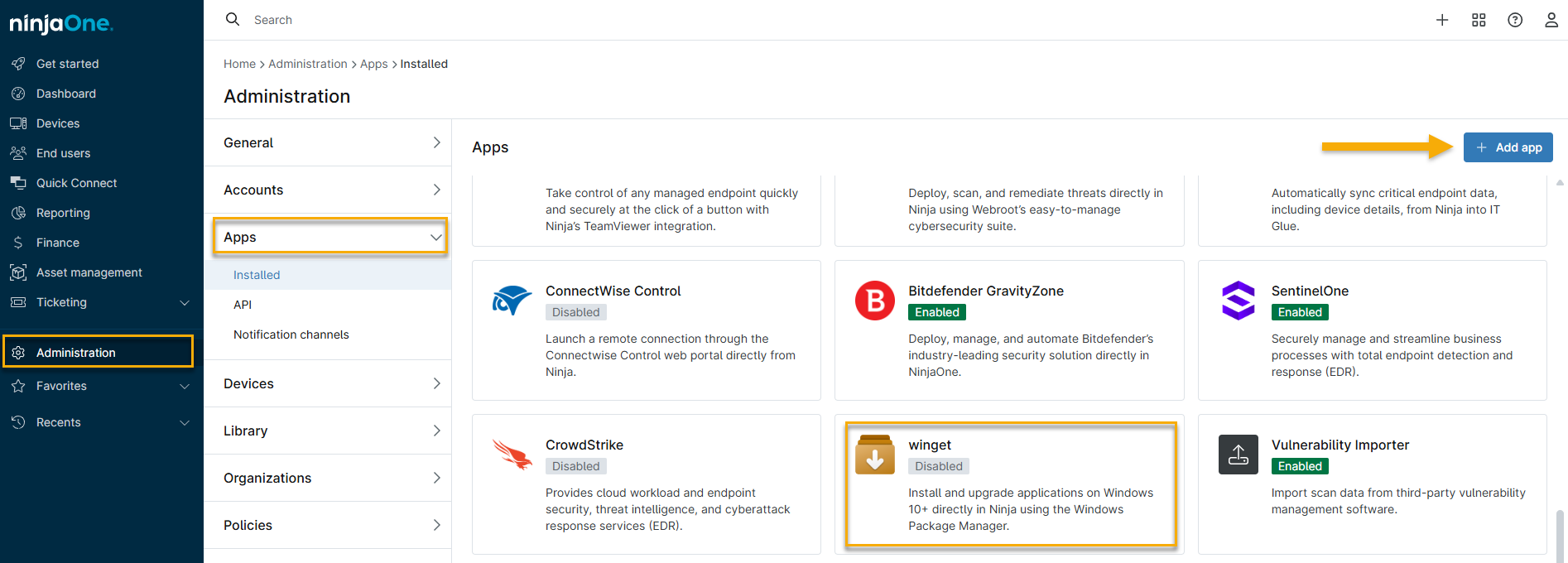
- En Administration → Applications, cliquez sur Ajouter une application, puis sélectionnez winget.
- Cliquez sur « Activer » si cette option n’est pas sélectionnée par défaut.
Ajout de logiciels via WinGet
Après avoir activé l’application NinjaOne WinGet au niveau global, vous pouvez l’activer au niveau des politiques, ce qui permet aux utilisateurs de rechercher n’importe quelle application dans les catalogues WinGet et NinjaOne par nom de fournisseur, nom de produit ou source.
Accédez à Administration → Politiques et sélectionnez une politique Windows.
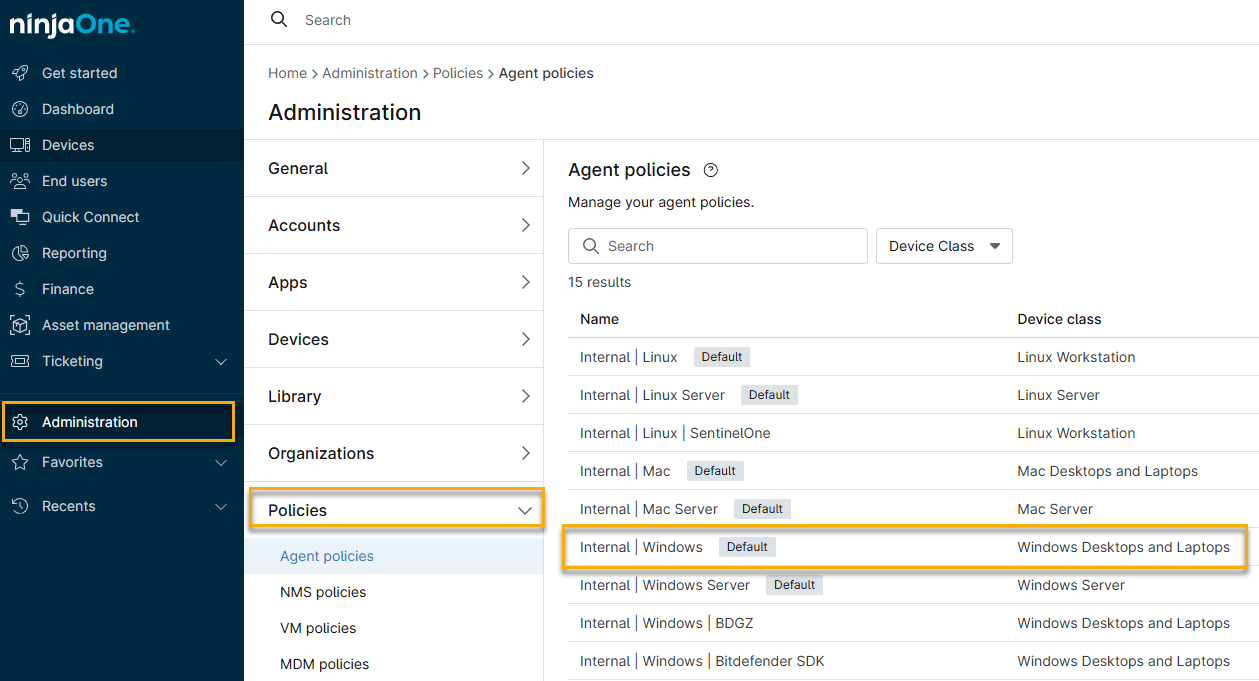
Figure 2: Sélection d’une stratégie Windows (cliquez pour agrandir) Cliquez sur « Logiciels » dans les options de configuration, assurez-vous que l’onglet « Logiciels » est sélectionné, puis cliquez sur « + Ajouter un logiciel ».

Figure 3: L'onglet « Logiciel » (cliquez pour agrandir) Dans la bibliothèque de logiciels, cliquez sur « Source », puis sélectionnez « winget ». Recherchez l’application souhaitée et cliquez sur « Ajouter ».
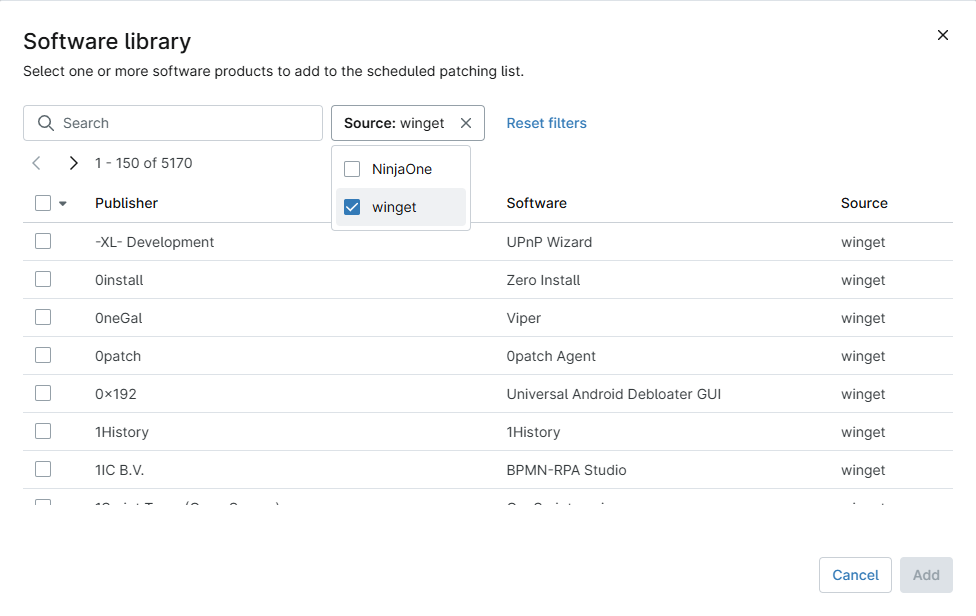
Figure 4: Ajout d'un logiciel via Winget (cliquez pour agrandir) - Cliquez sur « Enregistrer » sur la page de configuration de la stratégie pour appliquer les modifications.



Configuration du logiciel WinGet pour la gestion des correctifs logiciels
Une fois le logiciel ajouté à la stratégie, vous pouvez le modifier pour la gestion des correctifs.
Sélectionnez le logiciel
- Accédez à Administration → Politiques et ouvrez une politique Windows, ou suivez la procédure décrite dans la section « Ajout du logiciel WinGet » ci-dessus pour ajouter le logiciel.
Cliquez sur « Logiciel » dans les options de configuration, assurez-vous que l'onglet « Logiciel » est sélectionné, puis cochez les cases à cocher correspondant à une ou plusieurs applications. Cliquez ensuite sur « Modifier ».
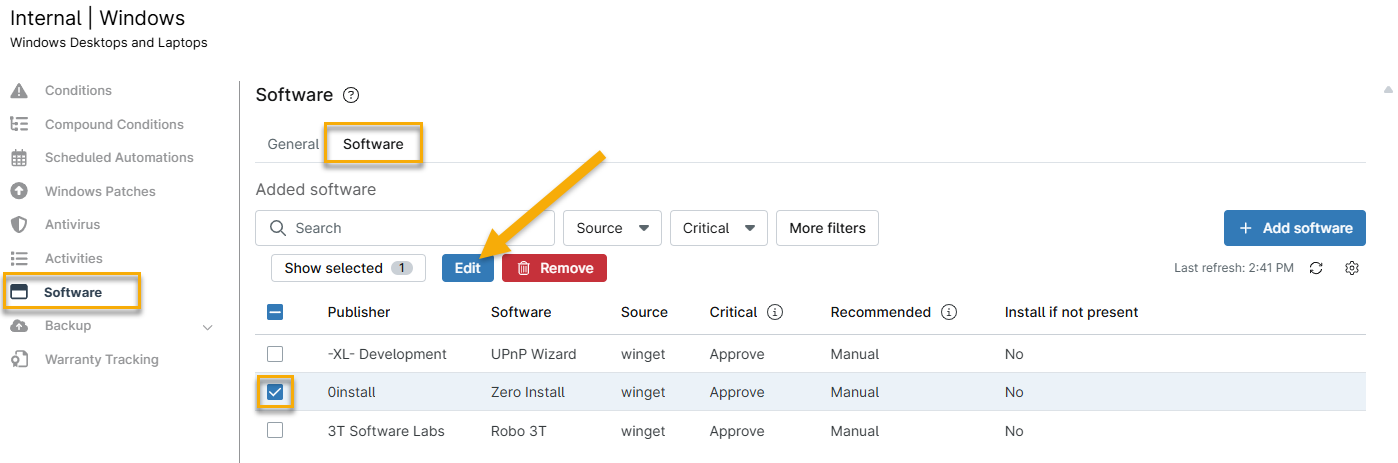
Figure 5: La liste des logiciels (cliquez pour agrandir)

Configurer le logiciel
Mettez à jour les champs de configuration des correctifs selon vos préférences, puis cliquez sur « Enregistrer ».
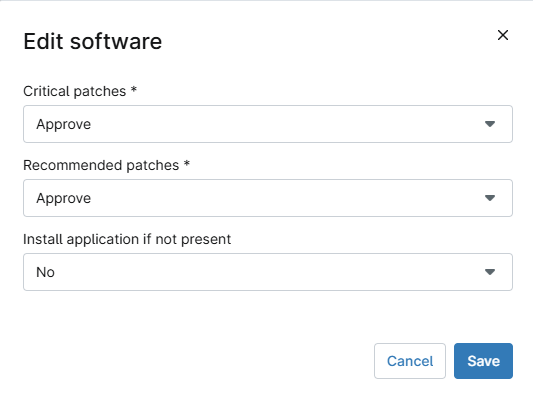
Figure 6: Boîte de dialogue « Logiciel d'édition » (cliquez pour agrandir) Cliquez sur « Enregistrer » sur la page de configuration de la politique pour valider les modifications.
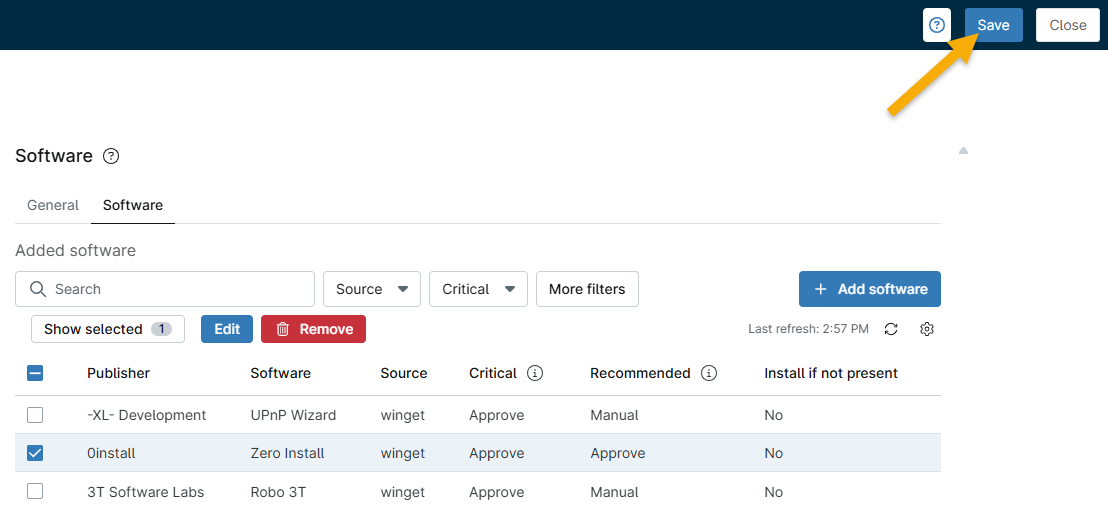
Figure 7: Enregistrer les modifications (cliquez pour agrandir)


Recherche de mises à jour logicielles
Vous pouvez utiliser NinjaOne pour rechercher les nouvelles mises à jour des logiciels pris en charge par WinGet.
- Dans le tableau de bord des appareils, pour tout terminal sur lequel un logiciel WinGet a été ajouté, cliquez sur le bouton d’action et sélectionnez « Mise à jour logicielle » → « Rechercher ». NinjaOne effectue la recherche de mises à jour Windows et met à jour la section « Activités ».
- Consultez les activités de correctifs dans Correctifs → Logiciels → Approuvés/Refusés/Installés.
Mise à niveau automatique de toutes les applications
Vous pouvez recevoir des mises à jour automatiques pour toutes les applications prises en charge par WinGet, ce qui vous fait gagner du temps en tant qu’administrateur et renforce la sécurité des applications.
Dans votre stratégie, cliquez sur « Logiciels » dans les options de configuration, assurez-vous que l’onglet « Général » est sélectionné, puis faites défiler jusqu’à la fiche WinGet et cochez la case à cocher « Mettre à jour tous les logiciels disponibles vers la dernière version ».
Si vous cochez la case facultative « Tenter la mise à jour même si la version actuelle du logiciel est inconnue », WinGet s’exécutera avec la commande
--include-unknown, ce qui permettra de mettre à niveau les paquets même si le système ne peut pas déterminer la version actuellement installée.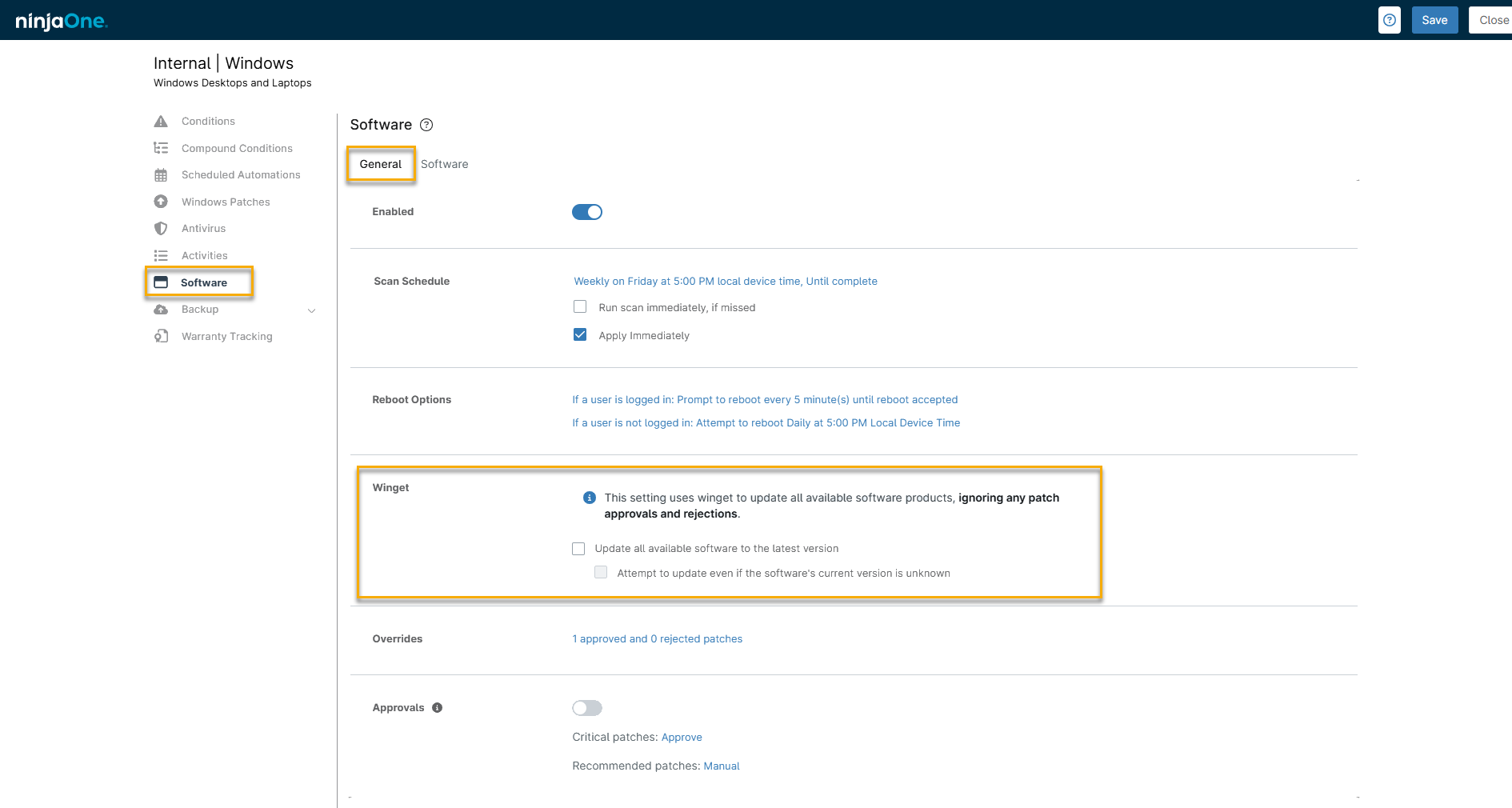
Figure 8: Activer les mises à niveau automatiques (cliquez pour agrandir)

Ressources complémentaires
Pour plus d’informations sur WinGet, consultez la page « Utiliser WinGet pour installer et gérer des applications » (lien externe).