Sujet
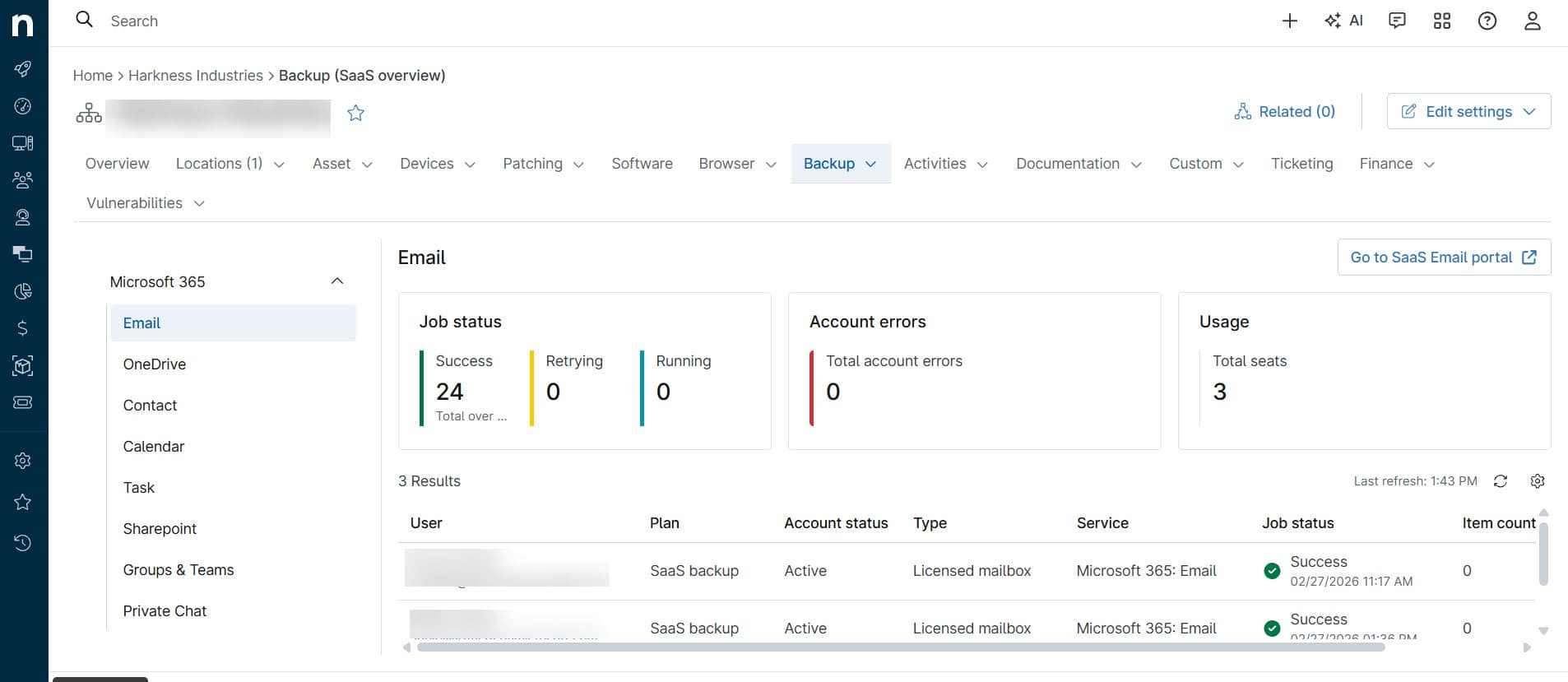
Cet article explique comment démarrer avec l'intégration de la sauvegarde SaaS NinjaOne dans NinjaOne.
Environnement
- NinjaOne
- Portail des partenaires de sauvegarde SaaS NinjaOne
- Portail utilisateur final de NinjaOne SaaS Backup
Description
NinjaOne SaaS Backup est une plateforme de sauvegarde dans le cloud qui aide les entreprises à sauvegarder, gérer, restaurer et protéger leurs données de manière sécurisée. Les sauvegardes automatisées simplifient les processus de sauvegarde, de restauration et de conformité. NinjaOne SaaS Backup fonctionne avec Microsoft 365 (e-mails, OneDrive, SharePoint, contacts, calendriers, tâches et Teams), Google Workspace (GWS) (y compris les calendriers, les contacts et les tâches) et d'autres serveurs de messagerie IMAP. NinjaOne utilise un chiffrement 256 bits (AES) au repos et en transit, et prend en charge l'authentification multifactorielle (MFA).
Une fois que vous avez activé l'intégration NinjaOne SaaS Backup sur la page Administration → Applications, vous êtes prêt à configurer une nouvelle organisation à sauvegarder.
Activer la sauvegarde SaaS pour votre organisation
Pour activer la sauvegarde SaaS pour une organisation dans NinjaOne, procédez comme suit :
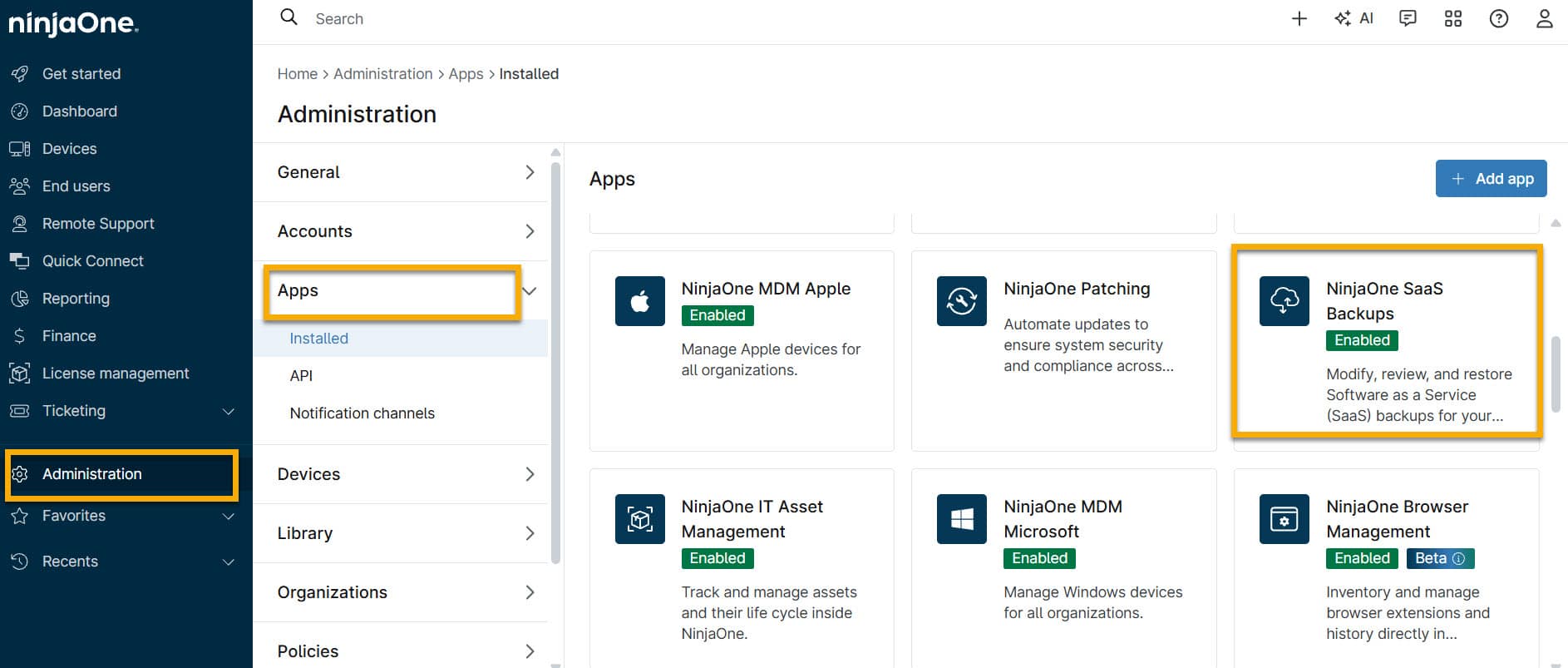
- Connectez-vous à NinjaOne et accédez à Administration → Applications → NinjaOne SaaS Backup.
- Cliquez sur la vignette NinjaOne SaaS Backup pour lancer l'application.
- Cliquez sur l'onglet Organisations.
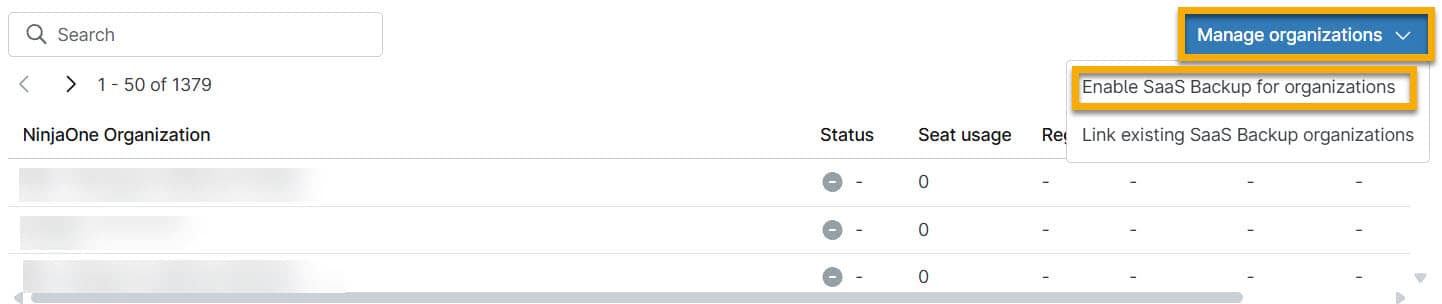
- Cliquez sur le menu déroulant Gérer les organisations et sélectionnez Activer la sauvegarde SaaS pour les organisations.
NinjaOne SaaS Backup affichera la liste de toutes les organisations que vous gérez. - Cliquez sur le menu déroulant « Gérer les organisations » et sélectionnez « Activer la sauvegarde SaaS pour les organisations ».
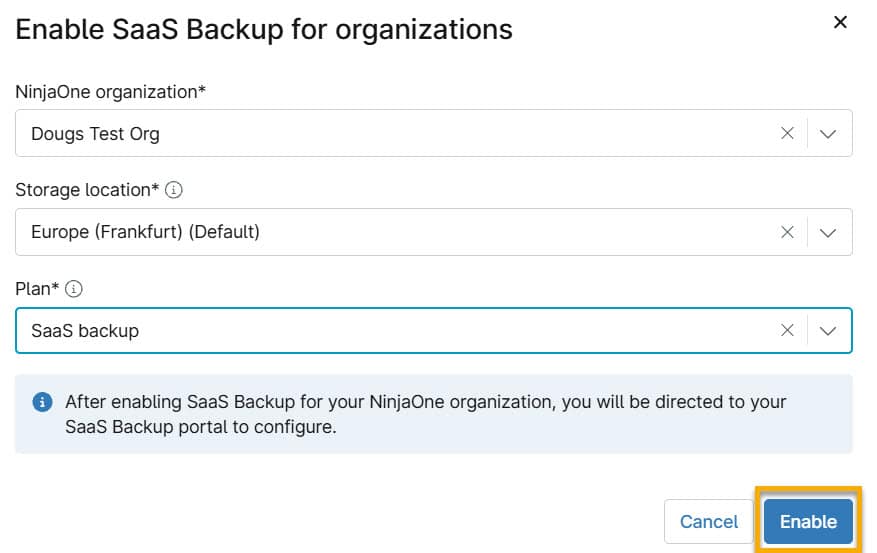
- NinjaOne affichera la boîte de dialogue Activer la sauvegarde SaaS pour les organisations. Utilisez les menus déroulants pour définir vos choix pour les options suivantes :
- Organisation NinjaOne: sélectionnez l'organisation NinjaOne que vous souhaitez ajouter à la sauvegarde SaaS.
- Emplacement de stockage: Spécifiez l'emplacement à utiliser pour le stockage de vos données de sauvegarde SaaS.
- Plan: choisissez le plan de sauvegarde que vous souhaitez utiliser.
Les options de plan de sauvegarde varient selon la région. Vous pouvez disposer de certaines ou de toutes ces options de plan :
| Plan | Description |
|---|---|
| Sauvegarde SaaS | Les sauvegardes sont effectuées jusqu'à 12 fois par jour selon un calendrier prédéfini et en fonction de la détection de modifications des données. Comprend les e-mails et des données supplémentaires en fonction de votre tenant (Microsoft 365 ou Google Workspace). |
| Archivage SaaS | Stocke des copies de tous les e-mails entrants et sortants pour une sauvegarde continue en temps réel des e-mails. |
| Sauvegarde Entra | Identique à la sauvegarde SaaS, mais inclut également des fonctionnalités de sauvegarde Microsoft Entra ID |
| Entra Archiver | Identique au forfait Archiver, mais inclut également des fonctionnalités de sauvegarde de Microsoft Entra ID |
- Une fois vos choix effectués, cliquez sur Activer.
NinjaOne ouvrira la page Ajouter une sauvegarde dans votre nouveau portail partenaire de sauvegarde SaaS afin que vous puissiez configurer votre nouvelle offre.
- Sur la page Ajouter une sauvegarde , cliquez sur le lien de connexion correspondant à l'application pour laquelle vous souhaitez ajouter des sauvegardes.

NinjaOne SaaS Backup vous redirigera vers la page de connexion de l'application que vous avez sélectionnée. Vous devrez vous connecter à votre tenant avec des privilèges d'administrateur pour configurer les autorisations d'accès requises. Les instructions de configuration varient en fonction de l'application spécifique.
- Suivez les instructions de configuration fournies pour l'application concernée. Pour plus d'informations sur la configuration de votre tenant, consultez ces documents :
- NinjaOne SaaS Backup : Ajouter un tenant M365 aux sauvegardes (commencez à l'étape 4).
- NinjaOne SaaS Backup : Sauvegarde de Google Workspace (commencez à l'étape 2).
- Une fois le tenant configuré à l'aide des étapes ci-dessus, la page Ajouter une sauvegarde de votre portail utilisateur final NinjaOne SaaS Backup s'ouvrira. Le portail utilisateur final répertorie tous les comptes utilisateur de votre tenant. Vous pouvez choisir les utilisateurs que vous souhaitez sauvegarder en cochant la case à côté de leur nom, puis en sélectionnant + Ajouter à la sauvegarde.
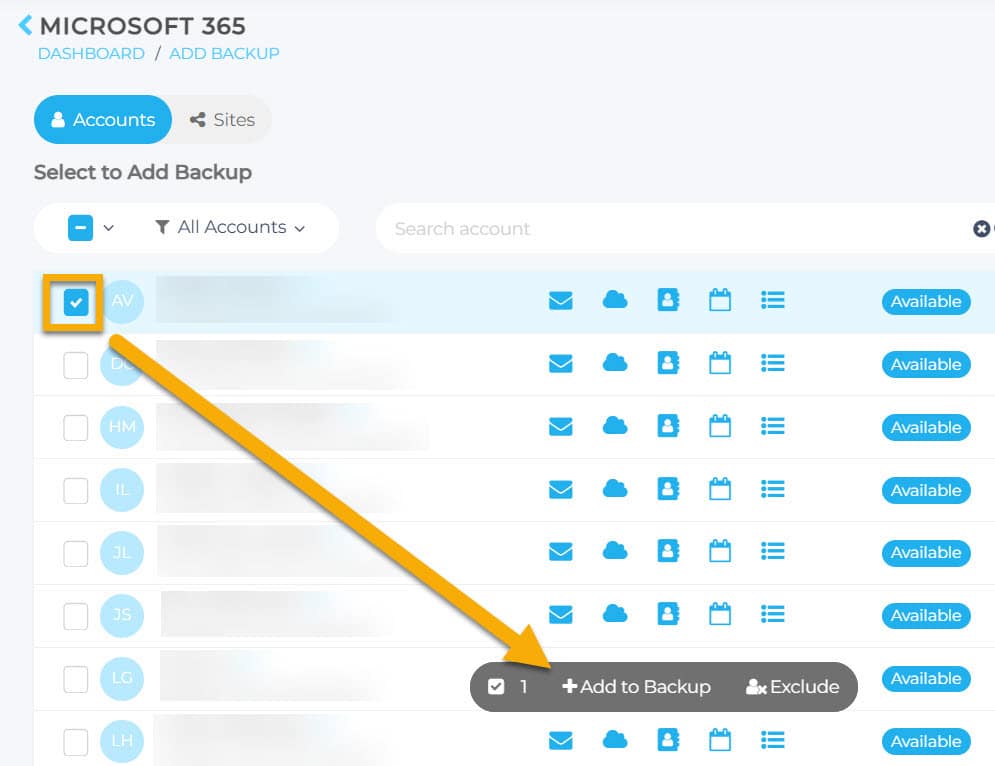
Portail des partenaires de sauvegarde SaaS dans NinjaOne
La configuration étant terminée, vous pouvez désormais accéder au portail des partenaires SaaS Backup et au portail des utilisateurs finaux, et surveiller et gérer vos sauvegardes SaaS directement depuis le tableau de bord SaaS Backup dans NinjaOne. Pour obtenir des instructions sur l'utilisation de ce tableau de bord, consultez