
Rubrique
Ce guide traite de la sélection de charges de travail spécifiques, de la restauration des données, du téléchargement de fichiers et de la gestion des paramètres de sauvegarde.
Environnement
NinjaOne SaaS Backup
Description
NinjaOne SaaS Backup est une plate-forme de sauvegarde dans le cloud qui aide les entreprises à sauvegarder, gérer, récupérer et protéger leurs informations commerciales en toute sécurité. Les sauvegardes automatisées et incrémentielles simplifient l'expérience de sauvegarde, de récupération et de conformité. Elle fonctionne avec Microsoft 365 (Hosted Exchange, Groups and Teams, SharePoint, OneDrive), Gmail (y compris les calendriers, les contacts et les tâches) et d'autres serveurs de messagerie IMAP. NinjaOne utilise un chiffrement 256 bits (AES) au repos et en transit, et prend en charge l'authentification multifactorielle (MFA).
Indexer
- Restauration et téléchargement OneDrive
- Restaurer et télécharger My Drive (Google Drive)
- Restaurer et télécharger le disque partagé
OneDrive
Avec OneDrive Entreprise, vous disposez de différentes options pour gérer les sauvegardes, restaurer des données, télécharger des fichiers et configurer les paramètres de sauvegarde en fonction de vos besoins spécifiques.
- Sélectionner des charges de travail spécifiques : choisissez les charges de travail OneDrive spécifiques à sauvegarder, disponibles pour la sauvegarde manuelle et la détection automatique.
- Options de restauration : restaurez l'intégralité de OneDrive, un dossier unique ou un fichier unique, y compris les restaurations à un instant donné pour accéder aux données telles qu'elles existaient à n'importe quelle date depuis le début de la sauvegarde.
- Destination flexible : restaurez les données vers le OneDrive du même utilisateur ou vers le disque d'un autre utilisateur dans le même locataire.
Ajouter une boîte aux lettres à la sauvegarde, à l'exclusion de OneDrive
- Accédez au portail de messagerie de l'organisation.
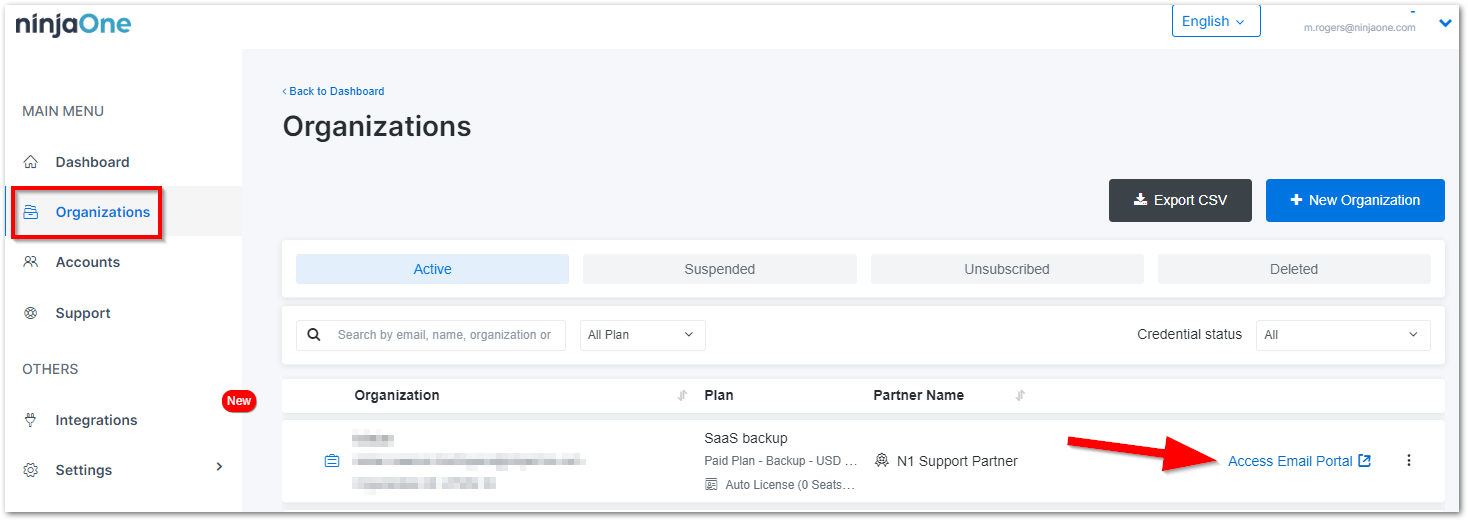
- Cliquez sur +Ajouter une sauvegarde, sélectionnez Microsoft 365, puis choisissez le compte que vous souhaitez modifier.
- Pour exclure OneDrive, cliquez sur Exclure.

La fenêtre modale Liste des exclusions s'affiche. - Sélectionnez « OneDrive » dans la liste déroulante Sous-produit, puis cliquez sur Oui, Continuer.
- Sur la page Microsoft 365, sélectionnez à nouveau le compte, puis cliquez sur +Ajouter à la sauvegarde.
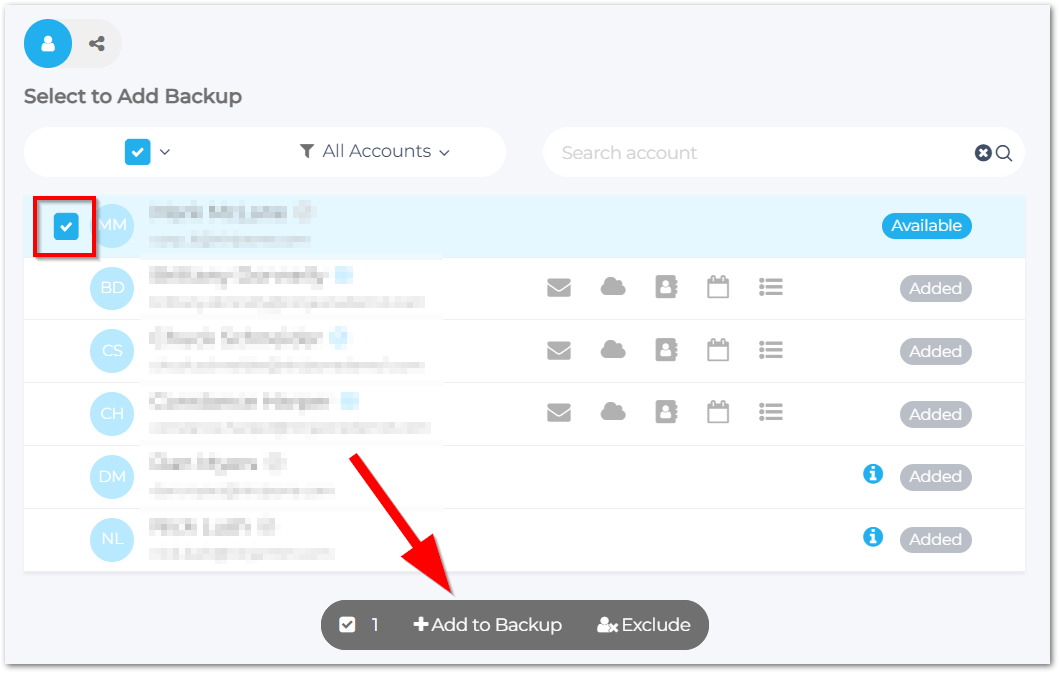
Le système affiche une fenêtre contextuelle de confirmation d'ajout à la sauvegarde. - Assurez-vous que le bouton OneDrive est désactivé, puis cliquez sur le bouton Oui, continuer.
Remarque : le bouton OneDrive indique si les éléments seront ajoutés à la sauvegarde.
Le système affiche OneDrive en rouge, indiquant qu'il est exclu, et les autres produits en gris, indiquant qu'ils sont ajoutés à la sauvegarde.
Exclure OneDrive de la détection automatique
La fonctionnalité Autodiscover détecte et inclut automatiquement les nouveaux comptes M365 et sous-produits, tels que les boîtes aux lettres et OneDrive, dans les sauvegardes.
- Accédez au portail e-mail de l'organisation.
- Cliquez sur +Ajouter une sauvegarde, sélectionnez Microsoft 365, puis choisissez le compte que vous souhaitez modifier.
- Cliquez sur le bouton bascule Autodétection.

- Cliquez sur le bouton bascule OneDrive afin qu'il ne soit plus vert. Cliquez sur Continuer.
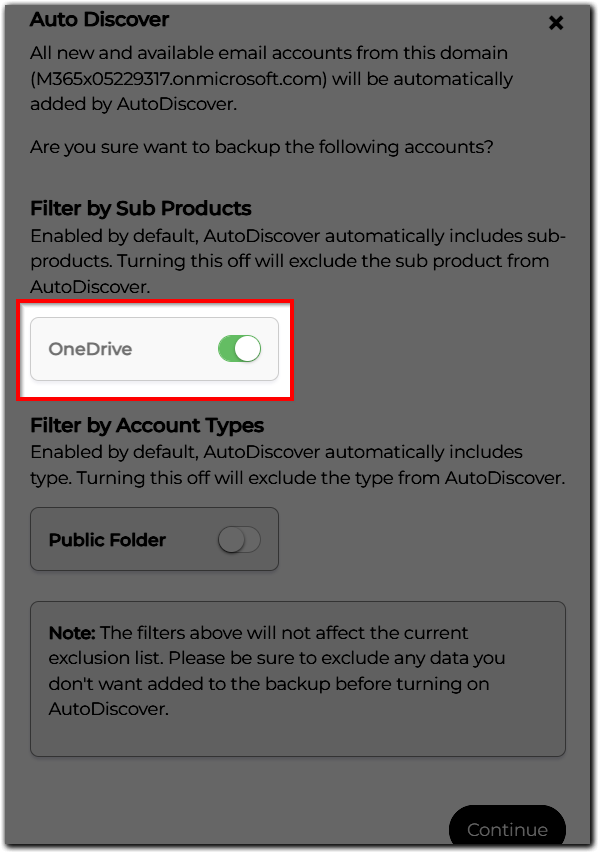
Une fois l'opération terminée, le bouton Autodétection sera actif et un autre bouton apparaîtra en dessous, indiquant l'état précédent.
Restaurer OneDrive
- Accédez au portail de messagerie de l'organisation.
- Sous Liste des comptes, ouvrez l'onglet OneDrive.
- Pour restaurer l'intégralité des données OneDrive de l'utilisateur, passez la souris sur l'utilisateur et cliquez sur Restaurer.
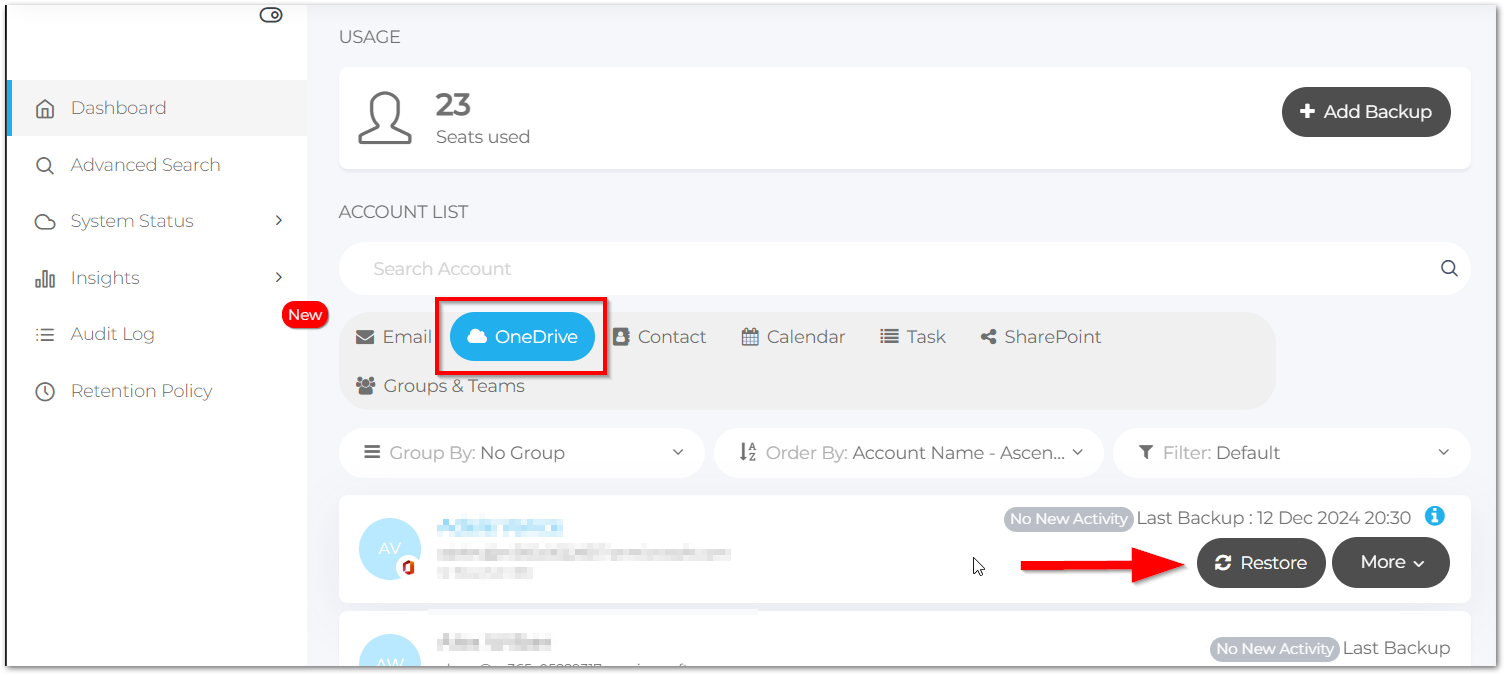
La fenêtre modale Restaurer OneDrive s'affiche. - Sélectionnez l'une des options suivantes
- Date de sauvegarde : cette option restaure les fichiers et dossiers tels qu'ils existaient à la date sélectionnée
- Destination : vous pouvez choisir l'utilisateur d'origine ou un autre utilisateur dans le même locataire
-
Méthode de restauration :
- Dossier par défaut : cette option restaure tout dans le dossier à partir duquel la sauvegarde a été effectuée
- Créer un nouveau dossier : cette option restaure les données dans un dossier spécifié
-
Option avancée : utilisez cette option pour décider quoi faire en cas de conflit de fichiers lors de la restauration. Un conflit survient lorsque vous restaurez un fichier à un emplacement qui contient déjà un fichier du même nom et du même type
- Créer (par défaut) : cette option restaure les fichiers en tant que doublons des fichiers existants
- Ajouter : Restaure les fichiers après avoir ajouté une nouvelle version au fichier existant
- Remplacer : Remplace les fichiers existants par les fichiers restaurés
- Ignorer : ignore le fichier en conflit
- Une fois les options souhaitées sélectionnées, cliquez sur Démarrer la restauration, puis sur Oui pour continuer.
- Si vous souhaitez uniquement restaurer des fichiers/dossiers spécifiques, cliquez sur le nom de l'utilisateur et sélectionnez les éléments que vous recherchez. Vous pouvez ensuite procéder comme indiqué à l'étape 4.
Mon disque (Google Drive)
Pour MyDrive, vous pouvez :
- Restaurer l'intégralité du MyDrive d'un utilisateur, un dossier unique, un fichier unique
- Effectuer une restauration à un point dans le temps
- Vous pouvez restaurer un fichier, un dossier ou un disque entier à n'importe quelle date depuis le début de la sauvegarde
- Restaurer les données vers le disque du même utilisateur ou vers le disque de n'importe quel autre utilisateur du même tenant
Restaurer MyDrive
Option 1:
- Accédez au portail de messagerie de l'organisation.
- Accédez à l'onglet Disque G (si disponible).
- Placez le curseur sur le disque de l'utilisateur que vous souhaitez restaurer. Si vous souhaitez restaurer toutes les données MyDrive de l'utilisateur, cliquez sur Restaurer.
- Sur l'écran suivant, vous verrez l'option à sélectionner
- Date de sauvegarde : cette option restaure les fichiers et dossiers à la date indiquée
- Destination : vous pouvez restaurer le OneDrive du même utilisateur ou celui d'un autre utilisateur dans le même tenant
- Dossier par défaut : cette option restaure tout dans le dossier à partir duquel les données ont été sauvegardées
- Créer un nouveau dossier dans le OneDrive de l'utilisateur et y restaurer les données
-
Option avancée :
- Utilisez cette option pour décider quoi faire en cas de conflit de fichiers lors de la restauration.
- Un conflit survient lorsque vous restaurez un fichier à un emplacement qui contient déjà un fichier du même nom et du même type.
- Sélectionnez les options, choisissez Démarrer la restauration, puis cliquez sur Oui, Continuer.
Option 2:
- Si vous souhaitez restaurer les fichiers et dossiers sélectionnés, cliquez uniquement sur l'utilisateur dont les données seront restaurées et localisez les fichiers/dossiers que vous souhaitez restaurer.
- Cliquez sur Restaurer.
- Sélectionnez l'option Restaurer la dernière version de sauvegarde à la date de sauvegarde ou Restaurer la dernière version et toutes les versions précédentes à la date de sauvegarde.
- Comme avant, vous aurez la possibilité de sélectionner des options
-
- Destination : vous pouvez restaurer le OneDrive du même utilisateur ou celui d'un autre utilisateur dans le même locataire.
- Dossier par défaut : cette option restaure tout dans le dossier à partir duquel les données ont été sauvegardées.
- Créer un nouveau dossier dans le OneDrive de l'utilisateur et y restaurer les données.
-
Option avancée : utilisez cette option pour décider quoi faire en cas de conflit de fichiers lors de la restauration
- Créer (par défaut) : restaure les fichiers en tant que doublons des fichiers existants
- Ajouter : Restaurez les fichiers en ajoutant de nouvelles versions des fichiers existants
- Remplacer
- Remplacer les fichiers existants avec les fichiers restaurés
- Ignorer : Ignorer la restauration de tous les fichiers qui existent déjà
-
- Sélectionnez les options, sélectionnez Démarrer la restauration, puis cliquez sur Oui, Continuer.
Télécharger MyDrive
- Accédez au portail de messagerie de l'organisation.
- Accédez à l'onglet Disque G (si disponible).
- Placez le curseur sur le disque de l'utilisateur que vous souhaitez télécharger. Si vous souhaitez télécharger toutes les données MyDrive de l'utilisateur, cliquez sur Données.
- Sur l'écran suivant, vous verrez l'option à sélectionner
- Date de sauvegarde : cette option permet de restaurer les fichiers et dossiers à la date indiquée.
- Cliquez sur Générer le téléchargement, puis sur Oui, Continuer.
- Si vous souhaitez télécharger des fichiers et dossiers sélectionnés, cliquez sur l'utilisateur dont les données seront téléchargées.
- Sélectionnez la sauvegarde et les données que vous souhaitez télécharger.
- Cliquez surTélécharger
- Sélectionnez l'option pour télécharger la dernière version de sauvegarde ou la dernière version et toutes les versions précédentes à la date de sauvegarde.
- Cliquez surGénérer le téléchargement, puis sur Oui,Continuer.
Disque partagé
Restaurer le disque partagé
- Accédez au portail de messagerie de l'organisation.
- Cliquez sur l'onglet Disque partagé (si disponible).
- Placez le curseur sur le disque partagé requis et cliquez sur le bouton Restaurer.
- Sélectionnez la date et l'heure que vous souhaitez restaurer.
-
Sélectionnez la destination vers laquelle vous souhaitez restaurer (Original ou Autre disque partagé).
- Pour restaurer vers un autre disque partagé, sélectionnez cette option dans le menu déroulant.
-
Sélectionnez la méthode de restauration.
- Conserver la structure des dossiers (par défaut) : Cette option restaure en suivant le chemin d'accès et la structure des dossiers basés sur la dernière sauvegarde.
-
Restaurer vers un nouveau dossier: Cette option restaure vers un nouveau dossier au niveau racine de la destination
- Si cette option est choisie, vous devrez nommer le nouveau dossier.
- Enfin, cliquez sur Démarrer la restauration.
Télécharger le disque partagé
- Accédez au portail de messagerie de l'organisation.
- Accédez à l'onglet Disque partagé (le cas échéant).
- Placez le curseur sur le disque partagé que vous souhaitez télécharger.
- Si vous souhaitez télécharger l'intégralité du disque partagé, cliquez sur Télécharger.
- Choisissez la date et l'heure auxquelles vous souhaitez effectuer le téléchargement.
- Date de sauvegarde : cela téléchargera le disque partagé à cette date.
- Heure de la sauvegarde : sélectionnez la version que vous souhaitez télécharger (le disque partagé est sauvegardé 3 fois par jour).
- Sélectionnez Générer le téléchargement, puis cliquez sur Oui, Continuer.
Si vous souhaitez télécharger un seul fichier ou dossier, suivez ce chemin d'accès :
- Accédez au portail e-mail de l'organisation.
- Accédez à l'onglet Disque partagé (le cas échéant).
- Développez le disque partagé principal.
- Sélectionnez les fichiers et dossiers, puis cliquez sur Télécharger.
- Sélectionnez la version que vous souhaitez télécharger.