Sujet
Cet article explique comment créer, afficher et annuler les redémarrages planifiés des appareils.
Environnement
NinjaOne Endpoint Management
Description
NinjaOne vous permet de planifier des redémarrages pour des appareils individuels ou en ajoutant une tâche planifiée à une stratégie.
- Planification des redémarrages au niveau des appareils
- Planification des redémarrages pour plusieurs appareils
- Affichage et annulation des redémarrages planifiés
Planification des redémarrages au niveau de l'appareil
Suivez ces étapes pour planifier des redémarrages sur un appareil individuel.
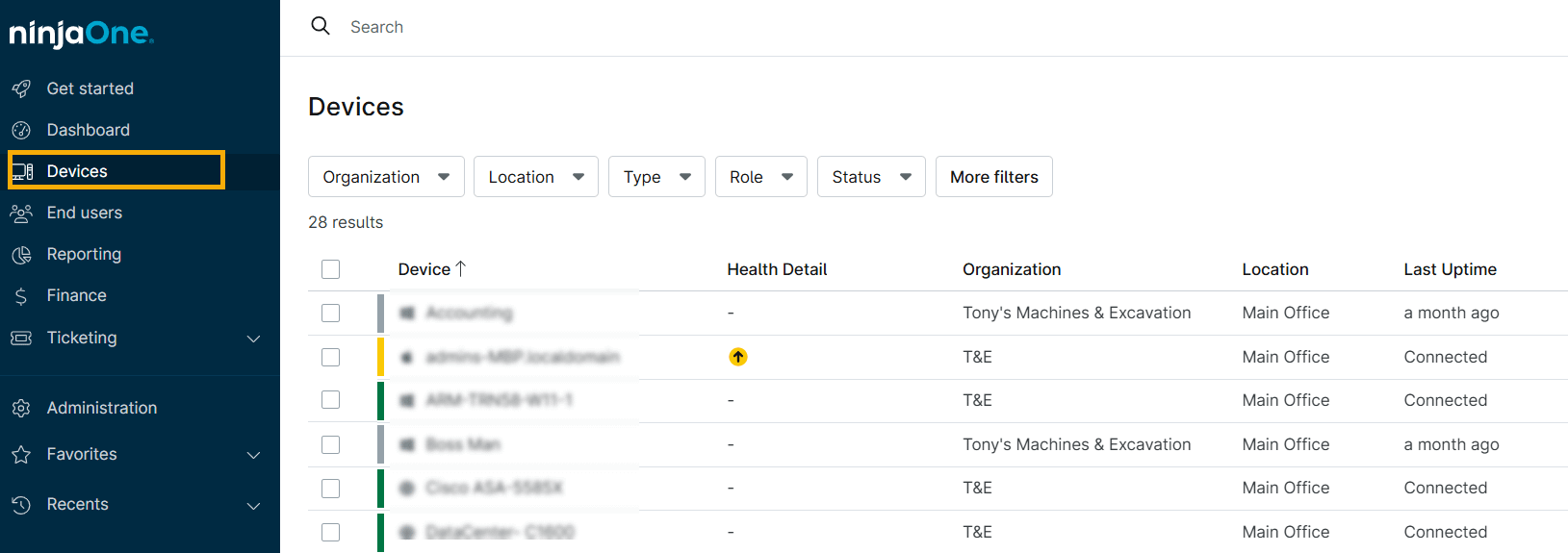
- Cliquez sur Appareils, puis sélectionnez un appareil en ligne pour lequel vous souhaitez planifier un redémarrage.
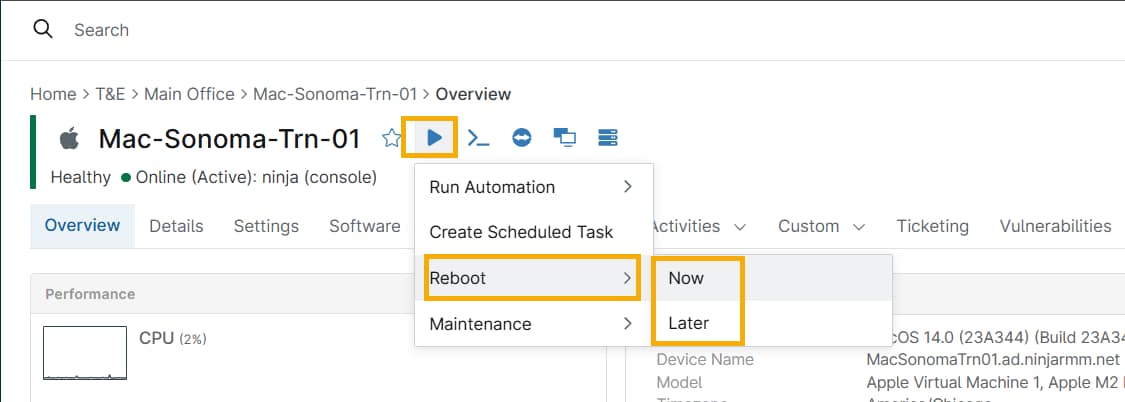
- Placez votre curseur sur le bouton Exécuter , puis accédez à Redémarrer → Plus tard.
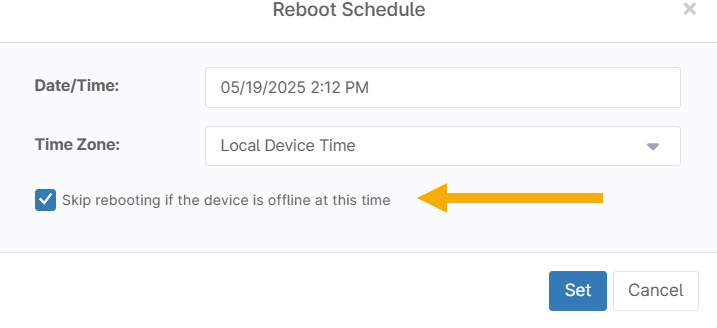
- Sélectionnez une date, une heure et un fuseau horaire pour le redémarrage, puis cliquez sur Définir. Vous pouvez également cocher la case Ignorer le redémarrage si l'appareil est hors ligne à ce moment-là pour éviter de redémarrer les appareils hors ligne. Si vous ne sélectionnez pas cette option, l'appareil redémarrera immédiatement dès qu'il sera de nouveau en ligne.
- Cliquez sur Définir.
Planification des redémarrages pour plusieurs appareils
Suivez ces étapes pour planifier des redémarrages sur plusieurs appareils simultanément.
Pour planifier correctement un redémarrage de plusieurs appareils :
- Les appareils doivent être en ligne.
- Les appareils doivent être du même type et appartenir à la même stratégie. Vous pouvez effectuer des redémarrages sur plusieurs appareils avec des stratégies différentes, mais vous ne pouvez pas les planifier.
Procédure
- Cliquez sur l'onglet Appareils . Vous pouvez utiliser des filtres pour affiner la liste des appareils.
- Sélectionnez les appareils dans la liste.
- Placez votre curseur sur le menu Exécuter, puis accédez à Redémarrer → Plus tard.
- Cliquez sur Définir.
Affichage et annulation des redémarrages planifiés
Après avoir planifié un redémarrage, vous pouvez le consulter à deux endroits :
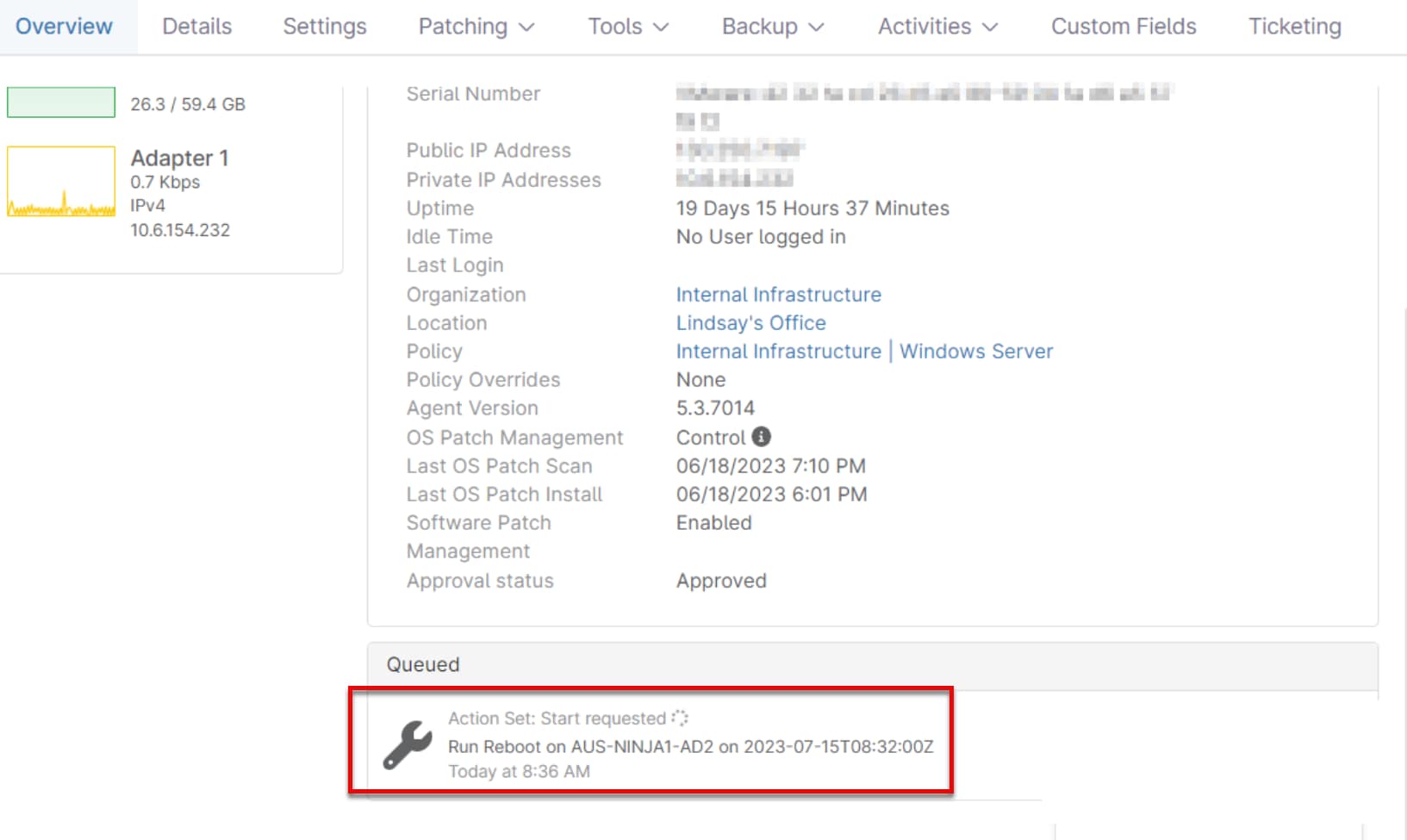
- La page Aperçu de l'appareil pour lequel le redémarrage a été programmé. Faites défiler jusqu'à la section En attente de la page.
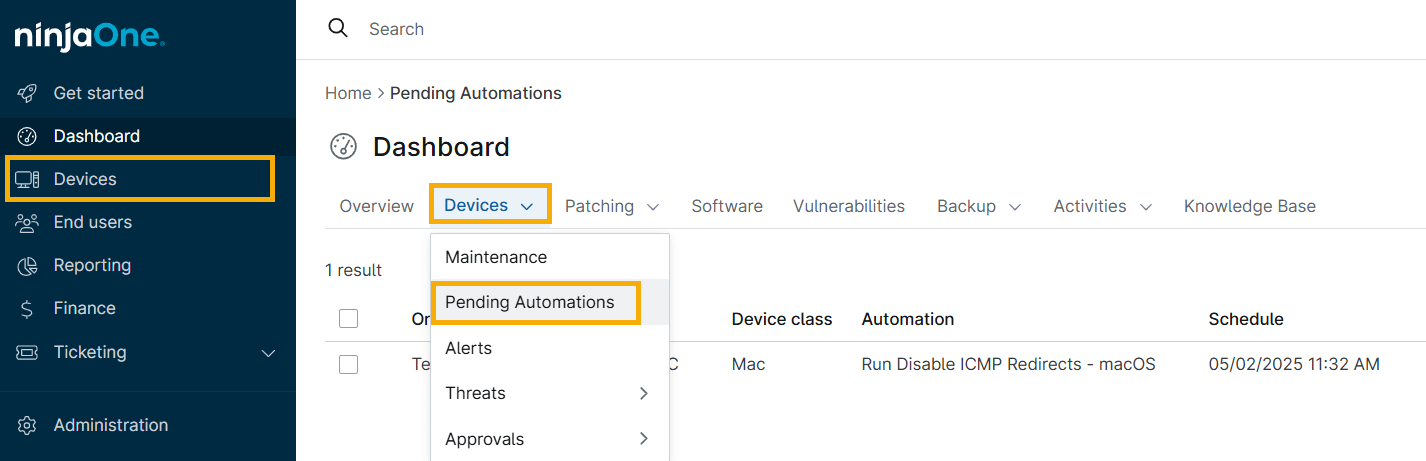
- L'onglet Automatisations en attente du tableau de bord Appareils affiche tous les redémarrages planifiés pour une organisation ou l'ensemble du système.
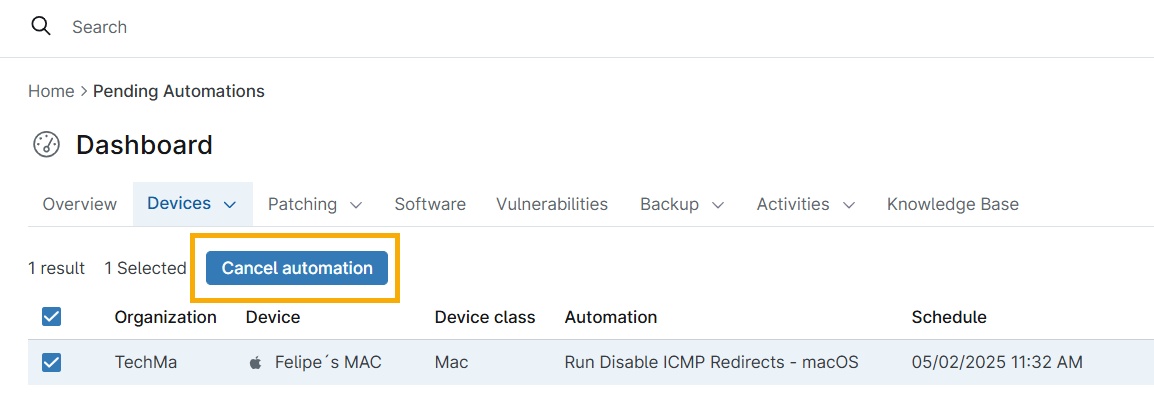
Pour annuler le redémarrage, cochez la case à côté du nom de l'appareil, puis cliquez sur Annuler les automatisations en attente.
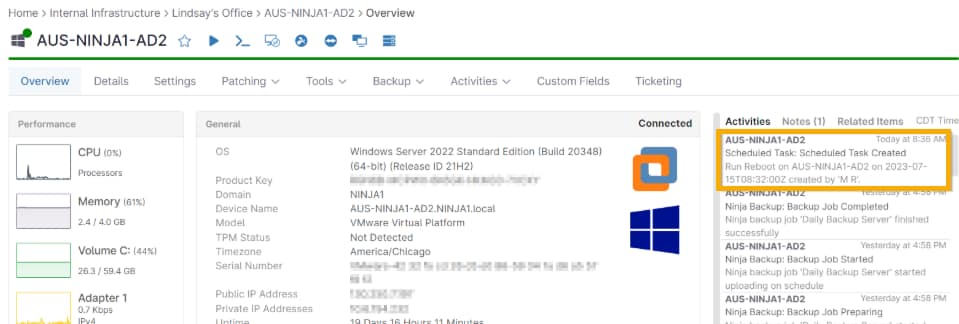
NinjaOne génère des journaux d'activité lorsqu'un redémarrage est planifié, terminé ou annulé.