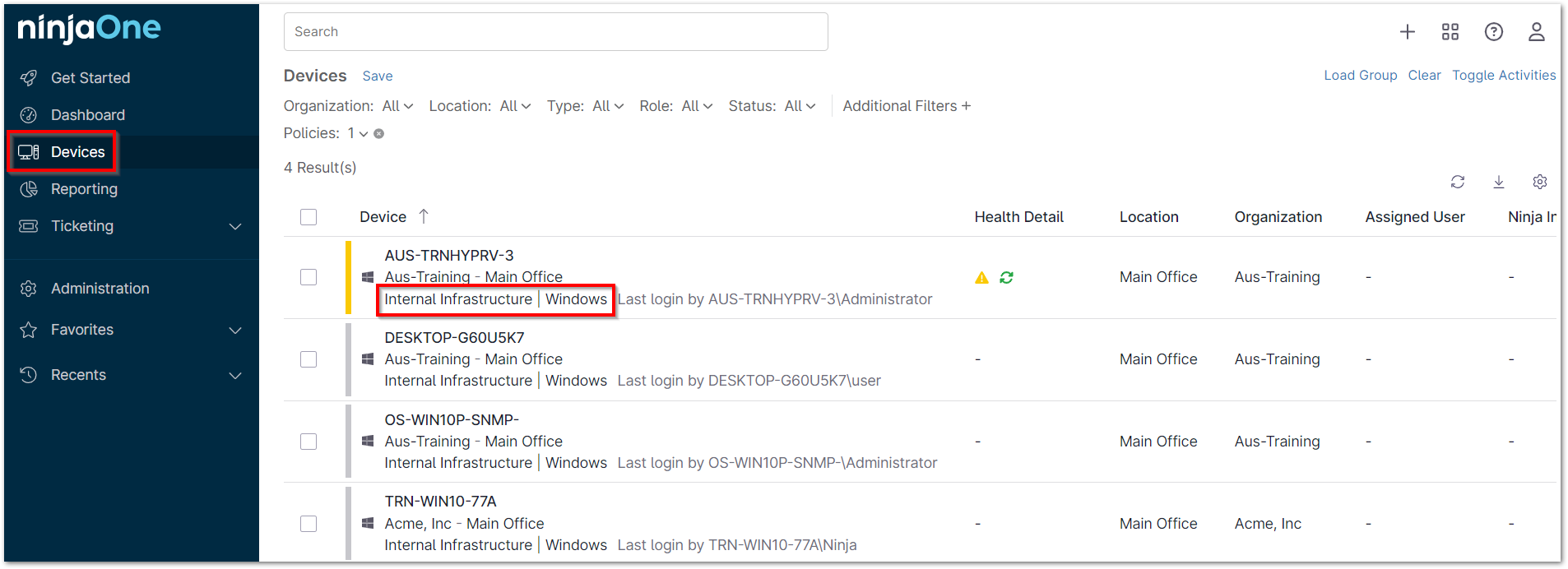
Sujet
Si vous devez rechercher les appareils susceptibles d'être associés à une certaine politique, vous pouvez le faire à partir des emplacements suivants dans la console NinjaOne.
Environnement
Gestion des terminaux NinjaOne
Description
Sélectionnez un sujet pour continuer.
Grille de recherche des appareils
- Accédez à l'onglet Appareils dans le volet de navigation de gauche et ouvrez les Filtres supplémentaires+. Sélectionnez Politiques.
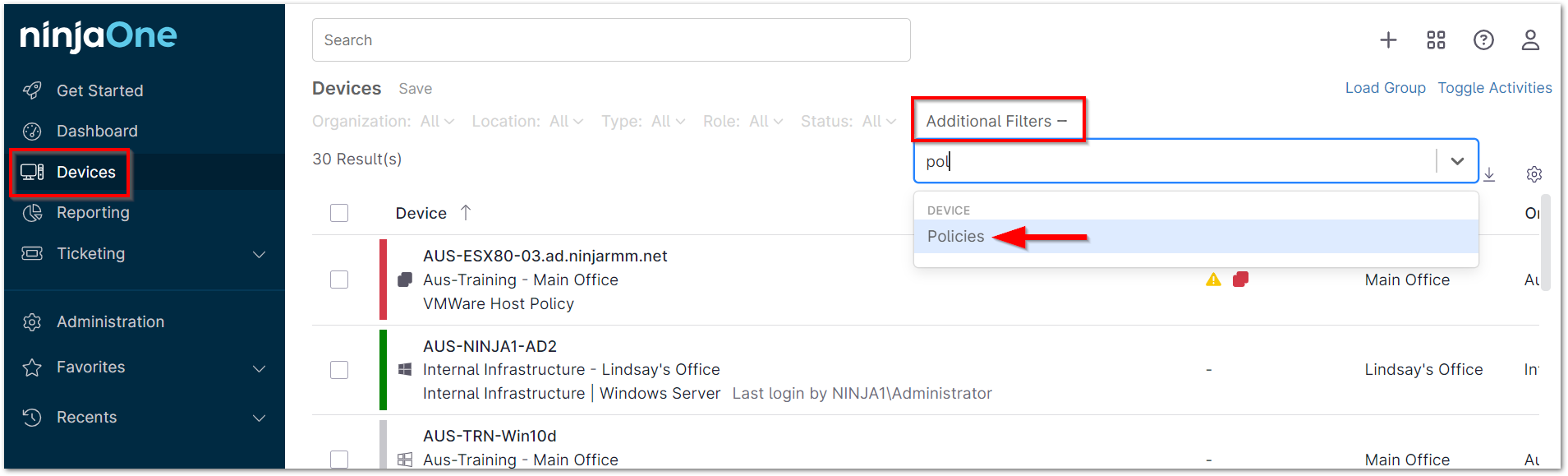
- Sélectionnez la ou les politiques qui gèrent le ou les appareils que vous souhaitez afficher.
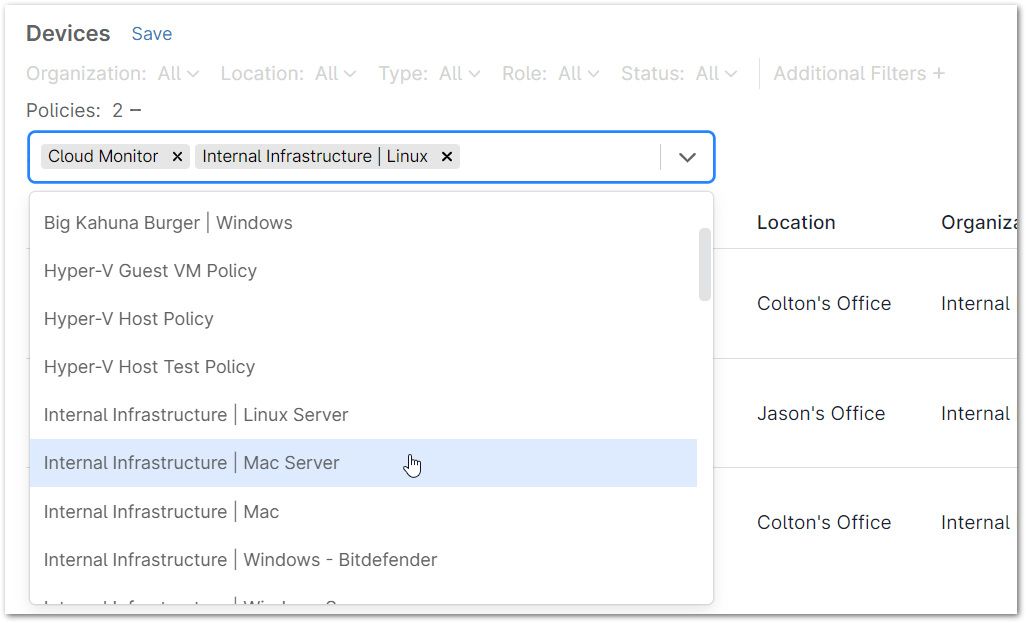
- Cliquez en dehors du module pour afficher la liste des appareils correspondants.
Administration
- Accédez à Administration > Politiques. Consultez la colonne Appareils pour voir le nombre d'appareils relevant d'une politique. Dans l'exemple de capture d'écran ci-dessous, quatre appareils relèvent de la politique Infrastructure interne | Windows.
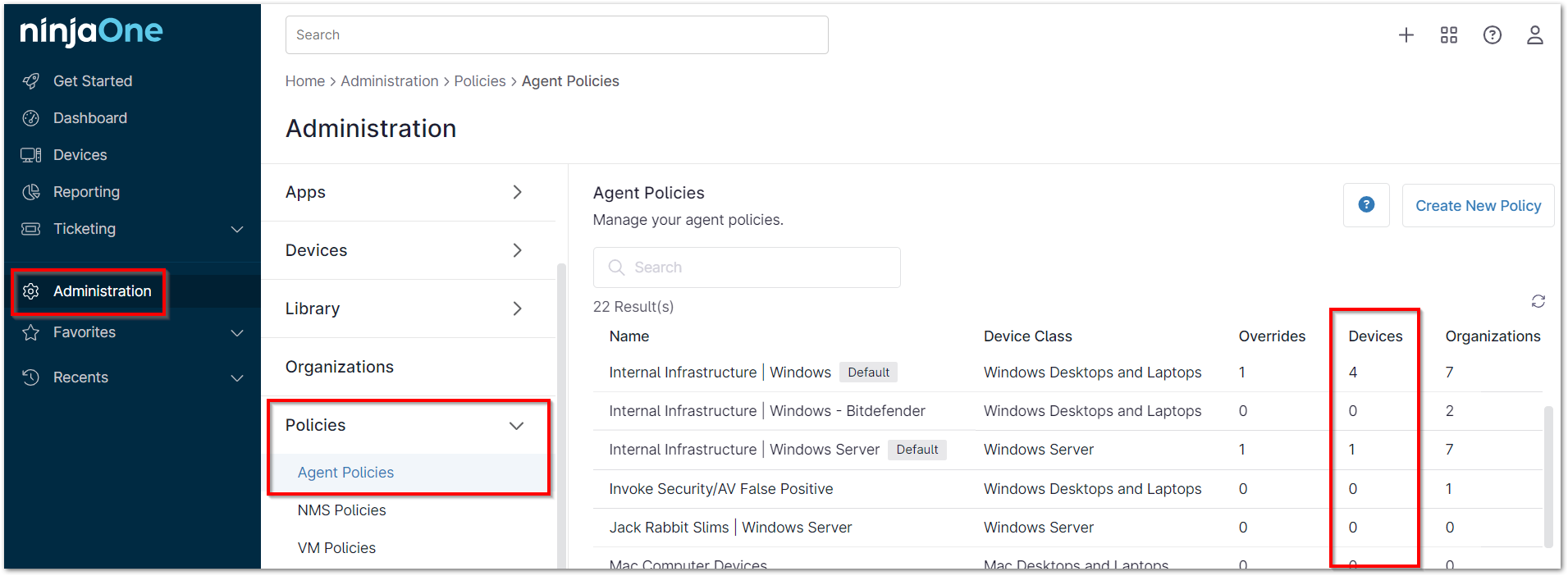
- Cliquez sur le nombre, qui sert de lien hypertexte, pour accéder à la grille de recherche des appareils. La grille de recherche des appareils se met automatiquement à jour pour afficher la liste spécifique des appareils relevant de la politique sélectionnée.