
Sujet
Cet article présente les différentes façons de vérifier les activités et les menaces de SentinelOne et d'effectuer des analyses antivirus à partir du tableau de bord des appareils dans NinjaOne. Pour savoir comment activer SentinelOne dans NinjaOne, veuillez consulter le guide d'intégration SentinelOne.
Environnement
Intégration de NinjaOne et SentinelOne
Description
Veuillez sélectionner une catégorie ci-dessous pour en savoir plus.
- Informations générales
- Afficher l'état de l'agent SentinelOne
- Effectuer une analyse complète du disque
- Corriger les menaces sur les appareils SentinelOne
- Afficher les activités SentinelOne dans NinjaOne
- Ressources supplémentaires
Informations générales
Le tableau de bord de l'appareil affiche l'état de SentinelOne dans la section Antivirus.
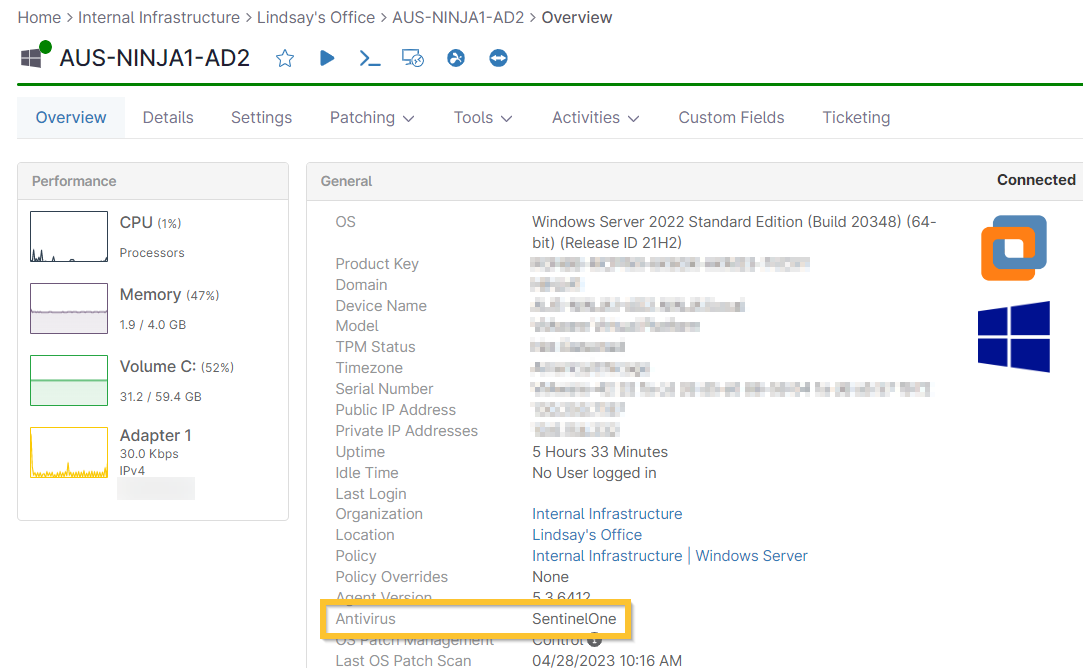
Figure 1 : Tableau de bord des appareils NinjaOne → Aperçu → Informations générales
Afficher l'état de l'agent SentinelOne
Dans le tableau de bord de l'appareil, ouvrez l'onglet Paramètres pour afficher les informations relatives à l'application installée.
Lorsque le statut est « en ligne », cela indique que l'appareil communique correctement avec l'agent SentinelOne.
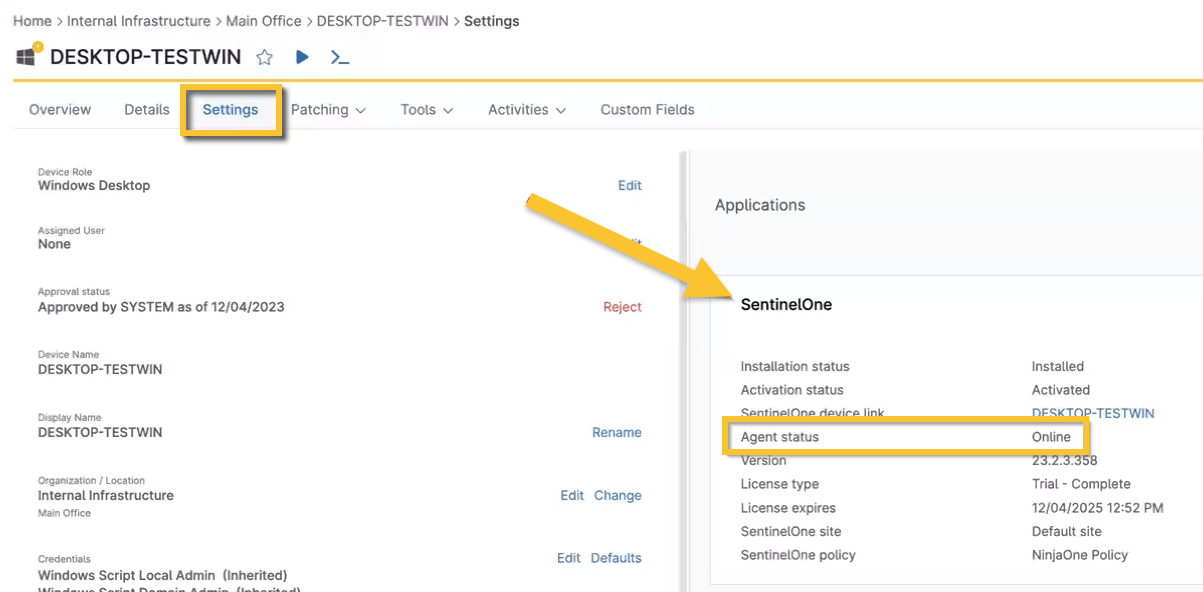
Figure 2 : Tableau de bord de l'appareil NinjaOne → Paramètres → Applications
Effectuer une analyse complète du disque
SentinelOne peut effectuer des analyses complètes du disque. Cette option est accessible en cliquant sur le bouton d'action du tableau de bord de l'appareil ou en sélectionnant un appareil dans l'onglet Appareils.
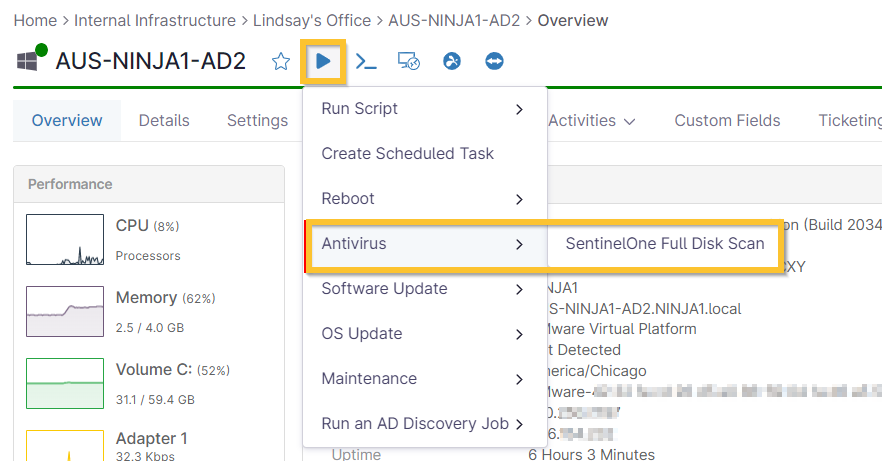
Figure 3 : Tableau de bord des appareils NinjaOne → Action → Antivirus → Analyse complète du disque SentinelOne
Pour lancer une analyse complète du disque à partir de l'onglet Appareils:
- Saisissez le nom de l'appareil dans le champ de recherche ; vous pouvez également filtrer la liste des appareils via Filtres supplémentaires → Politiques → sélectionnez la politique pour laquelle l'antivirus SentinelOne est activé.
- Cochez la case à côté de l'appareil à analyser (l'appareil doit être en ligne pour que l'analyse puisse s'exécuter).
- Passez votre curseur sur Exécuter en haut de la liste des appareils ; sélectionnez Antivirus, puis cliquez sur Analyse complète du disque SentinelOne.

Figure 4 : Page Appareils de NinjaOne → Filtrer et lancer une analyse complète du disque
Vous pouvez également effectuer cette action directement à partir du champ de recherche.
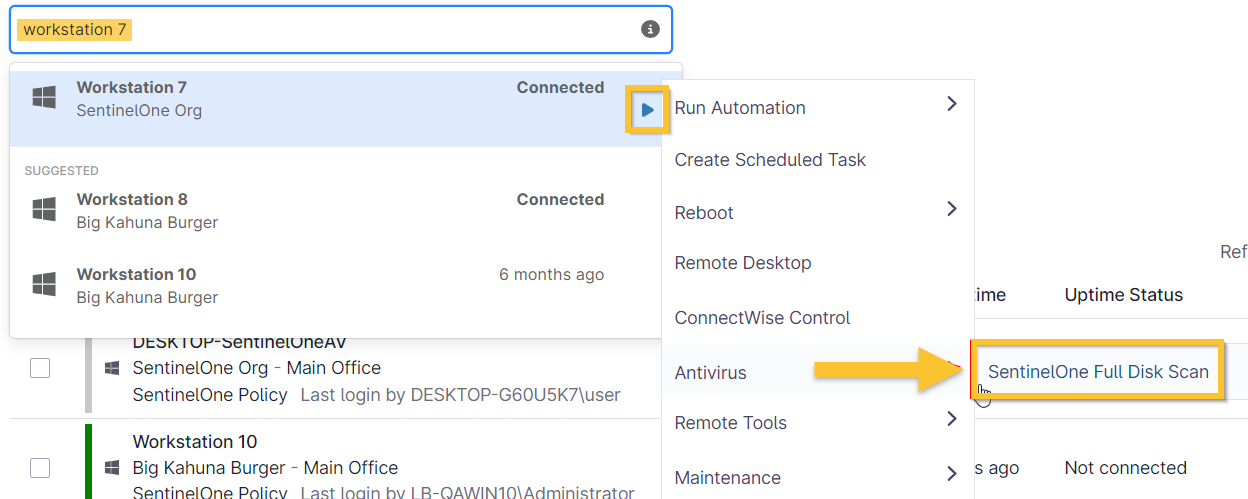
Figure 5 : Recherche NinjaOne → Exécuter une analyse complète du disque
Corriger les menaces sur les périphériques SentinelOne
NinjaOne récupère les données toutes les 5 minutes. Si SentinelOne parvient à résoudre une menace détectée pendant ce laps de temps, il se peut que vous ne voyiez pas les données relatives à la menace sur le tableau de bord NinjaOne, dans la section « État »; toutefois, l'onglet « Activités » devrait toujours indiquer que les menaces sont apparues et ont été atténuées/résolues.
Les menaces détectées et corrigées n'apparaissent pas dans la base de données pour les nouveaux appareils.
- Utilisez la grille de recherche des appareils pour trouver l'appareil.
- Sur le tableau de bord de l'appareil, consultez la section État en bas de l'écran.
- Cliquez sur la flèche vers le bas à côté de la notification de menace, puis cliquez sur « Remediate Threat » (Résoudre la menace) dans SentinelOne.
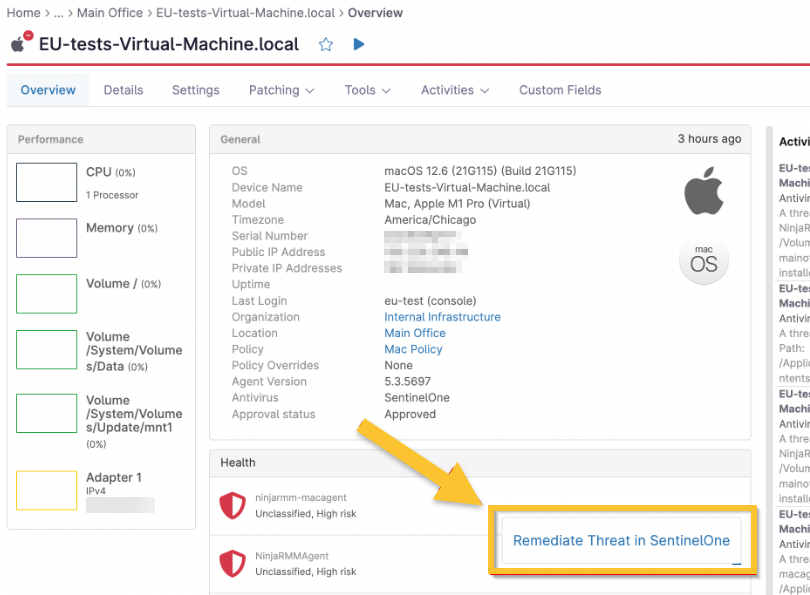
Figure 6 : Tableau de bord des appareils NinjaOne → État → Corriger la menace dans SentinelOne
Vous serez redirigé hors de NinjaOne vers la page de présentation des menaces dans la console SentinelOne.
Pour mettre à jour le statut de la menace sur « Résolue », utilisez le menu déroulant Statut de l'incident dans SentinelOne. Le tableau de bord de l'appareil dans NinjaOne affichera le nouveau statut.
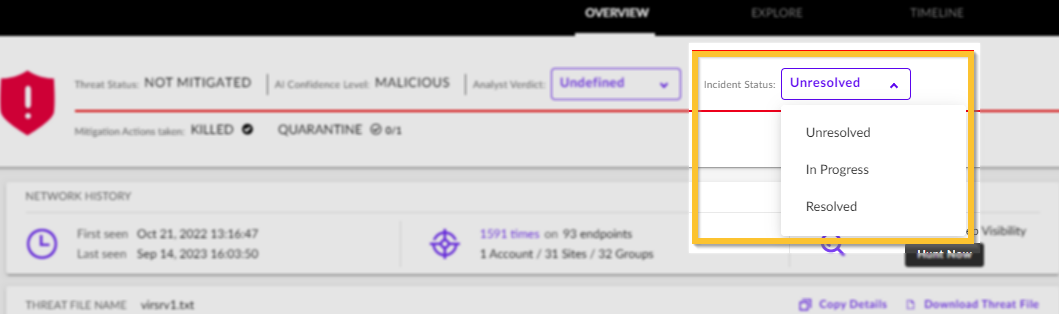
Figure 7 : Définir le statut dans SentinelOne
Afficher les activités SentinelOne dans NinjaOne
Les activités SentinelOne peuvent être consultées sur les tableaux de bord du système, de l'organisation ou des appareils, et sont signalées par une icône SentinelOne à côté de la description (voir ci-dessous). Les activités sont configurées à partir de l'éditeur de politiques ou de l'administration globale — voir Flux d'activités pour obtenir des instructions.
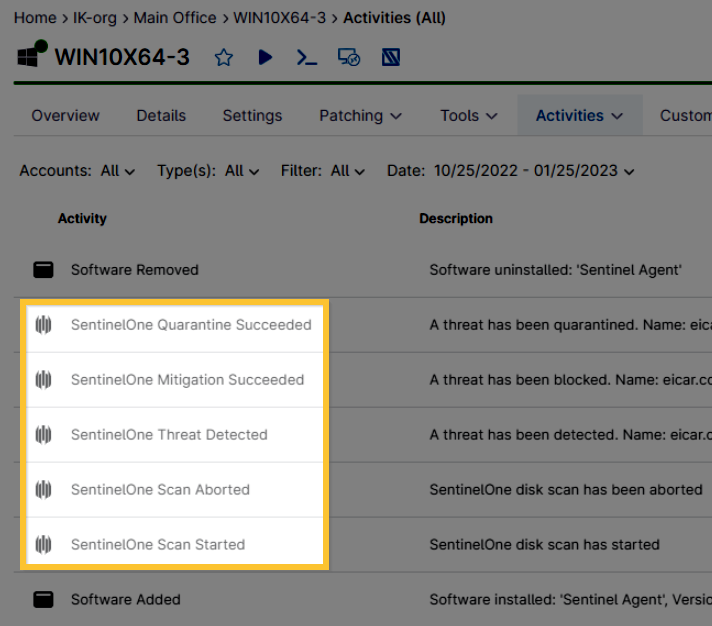
Figure 8 : ActivitésSentinelOne
Ces activités peuvent être consultées à plusieurs endroits dans NinjaOne :
Tableau de bord au niveau du système
- Cliquez sur Tableau de bord dans le volet de navigation de gauche.
- Ouvrez le menu déroulant Activités et sélectionnez Tout. Cetonglet est également disponible sur les tableaux de bord de l'organisation et des appareils si vous souhaitez limiter le niveau des activités SentinelOne à afficher.
- Cliquez sur le filtre Type et sélectionnez SentinelOne sous Appareil.
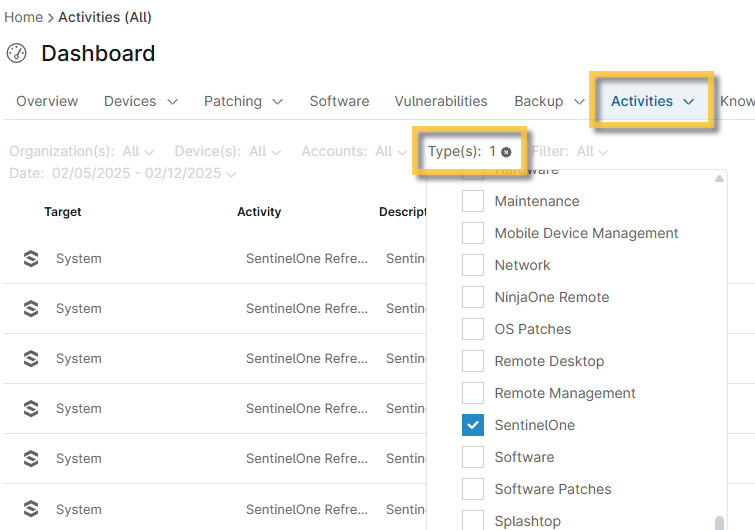
Figure 9 :Tableau de bord systèmeNinjaOne→ Activités → Type : SentinelOne
Une liste de toutes les activités SentinelOne au niveau du système s'affiche sur la page.
Activités SentinelOne par organisation
- Suivez les étapes 1 à 3 des instructions relatives au tableau de bord au niveau du système.
- Sélectionnez une ou plusieurs organisations dans le filtre Organisation(s).
Une liste de toutes les activités SentinelOne au niveau de l'organisation s'affiche.
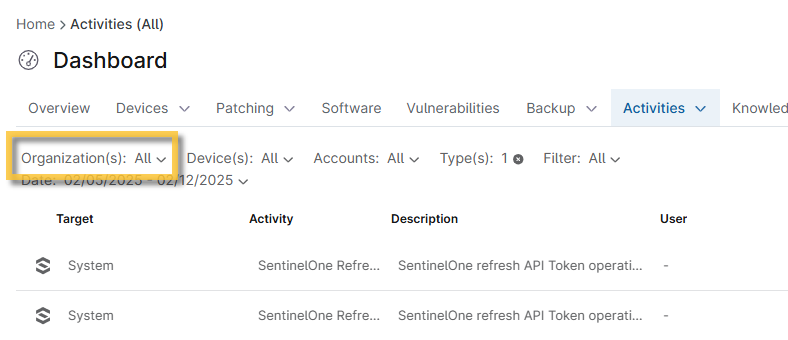
Figure 10 : Tableau de bord du systèmeNinjaOne → Activités → Type : SentinelOne → Sélectionner une organisation
Activités SentinelOne par appareil
- Suivez les étapes 1 à 3 des instructions du tableau de bord au niveau du système.
- Les activités SentinelOne peuvent se produire au niveau du système ou de l'appareil. Si l'activité s'est produite au niveau de l'appareil, la colonne Cible contiendra un lien hypertexte. Cliquez sur ce lien pour ouvrir le tableau de bord de l'appareil.
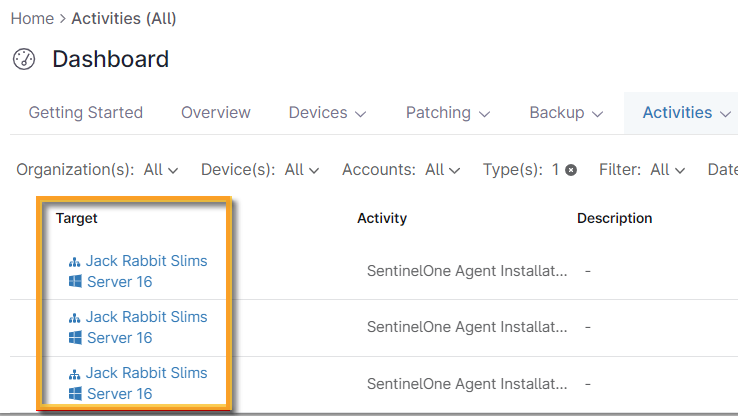
Figure 11 : Tableau de bord systèmeNinjaOne → Activités → Lien hypertexte Cible
- Filtrez la section Activités → Tout du tableau de bord de l'appareil pour afficher les activités spécifiques à SentinelOne.
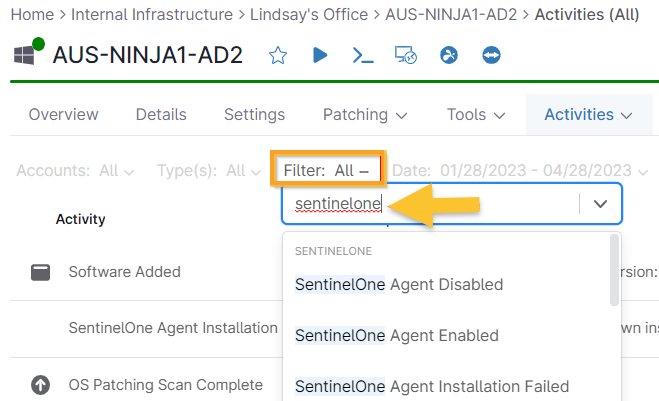
Figure 12 : Tableau de bord des appareilsNinjaOne → Activités → Filtrer pour SentinelOne
Ressources supplémentaires
- SentinelOne : FAQ
- Dépannage SentinelOne
- SentinelOne : Ressources produit
- Configuration des politiques SentinelOne
- Intégration SentinelOne : Comprendre les jetons API
- Outils du tableau de bord SentinelOne et correction des menaces
- SentinelOne (S1) : Ajout d'une exclusion de certificat pour les composants NinjaOne