
Sujet
Cet article explique comment connecter NinjaOne SaaS Backup à Autotask.
Environnement
NinjaOne SaaS Backup
Description
Suivez les étapes ci-dessous pour connecter Autotask à votre instance NinjaOne SaaS Protection.
Index
- Effectuer la configuration du partenaire dans Autotask
- Se connecter à Autotask sur le portail des partenaires de NinjaOne
- Créer un nouveau forfait avec l’intégration Autotask
- Créer une nouvelle organisation connectée via l’intégration Autotask
- Configurer un nouveau rôle de sécurité dans Autotask
- Révoquer l'intégration Autotask
Terminer la configuration du partenaire dans Autotask
La première étape consiste à finaliser la configuration du partenaire Autotask.
- Lancez Autotask et connectez-vous à l'aide d'identifiants valides.
- Accédez à « Admin », puis à « Paramètres de l'entreprise et utilisateurs ».
- Développez « Ressources/Utilisateurs (RH) » et cliquez sur « Ressources/Utilisateurs ».
- Cliquez sur « Nouvel utilisateur API ».
- Dans la section « Général », renseignez toutes les informations obligatoires et sélectionnez un niveau de sécurité approprié. Pour obtenir des conseils sur la création d’un nouveau rôle, reportez-vous à la section « Configuration d’un nouveau rôle de sécurité dans Autotask » ci-dessous.
- Cliquez sur « Générer une clé » et « Générer un secret ». Enregistrez la clé et le secret pour les utiliser ultérieurement au cours de cette procédure.
- Sélectionnez « NinjaOne - Cloud Backup » comme fournisseur d’intégration.
- Cliquez sur « Enregistrer et fermer ».
Connectez-vous à Autotask sur le portail des partenaires de NinjaOne
Vous allez ensuite connecter Autotask à NinjaOne afin de pouvoir le gérer via le portail NinjaOne.
- Connectez-vous au portail des partenaires. Dans la barre de navigation, cliquez sur le menu « Intégrations » (représenté par l'icône en forme de prise).
- Sur la fiche Autotask, cliquez sur « Se connecter ».
- Saisissez la clé et le secret générés précédemment dans les champs correspondants, puis cliquez sur « Étape suivante ».
Une fois la connexion établie, vous êtes officiellement connecté et Autotask vous redirigera vers le formulaire de mappage des tickets. - Remplissez le formulaire en sélectionnant les options appropriées, puis cliquez sur « Étape suivante ». Tous les champs sont obligatoires.
Terminer la configuration de l’intégration (facultatif)
Remplissez tous les champs obligatoires du formulaire de configuration de l’intégration, puis cliquez sur « Étape suivante ».
- Indiquez si vous souhaitez synchroniser le nombre de postes avec PSA.
- Sélectionnez le type de ticket pour la création des tickets de service.
- Sélectionnez le SLA du ticket pour la création des tickets de service.
- Sélectionnez la priorité des tickets pour la création de tickets de service.
Autotask affichera une bannière indiquant que la configuration de l’intégration est terminée. Vous pouvez passer aux étapes suivantes pour le mappage de l’organisation. Cliquer sur le bouton « Révoquer tout le mappage des tickets » effacera uniquement le formulaire de configuration de l’intégration. Votre connexion à HaloPSA ne sera pas affectée.
Créer un nouveau forfait avec l’intégration Autotask
Ensuite, mappez le forfait.
- Pour mapper le forfait, cliquez sur « Gérer ». Autotask vous redirigera vers la page d’intégration pour le mappage.
- Parmi les options disponibles, sélectionnez « Service », puis cliquez sur « Se connecter » (icône bleue).
Une fois le plan mappé avec succès, une coche verte s'affichera pour indiquer que l'opération a abouti, et le bouton « Dissocier » apparaîtra. - De retour sur la page du plan, cliquez sur « Menu » puis sélectionnez « Afficher l’intégration ». Le badge « Synchronisé » indiquera désormais que le plan est synchronisé avec l’intégration.
Modifier des plans existants mappés avec l’intégration Autotask
- Cliquez sur le bouton Menu, puis sélectionnez « Afficher l’intégration ».
Une boîte de dialogue s’affichera. - Cliquez sur « Gérer » pour poursuivre le mappage du plan dans Autotask. Autotask vous redirigera vers la page « Intégration ». Sélectionnez « Service » et poursuivez jusqu’à ce que la synchronisation soit terminée.
Créer une nouvelle organisation connectée via l’intégration Autotask
Suivez cette procédure pour créer une nouvelle organisation connectée à Autotask.
- Sélectionnez le forfait que vous avez synchronisé avec l’intégration Autotask.
- Une fois l’organisation créée, une nouvelle fenêtre s’affiche pour définir les exigences de mappage. Cliquez sur le bouton « Gérer » pour être redirigé vers la page « Intégration ».
- Sélectionnez « Entreprise », « Contrat »et «Service du contrat », puis cliquez sur « Se connecter » (icône bleue).
- Une fois le mappage de l’organisation effectué, une coche verte s’affichera et Autotask affichera le bouton « Déconnecter ».
Modifier une organisation existante et la mapper avec Autotask
- Accédez à la page « Intégration », cliquez sur « Options », puis sélectionnez « Gérer la connexion ».
- Cliquez sur « Mappage d’organisations », recherchez l’organisation que vous souhaitez modifier, puis sélectionnez « Entreprise », « Contrat » et « Service du contrat » et cliquez sur « Connecter » (icône bleue).
Une fois l’opération réussie, Autotask affichera une coche verte et le bouton « Déconnecter ».
Configurer un nouveau rôle de sécurité dans Autotask
Vous allez ici configurer le rôle de sécurité et ses autorisations.
- Lancez Autotask, puis connectez-vous à l’aide d’identifiants valides.
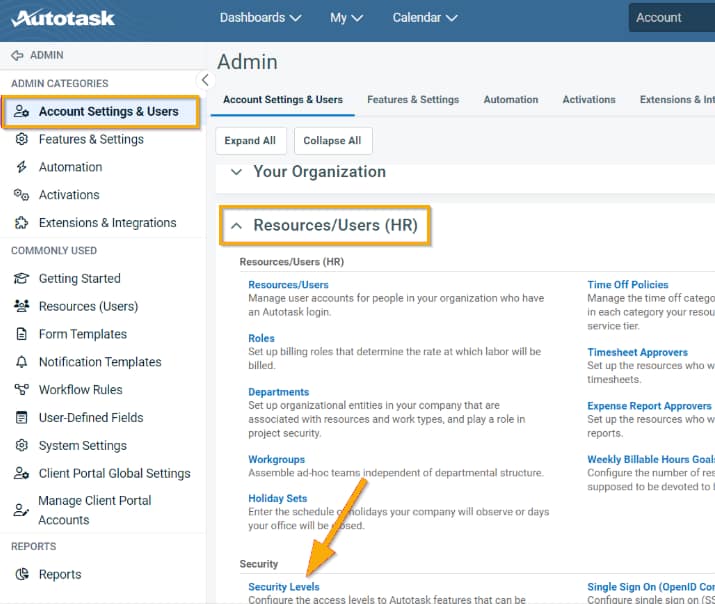
- Accédez à « Admin » → « Paramètres du compte et utilisateurs ».
- Développez « Ressources/Utilisateurs (RH) » et sélectionnez « Niveaux de sécurité ».
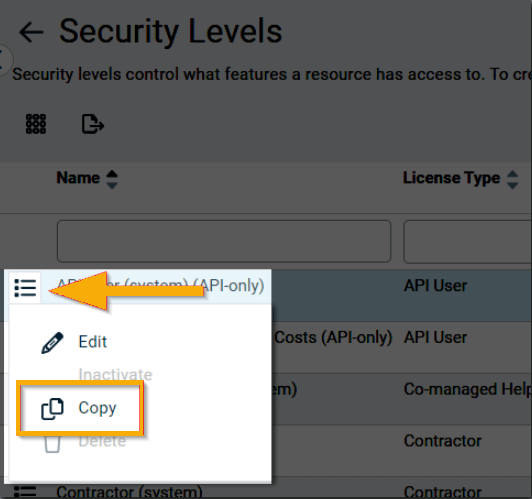
- Cliquez sur l'icône de liste non ordonnée et choisissez « Copier ».
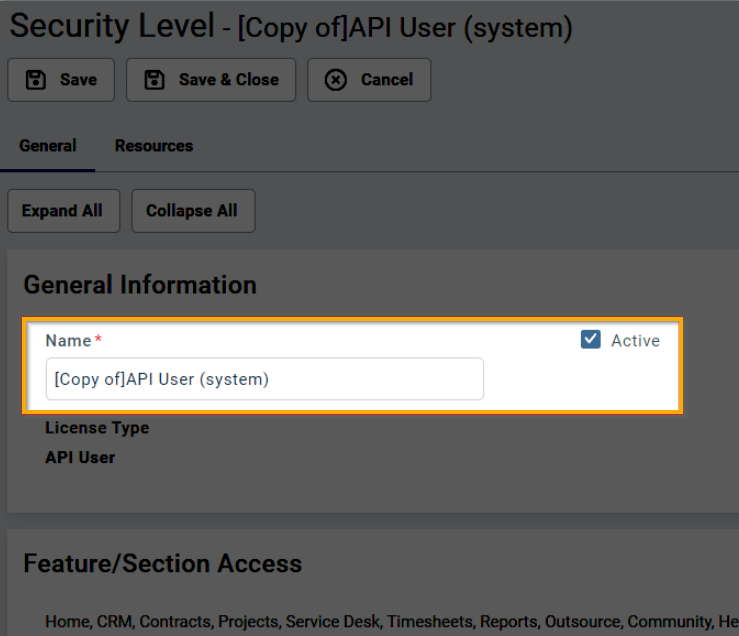
- Saisissez un nom pour le nouveau niveau de sécurité et cochez la case « Actif ».
- Définissez les autorisations pour l'utilisateur API comme suit :
- Contrats: cliquez sur « Autorisations d’objet » et définissez les paramètres suivants :
- Affichage: Tout
- Ajouter: Oui
- Visibilité des contrats (pour les contrats auxquels vous avez accès) : Complète
- CRM: cliquez sur le lien « Aucune autorisation » et définissez les autorisations suivantes individuellement :
- Accès aux entreprises et aux contacts: Tous
- Clients et annulations: Tous
- Fournisseurs et partenaires: Tous
- Prospects, leads et dossiers clos: Aucune
- Entreprises:
- Ajouter: Oui
- Modifier: Tous
- Supprimer: Tous
- Tous les autres champs: Aucun
- Inventaire: cliquez sur le lien « Aucune autorisation ».
- Projets: cliquez sur le lien « Aucune autorisation ».
- Service d'assistance:
- Cliquez sur le lien « Aucune autorisation », puis définissez les autorisations suivantes individuellement :
- Autorisations sur les objets (tickets):
- Affichage: Tout
- Ajouter: Oui
- Modifier: Oui
- Supprimer: Tout
- Autorisations sur les objets (tickets):
- Cliquez sur le lien « Aucune autorisation », puis définissez les autorisations suivantes individuellement :
- Documents et base de connaissances: cliquez sur le lien « Aucune autorisation ».
- Feuilles de temps: cliquez sur le lien « Aucune autorisation ».
- Rapports : cliquez sur le lien « Aucune autorisation ».
- Administration: cliquez sur le lien « Aucune autorisation », puis définissez les autorisations suivantes uniquement en cochant les cases correspondantes pour : « Ressources/Utilisateurs » et « Produits, services et stock ».
- Contrats: cliquez sur « Autorisations d’objet » et définissez les paramètres suivants :
- Une fois toutes les autorisations configurées, cliquez sur « Enregistrer et fermer ».
Révocation de l’intégration Autotask
Suivez ces étapes pour supprimer la connexion entre NinjaOne et Autotask.
- Connectez-vous au portail des partenaires NinjaOne et accédez à la page « Intégration ».
- Sélectionnez « Option », puis « Révoquer Autotask » sur la fiche Autotask.
NinjaOne affichera la même page avec le bouton « Se connecter » actif une fois la révocation effectuée.