
Sujet
Ce guide décrit la procédure d’inscription à NinjaOne Mobile Device Management (MDM) pour les appareils mobiles Apple, y compris les iPad. Si vous souhaitez utiliser Apple Business Manager pour gérer vos appareils, poursuivez la configuration en suivant les instructions de cet article, puis consultez la section MDM : Synchronisation de l’inscription Apple avec ADE / ABM (facultatif).
Environnement
- NinjaOne MDM
- Apple iOS
- Apple iPadOS
Description
Pour un aperçu de toutes les fonctionnalités MDM, consultez la section « Qu'est-ce que la gestion des appareils mobiles (MDM)? ».
La solution MDM NinjaOne pour Apple permet une gestion multi-locataires, ce qui signifie un contrôle accru sur les appareils mobiles disposant de différentes connexions depuis NinjaOne.
- Plusieurs programmes d’inscription automatisée des appareils (ADE) se connectent pour prendre en charge différents ABM (gestionnaires d’appareils) lors de l’inscription des appareils à l’aide d’un seul certificat push APNs.
- NinjaOne synchronise les enregistrements actuels des appareils ADE afin de refléter les mises à jour par défaut concernant l’organisation, l’emplacement et le rôle de l’appareil.
- Vous pouvez consulter les données relatives aux appareils, telles que le nombre d’appareils associés à chaque connexion, la disponibilité et la date d’expiration des licences, l’identifiant utilisateur, etc.
- Le déploiement de la gestion des politiques ne se limite pas à la manière dont les APN sont associés à l’appareil, ce qui signifie qu’il y a moins de politiques à gérer dans NinjaOne.
Index
Sélectionnez un sujet pour en savoir plus.
- Activer l'inscription des appareils avec les APN
- Renouveler le certificat APNs
- Supprimer le certificat APNs
- Ressources supplémentaires
Activer l'inscription des appareils avec APNs
Avant d’ajouter les appareils à NinjaOne et de les enregistrer auprès du MDM, vous devez activer NinjaOne Apple MDM et vous inscrire à APNs, ce qui nécessite un certificat signé par Apple (instructions fournies ci-dessous). APNs est un service cloud qui permet aux applications tierces approuvées installées sur des appareils Apple d’envoyer des notifications push depuis un serveur distant aux utilisateurs via une connexion sécurisée.
Remarques importantes:
- Les administrateurs système doivent configurer les autorisations d’un technicien afin qu’il puisse créer de nouveaux certificats APNs.
- Si vous optez pour l’inscription à l’ADE (en option), vous devez générer un jeton à utiliser avec Apple Business Manager. Reportez-vous à la documentation « NinjaOne Apple MDM : Intégration avec ABM pour l’inscription automatisée des appareils (appareils supervisés) » pour obtenir des instructions.
- Si vous ne renouvelez pas le certificat APNs avant son expiration, pendant le délai de grâce de 30 jours accordé par Apple, NinjaOne MDM ne pourra plus gérer les appareils ; vous devrez alors les réenregistrer dans le logiciel NinjaOne. Il est essentiel de ne pas laisser le certificat APNs expirer.
- Chaque nouveau certificat nécessite une clé privée différente ; cela permet, si nécessaire, de migrer les appareils vers une nouvelle division NinjaOne.
Pour activer NinjaOne MDM, procédez comme suit.
- Accédez à Administration → Applications → Installées. Sélectionnez NinjaOne MDM Apple, puis cliquez sur Activer.
- Restez dans l’onglet « Service de notifications push Apple » et cliquez sur « Ajouter un certificat APN ».

La boîte de dialogue Ajouter un certificat du service de notifications push Apple s'affiche.
- Cliquez sur « Télécharger le fichier » pour obtenir la demande de signature de certificat (CSR). Cette action téléchargera la CSR sur votre ordinateur.
- Cliquez sur « Portail des certificats Apple », puis sur « Continuer » pour ouvrir le portail des certificats Apple dans un nouvel onglet.
Dans le portail des certificats Apple, saisissez l’identifiant Apple attribué à l’appareil ou créez-en un nouveau.
Nous vous recommandons d’utiliser un compte géré par une organisation plutôt qu’un compte utilisateur individuel. Il doit s’agir d’un compte auquel l’organisation a accès. Le verrouillage de l’accès à ce compte entraînera des problèmes lors du renouvellement du certificat et obligera l’organisation à réenregistrer tous les appareils Apple. Bien que vous deviez utiliser un identifiant Apple et renouveler le certificat chaque année, NinjaOne MDM n’exigera pas l’identifiant Apple pour les appareils individuels.- Saisissez le code d’authentification pour continuer.
- Dans le portail des certificats Apple Push, cliquez sur « Créer un certificat ».
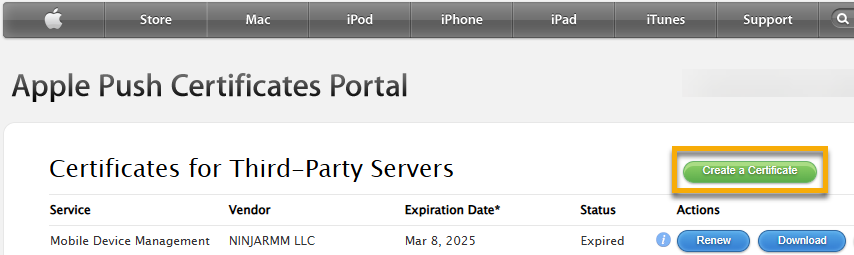
- Lisez les conditions d’utilisation, puis cliquez sur « Accepter ».
- Cliquez sur « Choisir un fichier » pour télécharger le fichier CSR que vous avez téléchargé à l’étape 3 de ce guide, puis cliquez sur « Télécharger ».

- Cliquez sur « Télécharger » pour obtenir le fichier PEM (Privacy-Enhanced Mail).

- Revenez à NinjaOne. Dans la boîte de dialogue « Ajouter un certificat de service de notification push Apple », cliquez sur « Télécharger le fichier » pour télécharger le fichier PEM que vous avez téléchargé à l’étape précédente.
- Saisissez l’adresse e-mail que vous avez utilisée pour créer l’identifiant Apple dans le champ « Saisir l’identifiant Apple* », puis attribuez un nom au certificat APNs afin de le distinguer des autres certificats ajoutés au MDM. Cliquez sur « Enregistrer ».

La confirmation du statut d’inscription s’affichera sur la page du service de notifications push Apple dans NinjaOne, avec l’identifiant Apple associé. À partir de là, vous pouvez modifier, renouveler ou supprimer le certificat APNs. Pour afficher ces options, placez le curseur de votre souris sur le nom du certificat, puis cliquez sur le menu d’actions.

Renouveler le certificat APNs
Vous pouvez renouveler un certificat APNs quelle que soit sa date d’expiration. NinjaOne vous indiquera le statut actuel du certificat et sa date d’expiration lorsque vous lancerez le processus de renouvellement.
Vous devez suivre la même procédure que celle décrite dans la section précédente. Une fois l’opération terminée, la colonne « Expire dans » sera mise à jour pour indiquer la nouvelle date d’expiration, qui devrait correspondre à un an à compter de la date de renouvellement.

Supprimer le certificat APNs
Les administrateurs système et les techniciens disposant des autorisations appropriées peuvent réinitialiser la configuration MDM. Une fois celle-ci supprimée, vous pouvez réenregistrer le MDM en utilisant le même compte ou un autre.
Lorsque vous tentez de supprimer un certificat APNs, NinjaOne vous invite à confirmer l’opération et vous indique les appareils qui seront affectés par cette action.

Ressources supplémentaires
Consultez le catalogue de ressources NinjaOne MDM pour en savoir plus sur NinjaOne MDM.