Rubrique
Cet article traite de la configuration de la limitation de la bande passante pour les sauvegardes dans NinjaOne.
Environnement
Sauvegarde des appareils NinjaOne
Description
NinjaOne Device Backup vous permet de limiter la bande passante à trois niveaux différents : organisation, site et appareil.
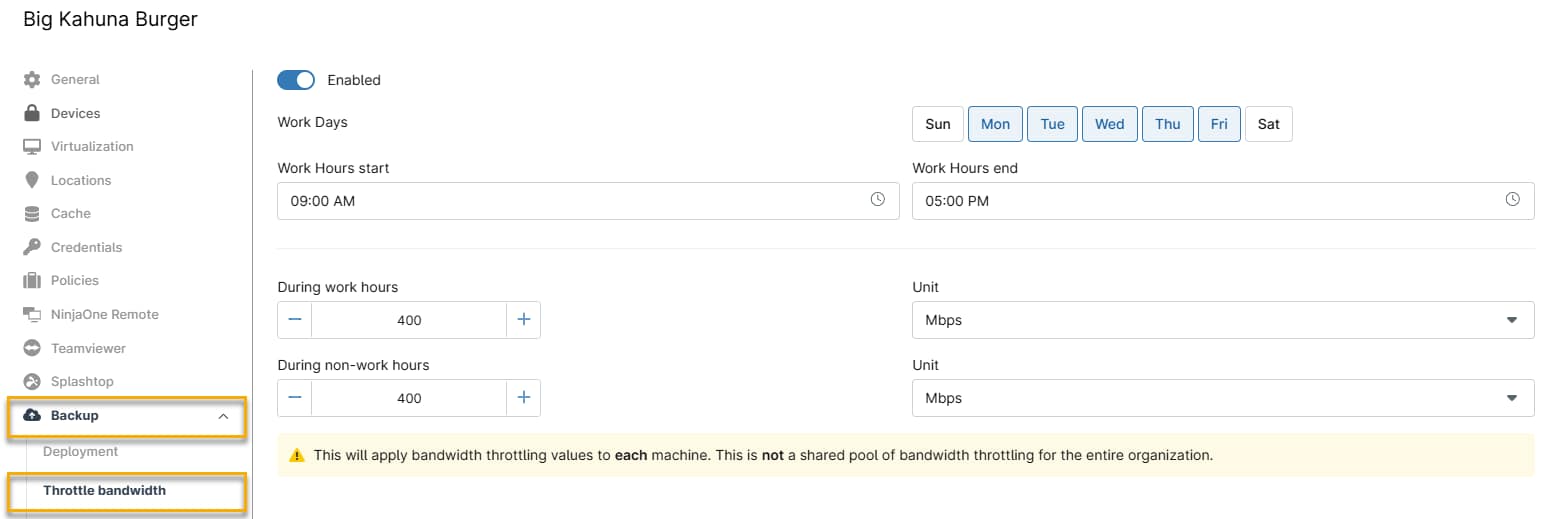
- NinjaOne applique les valeurs de limitation de la bande passante à chaque appareil. Il ne crée pas de pool de bande passante partagé pour l'ensemble de l'organisation.
- La limitation de la bande passante s'applique uniquement aux sauvegardes dans le cloud.
Consultez les liens ci-dessous pour obtenir des instructions sur la limitation de la bande passante à chaque niveau.
Au niveau de l'organisation
Accéder aux options de limitation de la bande passante au niveau de l’organisation
Suivez ces étapes pour accéder aux options de limitation de la bande passante au niveau de l'organisation :
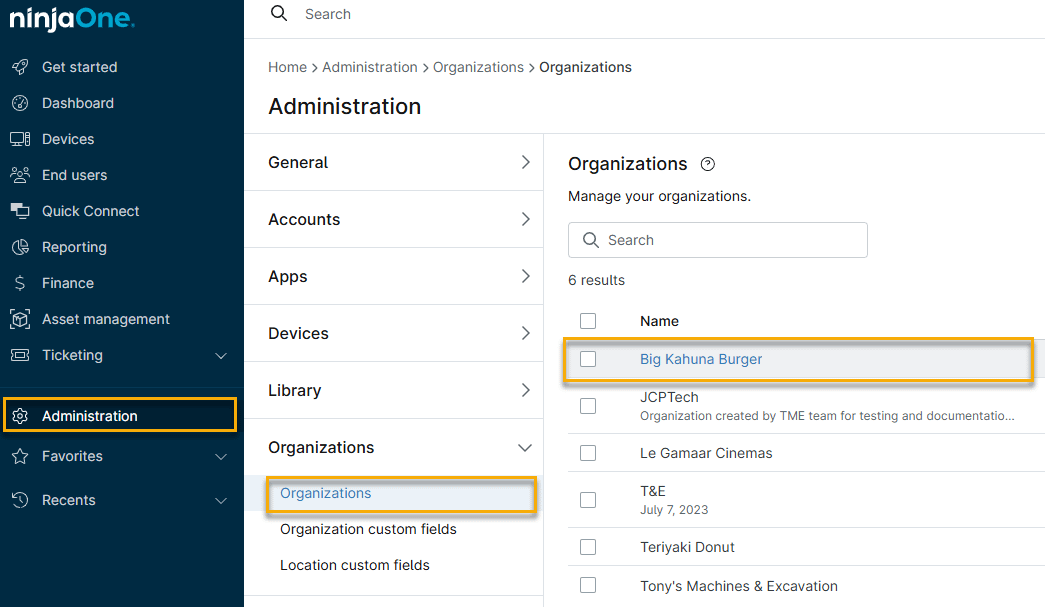
- Dans NinjaOne, accédez à Administration →Organisations à partir du menu développé. Sélectionnez l'organisation dont vous souhaitez limiter la bande passante.
- Dans le menu de navigation de l’organisation, sélectionnez Sauvegarde → Limiter la bande passante.
À côté de « Statut », sélectionnez « Activer la limitation de la bande passante ».
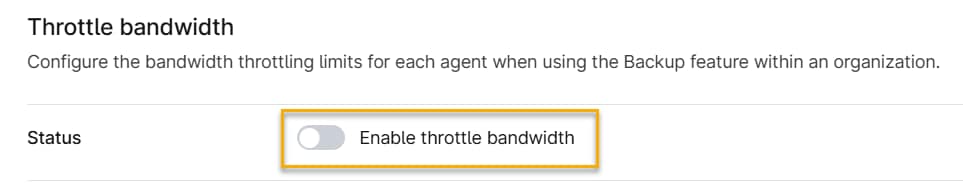
Figure 3 : Activer la limitation de la bande passante (cliquez pour agrandir)
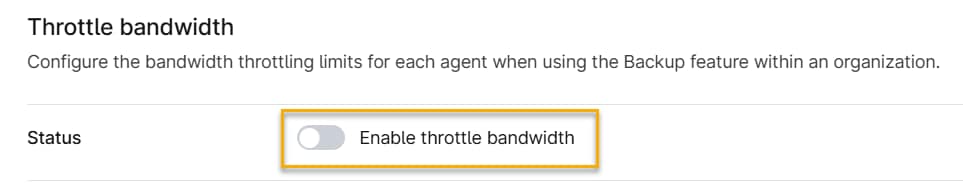
Configuration de la limitation de la bande passante au niveau de l'organisation
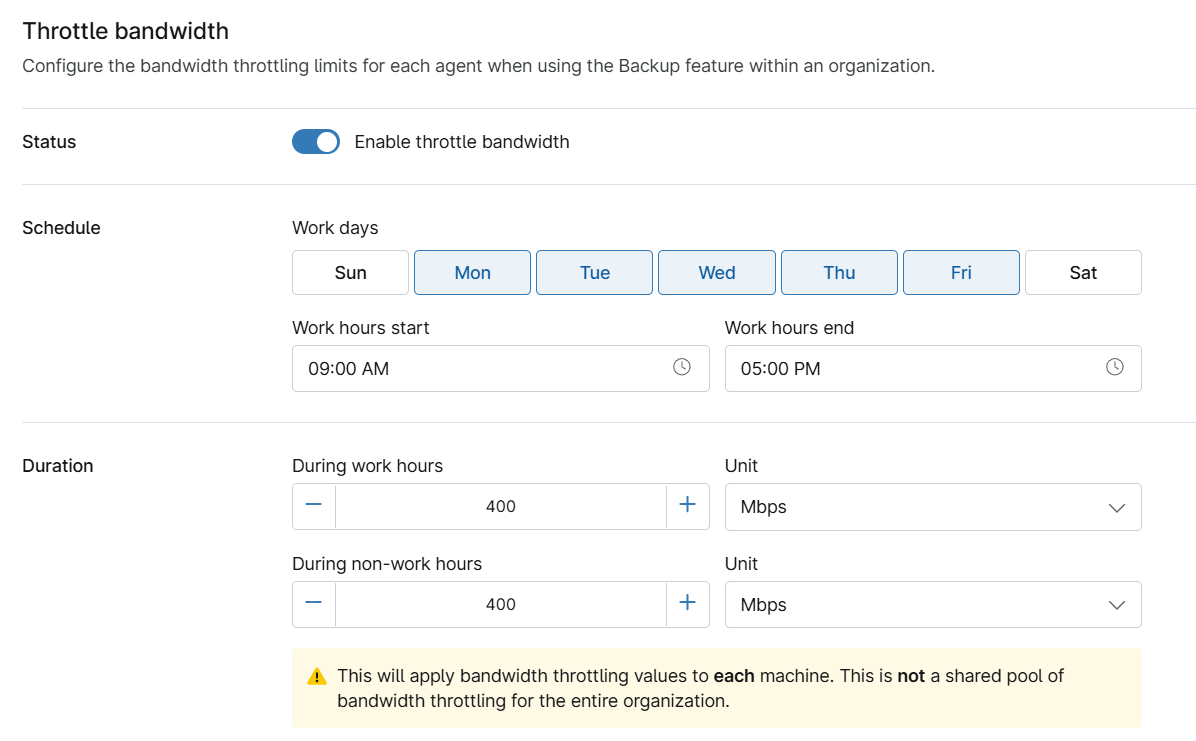
Pour configurer la limitation de la bande passante pour l'organisation, procédez comme suit :
- À côté de « Statut », vérifiez que l'option « Activer la limitation de bande passante » est activée.
- Configurez les options suivantes :
Calendrier
- Sélectionnez les jours ouvrés pendant lesquels la limitation de la bande passante sera active.
- Début/fin des heures de travail : déterminez la plage horaire pendant laquelle vous limiterez la bande passante.
Durée
- Pendant les heures de travail/Unité : spécifiez la vitesse de transfert limitée et l'unité de mesure pendant les heures de travail définies.
- En dehors des heures de travail/Unité : précisez la vitesse de transfert limitée et l'unité de mesure en dehors des heures de travail définies.
- Après avoir sélectionné vos éléments, cliquez sur « Appliquer ».
Au niveau de l'emplacement
Accéder aux options de limitation de la bande passante au niveau des emplacements
- Dans NinjaOne, accédez à Administration → Organisations à partir du menu déroulant. Sélectionnez l'organisation dont vous souhaitez limiter la bande passante au niveau d'un emplacement.
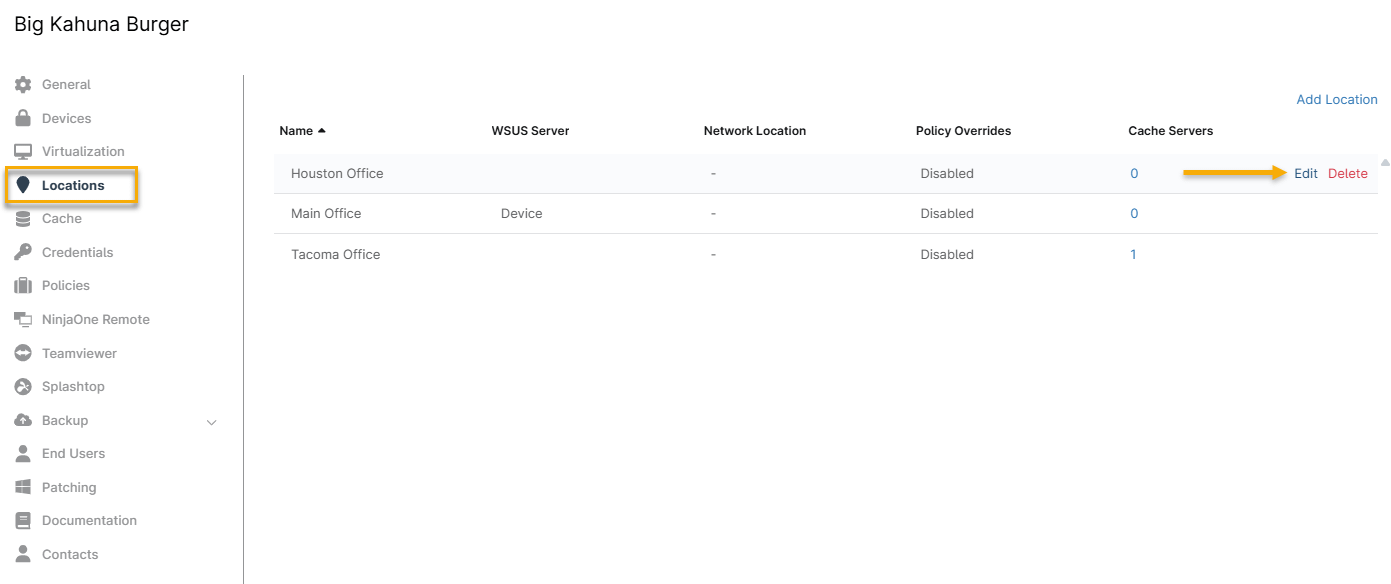
- Dans le menu de navigation de l’organisation, cliquez sur « Emplacements ». Déplacez votre curseur sur le nom de l’emplacement et cliquez sur le bouton « Modifier » lorsqu’il apparaît.
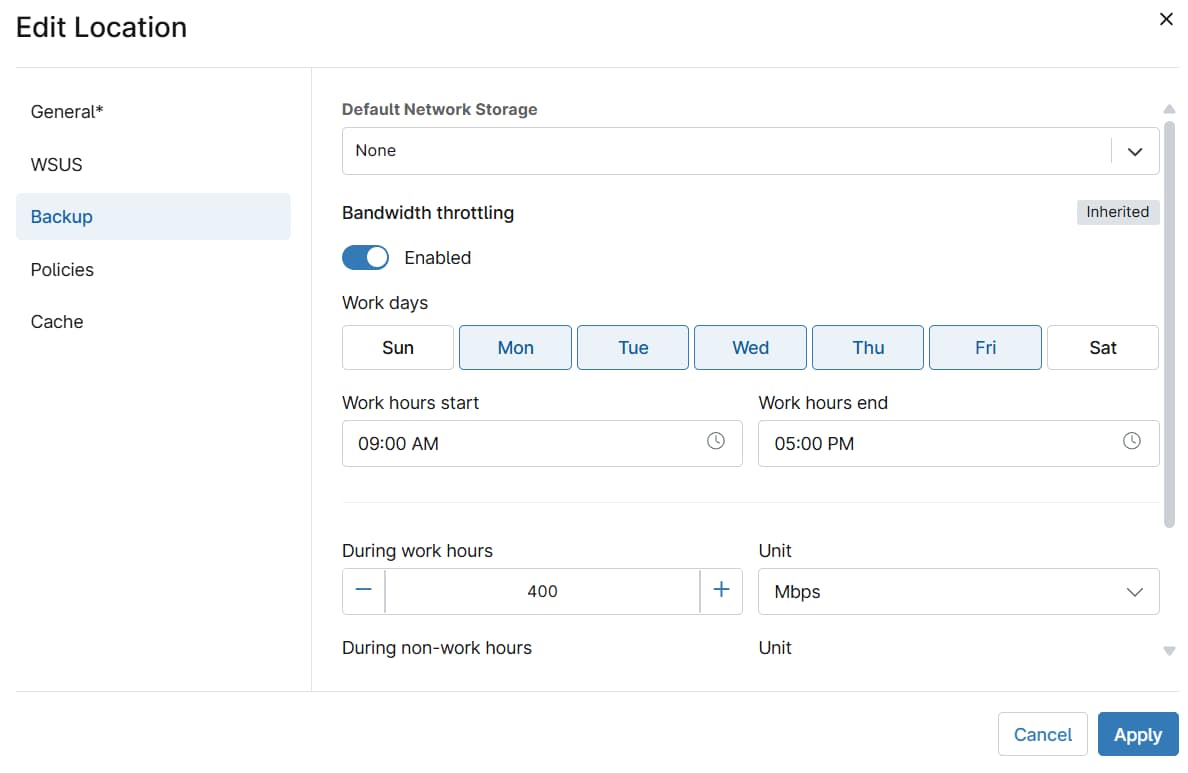
- Sélectionnez « Sauvegarde » dans l’éditeur de site pour accéder aux paramètres de limitation de la bande passante.
Configuration de la limitation de la bande passante au niveau d'un site
Suivez les étapes ci-dessous pour activer la limitation de la bande passante au niveau de l'emplacement.
- Sélectionnez le bouton « Limitation de la bande passante » pour activer cette fonctionnalité.
- Configurez les options suivantes :
- Sélectionnez les jours ouvrés pendant lesquels la limitation de la bande passante sera active.
- Début/fin des heures de travail : déterminez la plage horaire pendant laquelle vous limiterez la bande passante.
- Pendant les heures de travail/Unité : précisez la vitesse de transfert limitée et l'unité de mesure pendant les heures de travail définies.
- En dehors des heures de travail/Unité : indiquez la vitesse de transfert limitée et l'unité de mesure en dehors des heures de travail définies.
- Après avoir sélectionné vos choix, cliquez sur « Appliquer ».
Au niveau de l'appareil
Accéder aux options de limitation de la bande passante au niveau de l’emplacement
Suivez ces étapes pour accéder aux paramètres de limitation de la bande passante au niveau de l'emplacement.
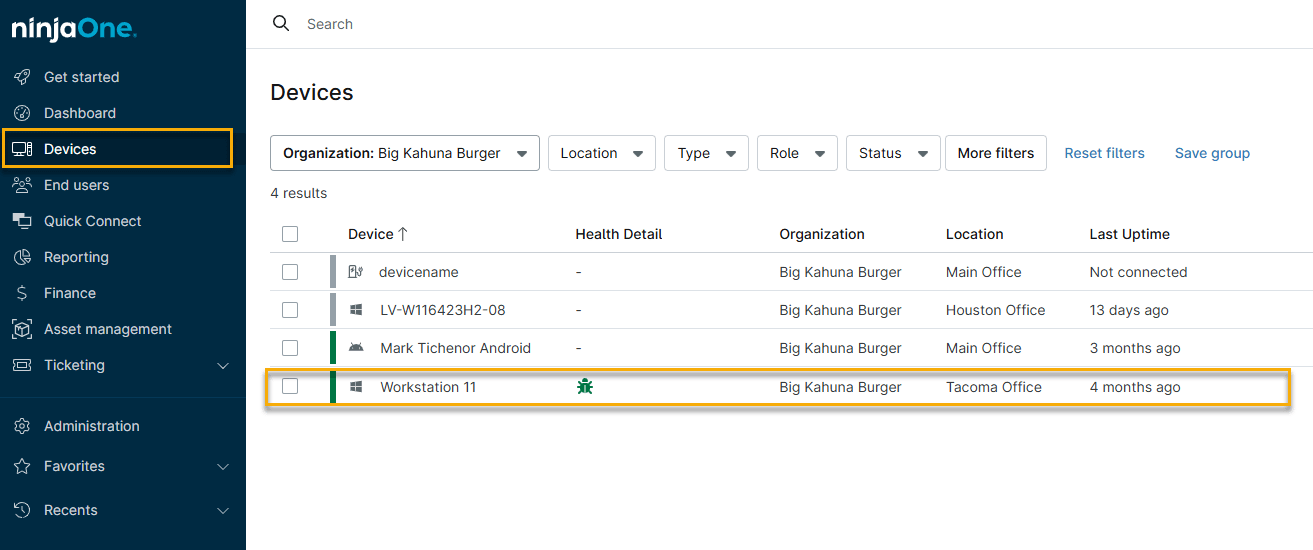
- Sélectionnez l’appareil dans le Tableau de bord de l’appareil.
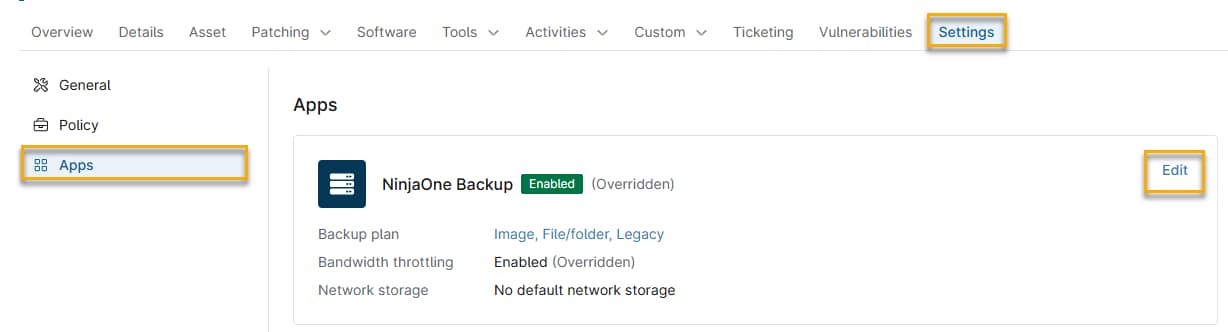
2. Cliquez sur l’onglet « Paramètres », puis sélectionnez la catégorie « Applications » dans le menu et cliquez sur « Modifier ».
Configuration de la limitation de la bande passante au niveau du site
Suivez ces étapes pour configurer la limitation de la bande passante au niveau du site :
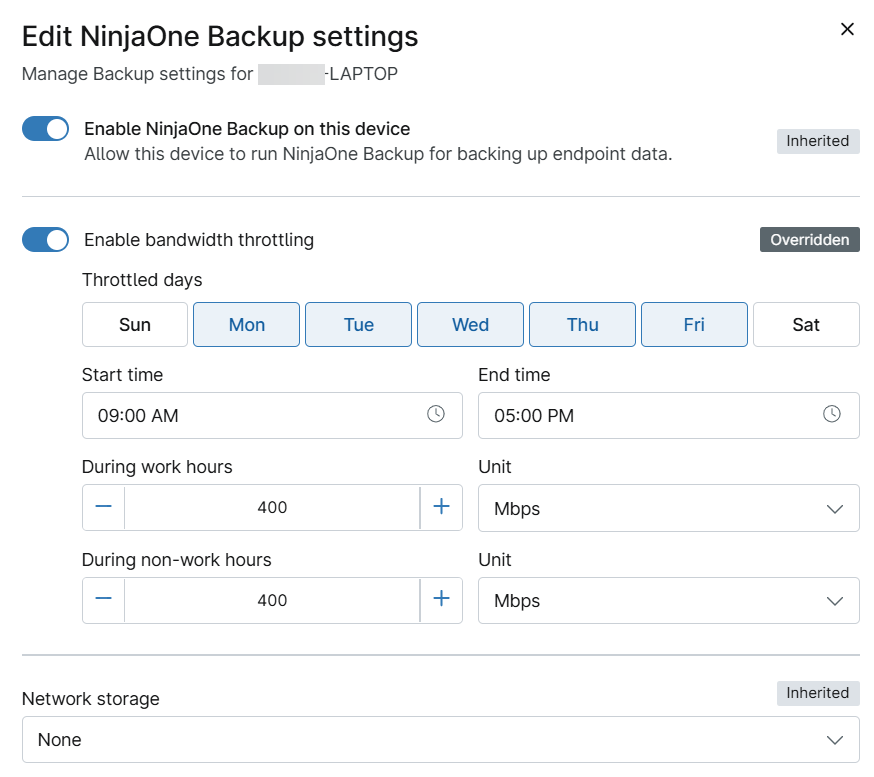
- Sélectionnez le commutateur « Activer la limitation de la bande passante » pour activer la limitation.
- Configurez les options suivantes :
- Jours de limitation : sélectionnez les jours de la semaine pendant lesquels la limitation de la bande passante sera active.
- Heure de début/Heure de fin : définissez la plage horaire pendant laquelle la limitation de la bande passante sera appliquée.
- Pendant les heures de travail / Unité : précisez la vitesse de transfert limitée et l'unité de mesure pendant les heures de travail définies.
En dehors des heures de travail/Unité : indiquez la vitesse de transfert limitée et l'unité de mesure en dehors des heures de travail définies.
Il n'est pas nécessaire de modifier le paramètre « Espace de stockage réseau ».
- Après avoir effectué vos choix, cliquez sur « Mettre à jour ».