
Sujet
Cet article explique comment résoudre l'erreur NJ-INT-WR001 si vous la rencontrez lors de l'intégration de Webroot avec NinjaOne.
Environnement
- Intégrations NinjaOne
- Webroot
Description
Si vous constatez un statut d'erreur NJ-INT-WR001 pour l'application Webroot dans le tableau de bord des appareils, sous l'onglet Paramètres, suivez les étapes décrites dans cet article. Cette erreur indique que l'appareil n'est pas correctement synchronisé avec la console Webroot GSM.

Sélectionnez une catégorie pour en savoir plus :
- Problème
- Cause
- Résolution Option 1 : Synchroniser NinjaOne et Webroot
- Solution 2 : Vérifier que l'appareil existe et dispose des autorisations d'accès au site
- Solution 3 : Activer l'appareil
- Ressources supplémentaires
Problème
L'agent Webroot n'est pas entièrement installé sur l'appareil ou a été installé récemment et n'a pas encore été traité par le backend Webroot.
Cause
L'enregistrement d'un nouveau terminal (et de son ID) peut prendre du temps à se propager à travers tous les différents serveurs qui composent le backend Webroot. Webroot dispose de différents groupes de serveurs, et les communications entre ces groupes peuvent prendre jusqu'à 24 à 48 heures.
Lorsque le backend NinjaOne interroge l'API Webroot pour obtenir l'ID de la machine en question et que l'enregistrement de ce nouveau terminal n'a pas encore été propagé à travers tous les groupes de serveurs Webroot, notre requête renvoie un résultat vide. Le backend NinjaOne effectue une nouvelle tentative toutes les minutes pendant 10 minutes avant de déclarer l'échec de la synchronisation.
Solution 1 : synchroniser NinjaOne et Webroot
Cliquez sur Synchroniser dans l'interface utilisateur de NinjaOne pour relancer le processus consistant à « interroger l'API Webroot pour obtenir l'ID de la machine une fois par minute pendant 10 minutes ».

Si vous souhaitez déclencher une synchronisation Webroot sur plusieurs appareils, vous pouvez le faire à partir de l'onglet Appareils dans le volet de navigation gauche de NinjaOne. Cochez la case correspondant à tous les appareils sur lesquels vous souhaitez déclencher une action, puis cliquez sur Exécuter → Actions Webroot → Synchroniser. Veuillez noter que les appareils doivent tous être du même type et doivent tous être en ligne.
Solution 2 : Vérifier l'existence de l'appareil avec les autorisations du site
Si la synchronisation de Webroot et NinjaOne n'a pas résolu le problème, une autre solution consiste à vérifier que l'appareil existe bien dans Webroot sous la clé GSM que vous utilisez. Si l'appareil n'apparaît pas dans la console GSM de Webroot, NinjaOne ne pourra pas le trouver.
- Accédez à la console Webroot GSM (disponible ici).
- Cliquez sur l'onglet « Admins ».
- Cliquez sur le nom de tout utilisateur qui a besoin d'accéder à tous les sites.
- Cliquez sur « Autorisations de site ».
- Accordez l'accès administrateur à tous les sites.
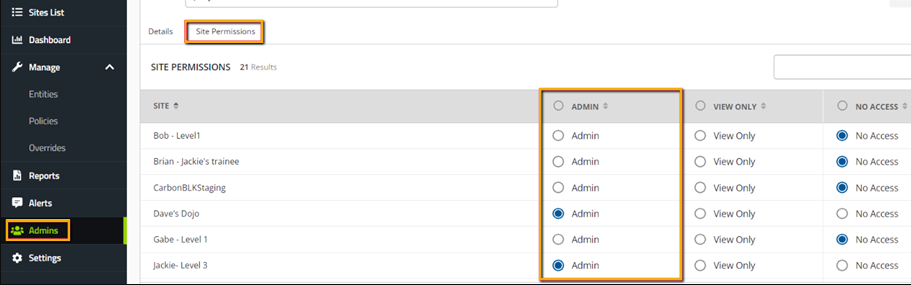
- Revenez à l'onglet Admins et sélectionnez [webrootapi]. L'intégration NinjaOne génère cet élément pour faciliter la synchronisation entre les sites, et il doit être correctement configuré.

- Cliquez sur Autorisations du site.
- Vérifiez que chaque site intégré à NinjaOne est défini sur Admin.
- Enregistrez vos modifications, le cas échéant.
Vous devez également vérifier que le code d'accès de l'appareil correspond à la clé de site de votre console Webroot GSM. Pour ce faire :
- Rendez-vous surmy.webrootanywhere.comet connectez-vous avec vos identifiants Webroot. À partir de là, vous devriez voir vos sites.
- Accédez à l'appareil, cliquez sur l'application Webroot, puis sur Mon compte.
- Assurez-vous que le code d'accès de votre application de bureau correspond au code d'accès du site dans votre console GSM. S'ils sont différents, il existe deux façons de résoudre ce problème avec le code de site correct :
- Vous pouvez saisir manuellement la clé de site depuis votre console Webroot dans l'interface utilisateur de l'agent Webroot sur l'appareil lui-même.
Vous pouvez essayer de désinstaller Webroot de cet appareil à l'aide de cette commande, exécutée en tant qu'administrateur :
C:Program Files (x86)Webrootwrsa.exe -uninstall
Option de résolution 3 : activer l'appareil
Si la synchronisation de Webroot et NinjaOne n'a pas résolu le problème, et que l'appareil existe dans NinjaOne avec les autorisations de site appropriées, le problème peut être dû à la désactivation de l'appareil dans Webroot. L'API Webroot ne permet pas à NinjaOne d'interroger les sites désactivés, ce qui fait que les appareils peuvent y rester masqués.
Dans ce cas, recherchez l'appareil dans la console GSM et déplacez-le vers un site actif à l'aide de la commande « change key-code ».
Ressources supplémentaires
Consultez les ressources suivantes pour en savoir plus sur l'intégration de Webroot dans NinjaOne :
Les liens suivants renvoient vers des webinaires consacrés à Webroot :