
Rubrique
Cet article explique comment installer Bitdefender GravityZone (BDGZ) à l'aide de NinjaOne Mobile Device Management (MDM).
Environnement
- NinjaOne MDM
- Intégrations NinjaOne
- Bitdefender GravityZone
Description
Vous pouvez déployer Bitdefender GravityZone sur vos appareils à l'aide des configurations de stratégie NinjaOne MDM.
Périmètre du processus
- Créez un groupe d'appareils dans votre console de sécurité GravityZone Mobile.
- Ajoutez l’application BDGZ via votre stratégie MDM dans NinjaOne.
- Ajoutez les informations relatives au tenant pour les appareils Android.
- Activez l'application pour le groupe d'appareils (appareils Android uniquement).
Indexer
Créer le groupe d'appareils
Avant de pouvoir installer l'application dans NinjaOne, vous devez configurer des groupes d'appareils dans BDGZ.
- Depuis la plateforme BDGZ, sélectionnez « Sécurité mobile » dans le menu latéral, puis cliquez sur « Ouvrir la console » pour l'entreprise à laquelle vous souhaitez ajouter des appareils. Pour en savoir plus sur la configuration de la sécurité mobile, consultez le Centre d'assistance Bitdefender — Sécurité mobile (lien externe).
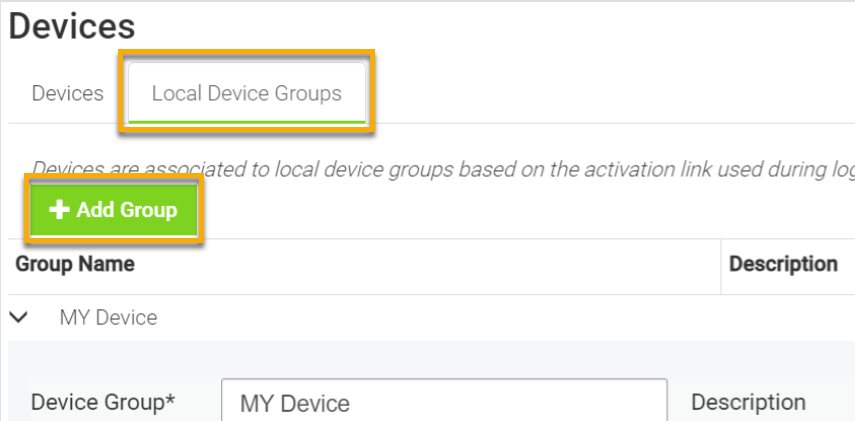
- Sélectionnez « Appareils » dans le menu latéral et ouvrez l’onglet « Groupes d’appareils locaux ». Cliquez sur « + Ajouter un groupe ».
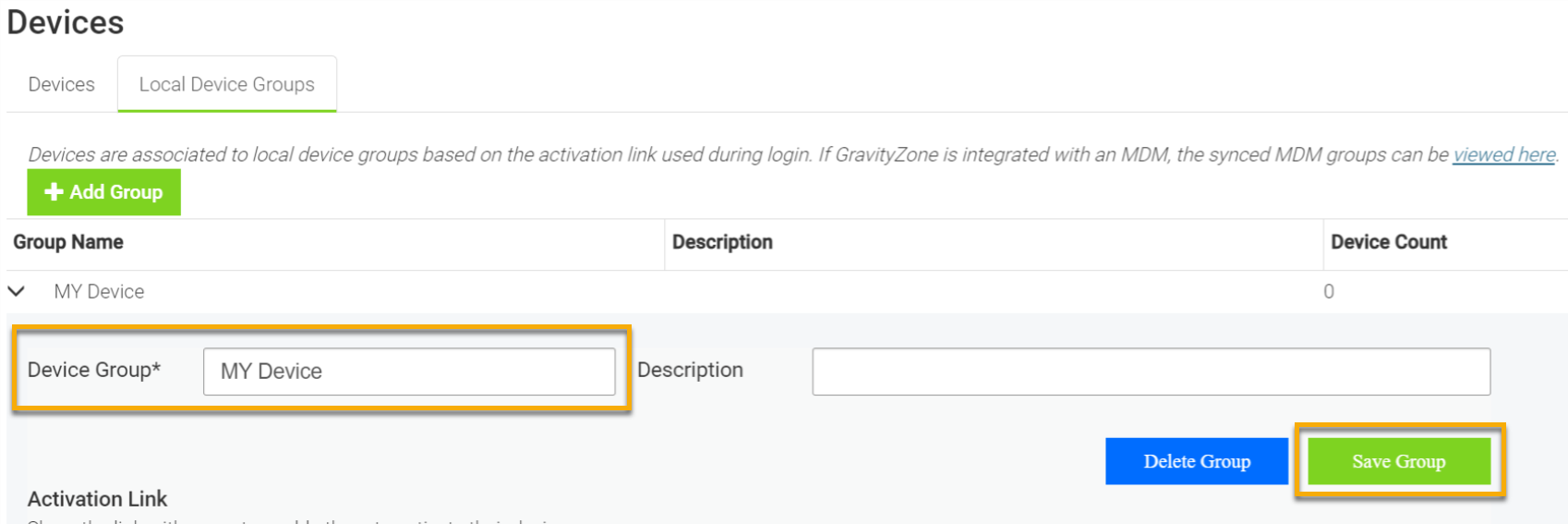
- Saisissez un identifiant unique dans le champ « Groupe de périphériques », puis cliquez sur « Enregistrer le groupe ».
Conservez cet onglet ouvert pour une utilisation ultérieure.
Installez l’application
Pour en savoir plus sur l’ajout d’applications à une stratégie MDM Apple ou Android, consultez les articles « NinjaOne Apple MDM : Gestion des applications (App) » et « NinjaOne MDM : Comment ajouter des applications Android depuis le Google Play Store ».
- Ouvrez NinjaOne dans un onglet séparé, puis accédez à Administration → Politiques → Stratégies MDM. Sélectionnez la stratégie que vous souhaitez mettre à jour.
- Ajoutez l’application à la stratégie.
- Si vous ajoutez l’application BDGZ à une politique MDM Android, sélectionnez Applications → Gestion dans le menu latéral, puis cliquez sur + Ajouter des applis → Play Store.
- Si vous ajoutez l’application BDGZ à une stratégie MDM Apple, sélectionnez Applications, puis cliquez sur + Ajouter → Applications. Utilisez la section « App Store public ».
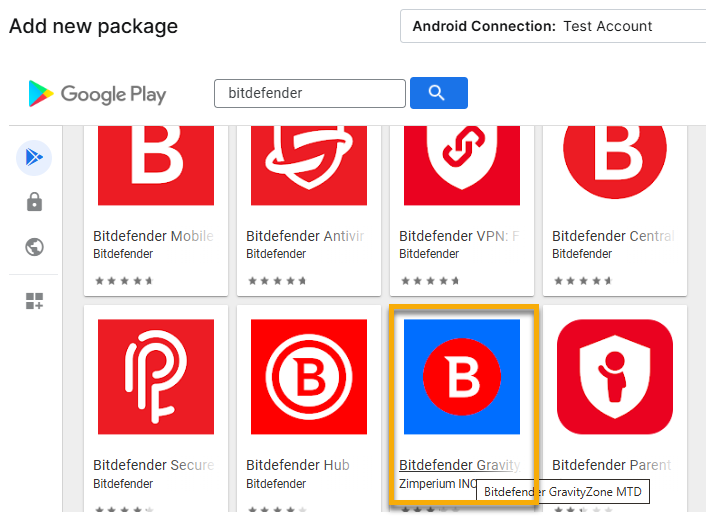
- Utilisez le champ de recherche pour trouver les applications Bitdefender et sélectionnez Bitdefender GravityZone MTD.
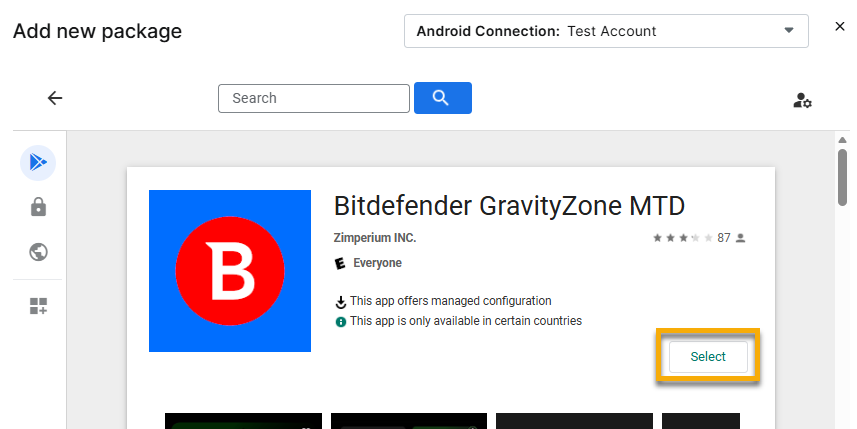
- Pour les politiques Android, cliquez sur Sélectionner pour installer l’application. Pour les politiques Apple, sélectionnez Installation forcée comme Type d'attribution, puis cliquez sur Ajouter.
- Cliquez sur Fermer, puis enregistrez la stratégie.
Configurations des politiques Android
Si vous installez Bitdefender GravityZone sur des appareils Android, procédez comme suit pour ajouter les informations relatives au tenant.
- Revenez à la page « Console d’entreprise de sécurité mobile » sur la plateforme BDGZ. Sélectionnez « Appareils » dans le menu latéral, puis cliquez sur « Gérer ». Copiez l’ID du locataire.

- Sur la plateforme NinjaOne, ouvrez la politique Android et modifiez l’application Bitdefender GravityZone MTD. Cliquez sur l’onglet « Configurations gérées ».
- Collez l’ID de locataire depuis BDGZ dans le champ « Tenant » (Locataire) de NinjaOne.
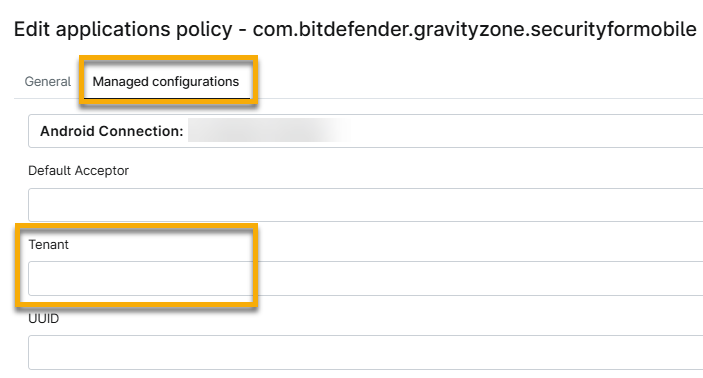
- Revenez à la page « Console d’entreprise de sécurité mobile » de la plate-forme BDGZ. Cliquez sur « Appareils ».
- Cliquez sur « Copier le lien » pour le groupe d’appareils que vous avez créé précédemment au cours de cette procédure.
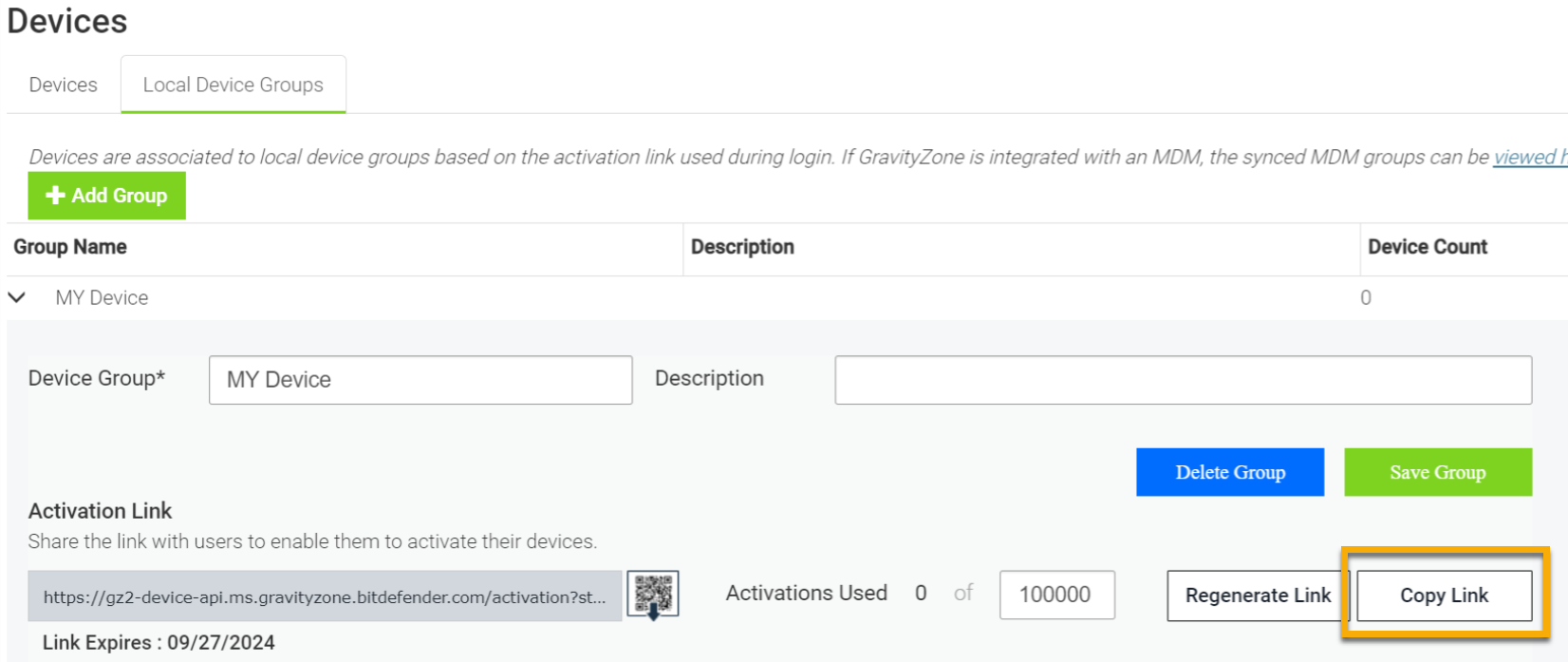
- Sur la plateforme NinjaOne, dans l’onglet « Configurations gérées » de l’application, collez les données dans le champ « Lien d’activation ».
- Cliquez sur « Mettre à jour » et enregistrez la politique.
Ressources complémentaires
- Pour plus de ressources sur NinjaOne MDM, consultez NinjaOne MDM : Catalogue de ressources.
- Pour obtenir des ressources sur l'intégration de Bitdefender GravityZone, consultez la section « Intégrations / Applications tierces : catalogue de ressources ».