
Sujet
Suivez un équipement depuis son achat jusqu'à sa mise hors service, y compris ses informations essentielles, ses champs personnalisés et les activités associées.
Environnement
NinjaOne ITAM
Description
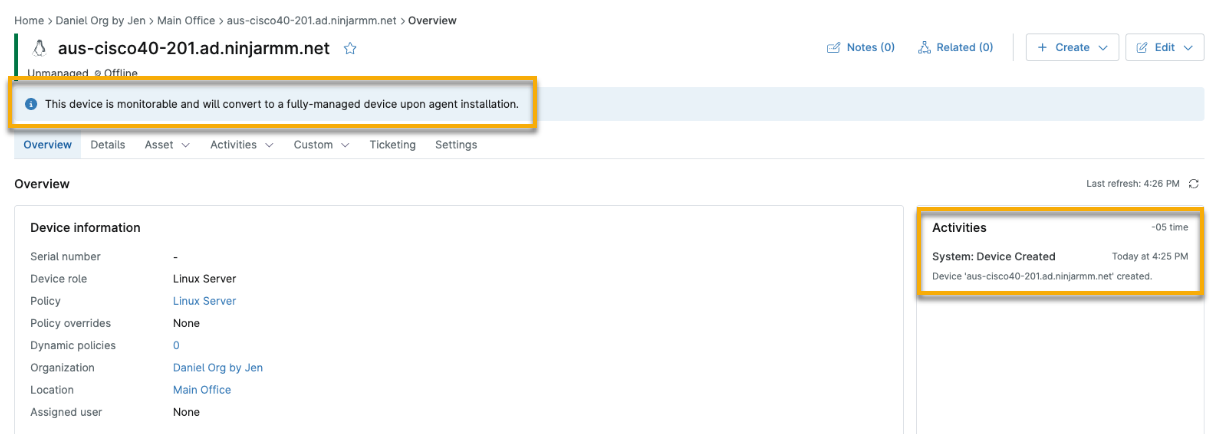
Lorsque vous installez l'agent NinjaOne sur un appareil, NinjaOne utilise le numéro de série du système ou le numéro de série du BIOS (Basic Input/Output System), l'organisation et le nom de l'appareil pour associer les données à un appareil déjà provisionné. NinjaOne bascule automatiquement un appareil entre les états « non géré » et « géré » en fonction de son statut actuel et ajoute une entrée au flux « Activités ».
Index
Sélectionnez une rubrique pour en savoir plus :
- Compatibilité et prérequis
- À propos des états du cycle de vie
- Suivez vos appareils
- Configurer les paramètres de l’appareil
- Mettre un appareil hors service dans NinjaOne
- Utiliser la facturation NinjaOne avec les appareils non gérés et mis hors service
- Rechercher des appareils mis hors service dans NinjaOne
- Ressources supplémentaires
Compatibilité et prérequis
NinjaOne ITAM prend en charge le suivi du cycle de vie des systèmes d'exploitation suivants :
- Microsoft Windows
- Apple macOS (voir la remarque ci-dessous)
- Linux
Un technicien disposant du rôle d'administrateur système dans NinjaOne doit accorder l'accès à cette fonctionnalité à d'autres techniciens. Activez les autorisations suivantes dans leur compte ou leur rôle :
- Système: l'option « Administration des appareils » doit être définie sur « Autorisé ». Les techniciens disposant de cette autorisation peuvent configurer les états de santé et les champs personnalisés.
- Appareils: « Mettre hors service les appareils » peut être défini sur « Autorisé » ( facultatif). Les techniciens disposant de cette autorisation pourront mettre hors service des appareils, notamment en désinstallant les agents, en arrêtant la surveillance et en masquant les appareils dans les vues par défaut.
À propos des états du cycle de vie
Les sections suivantes décrivent les différents états des appareils dans NinjaOne et la manière dont NinjaOne détermine chaque état.
Dans le cadre de cet article, un « point d’entrée » définit l’état de l’appareil, tandis qu’un « point de sortie » explique pourquoi l’état de l’appareil a changé.
- En attente: il s’agit d’un état préliminaire, non surveillé, qui ne fournit que les données nécessaires pour trouver une correspondance lors de la découverte.
- Mise hors service: cet état conserve les données actuellement collectées sur le périphérique, mais celui-ci n’est plus surveillé. Les périphériques NMS (Network Management System) mis hors service contiendront une liste de tous les nœuds dont ils assurent la surveillance. Les périphériques passés à l’état « mis hors service » ne seront plus surveillés par le délégué.
Cycle de vie d’un périphérique non géré (en attente)
- Point d’entrée: créé manuellement, via l’API ou la fonction « Périphériques détectés », ou importé via un fichier CSV (valeurs séparées par des virgules).
- Point de sortie: Mise hors service ou suppression.
- Comportement de l’agent: NinjaOne ne peut pas établir de correspondance avec un périphérique provisionné et ne peut pas installer l’agent de surveillance et de gestion à distance (RMM).
Cycle de vie d’un appareil non géré
- Point d'entrée: créé manuellement, via l'API ou la fonctionnalité « Appareils détectés », ou importé via un fichier CSV.
- Point de sortie: géré, mis hors service ou supprimé.
- Comportement de l’agent: NinjaOne a installé l’agent et l’a associé à l’appareil provisionné. NinjaOne désinstallera l’agent si vous supprimez l’appareil.
Cycle de vie d’un appareil géré
- Point d’entrée:
- Vous créez un appareil de type « géré » dans NinjaOne via l’un de nos mécanismes existants (installation de l’agent, inscription MDM, surveillance NMS ou de machines virtuelles, moniteurs cloud).
- NinjaOne associe un appareil de provisionnement à un nouvel appareil sur lequel l’agent RMM est installé, puis met à jour son état pour qu’il soit géré. NinjaOne ne prend en charge l’association qu’avec des appareils présentant les états suivants :
- Non géré (surveillable) : en attente.
- Non géré (surveillable) : fin de cycle de vie (obsolète).
- Mise hors service (en attente).
- Géré (si la logique de déduplication existante ne trouve pas de correspondance).
- Point de sortie: mis hors service, supprimé ou non géré.
- Comportement des agents:
- Les agents peuvent se connecter et envoyer des données aux périphériques.
- L'installation déclenchera une correspondance ou créera un nouvel appareil si elle ne parvient pas à trouver l'appareil de provisionnement.
- La logique de déduplication existante mettra en correspondance ce périphérique lors de la réinstallation.
Cycle de vie d’un appareil mis hors service
- Point d’entrée: vous mettez le nœud hors service dans NinjaOne ou vous le marquez comme hors service via l’API publique.
- Point de sortie: vous l'avez supprimé dans NinjaOne ou via l'API publique, ou vous l'avez défini comme non géré.
- Comportement de l’agent: vous avez désinstallé l’agent après vous être connecté à un périphérique mis hors service.
Suivi de vos périphériques
Avant de pouvoir suivre un appareil dans NinjaOne, vous devez l’ajouter. Pour savoir comment procéder, consultez l’article NinjaOne IT Asset Management (ITAM) : Ajouter un appareil non géré dans NinjaOne.
Configurer les paramètres de l’appareil
Une fois votre appareil non géré ajouté à NinjaOne, vous pouvez lui associer une politique, un propriétaire, des balises, des éléments associés, des tickets et d’autres paramètres. Pour ce faire, ouvrez le tableau de bord de l’appareil et cliquez sur le bouton « Modifier ». Utilisez l’une des options proposées pour ajouter les données pertinentes ou effectuer une action sur l’appareil.

Mettre un appareil hors service dans NinjaOne
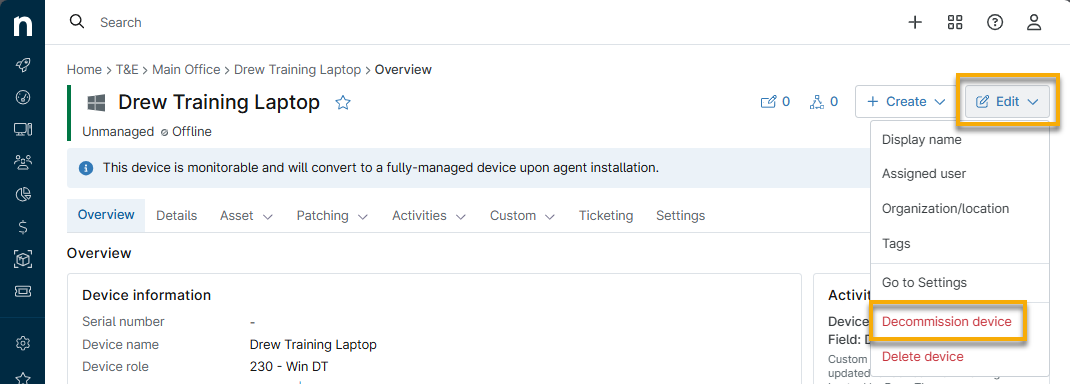
La mise hors service d’un appareil dans NinjaOne supprime le logiciel agent. Aucune automatisation ne s’exécutera sur l’appareil, même s’il est toujours présent sur la plateforme.
Pour mettre un appareil hors service, ouvrez le tableau de bord de l’appareil et cliquez sur « Modifier ». Sélectionnez « Mettre l’appareil hors service ».
Mettre hors service un appareil MDM
Pour mettre un appareil MDM hors service, procédez comme suit en fonction du système d’exploitation (OS) :
| Système d'exploitation | Type d’inscription | Action |
|---|---|---|
| Apple | Appareil personnel | Désinscription |
| Apple | Appartenant à l'entreprise | Effacer |
| Android | Appartenant à un particulier ou à l'entreprise | Effacer |
Pour savoir comment effectuer ces actions, consultez la section NinjaOne Mobile Device Management (MDM) : désinscrire, effacer ou supprimer un appareil.
Restaurer un appareil mis hors service
Suivez les étapes suivantes pour rétablir le statut d’un appareil mis hors service et le faire passer au statut « en attente » ou « approuvé » parmi les appareils surveillés.
- Assurez-vous que votre appareil répond aux exigences suivantes :
- L'appareil existe déjà en tant qu'appareil mis hors service.
- L'appareil appartient à la même organisation et se trouve au même emplacement.
- Les paramètres d'approbation configurés pour l'organisation autorisent la remise en service de l'appareil.
- L'appareil remis en service peut effectuer les mêmes actions qu'un appareil normal et approuvé.
- La fonctionnalité ITAM de NinjaOne est activée.
- Suivez les instructions de la section « NinjaOne IT Asset Management (ITAM) : Ajouter un appareil non géré dans NinjaOne ».
Utilisation de NinjaOne Billing avec des appareils non gérés, en attente et mis hors service
Vous pouvez utiliser la facturation NinjaOne avec des appareils non gérés, en attente et mis hors service. NinjaOne permet le comportement suivant :
- Exclure par défaut les appareils en attente et mis hors service de la sélection des rôles.
- Inclure les appareils en phase de transition et hors service dans un groupe sélectionné si cette option est activée dans le filtre enregistré.
Les appareils non gérés continueront de fonctionner comme prévu et seront inclus en fonction de la sélection de rôle ou de groupe.
Rechercher des appareils en phase de transition et mis hors service dans NinjaOne
Vous pouvez utiliser la page de recherche « Appareils » dans NinjaOne pour trouver les appareils en phase de transition et hors service.
Depuis la page de recherche « Appareils » , cliquez sur « Plus de filtres » et sélectionnez « État du cycle de vie ». Dans le nouveau menu déroulant, sélectionnez l’état du cycle de vie de l’appareil que vous souhaitez trouver.

Depuis la page de recherche « Appareils », vous pouvez effectuer les actions suivantes sur les appareils mis en attente et mis hors service :
- Créer un ticket.
- Modifier la politique, l’organisation, l’utilisateur attribué, les balises ou le statut de l’actif.
- Supprimer le périphérique.
- Mettre hors service les appareils en attente.
Ressources supplémentaires
Consultez NinjaOne ITAM : Catalogue de ressources pour en savoir plus sur la gestion des actifs dans NinjaOne.
Pour en savoir plus sur la facturation NinjaOne, consultez NinjaOne Billing : Premiers pas avec l’automatisation des services professionnels (PSA).