
Rubrique
Ce guide explique comment ajouter et gérer des moniteurs du Cloud dans NinjaOne.
Environnement
NinjaOne Gestion des terminaux
Description
Les moniteurs du Cloud sont des moniteurs sans agent créés par l'envoi d'une requête depuis les serveurs Amazon de NinjaOne qui interrogent une adresse IP pour divers services tels que le ping, les ports et les informations DNS.
- Le moniteur ne fonctionne que si la destination dispose d'une adresse IP publique.
- NinjaOne conserve jusqu’à 2 heures ou 25 entrées de données historiques pour les moniteurs cloud.
- Les moniteurs cloud n'acceptent pas les URL contenant des traits de soulignement. Saisissez un Nom d’hôte ou une adresse IP valide pour éviter les erreurs.
Indexer
- Terminologie
- Types de moniteurs du Cloud pris en charge par NinjaOne
- Comment ajouter un moniteur du Cloud dans NinjaOne
- Ressources complémentaires
Terminologie
Cette section définit les acronymes utilisés tout au long de cet article. Pour plus de définitions, consultez notre Terminologie NinjaOne.
| Délai | Définition |
|---|---|
| DNS | Le système de noms de domaine (DNS) est un système permettant de nommer les sites web, les appareils ou hôtes internes, ainsi que d'autres services sur Internet. Le DNS traduit les noms de domaine en adresses IP, ce qui vous permet d'accéder à un site web via son nom de domaine. |
| NDC | Un nom de domaine complet (FQDN), ou « nom de domaine absolu », est une adresse complète qui précise l'emplacement exact d'un ordinateur ou d'un serveur sur Internet. |
| HTTP et HTTPS | Protocole de transfert hypertexte (pour HTTPS, le « S » signifie que la connexion est codée pour des raisons de sécurité) |
| IMAP | Le protocole d'accès aux messages Internet (Internet Message Access Protocol ) est la méthode recommandée pour vérifier vos e-mails sur plusieurs appareils, tels qu'un téléphone, un ordinateur portable et une tablette. |
| IP | Une adresse IP (Internet Protocol ) est un identifiant numérique qui permet d'identifier les ordinateurs sur un réseau. Pour être surveillés par NinjaOne NMS, les appareils doivent disposer d'une adresse IP attribuée. |
| POP | Le protocole POP (Post Office Protocol ) fonctionne en se connectant à votre service de messagerie et en téléchargeant tous vos nouveaux messages. |
| SMTP | Le protocole SMTP (Simple Mail Transfer Protocol ) est une norme permettant l'envoi de courriers électroniques sur les Réseaux. |
| SSL | Le protocoleSSL (Secure Socket Layer ) permet de chiffrer les données transmises sur Internet. |
| TCP | Le protocole TCP (Transmission Control Protocol) est un protocole de communication standard permettant une transmission fiable des données entre les périphériques réseau, garantissant que tous les paquets de données arrivent dans l'ordre. Par défaut, NinjaOne Remote utilise une transmission hybride TCP/UDP afin d'assurer un flux équilibré et efficace. |
| URL | Un Uniform Resource Locator est l'adresse d'une page Web ou d'un fichier spécifique sur un réseau. |
Types de moniteurs du Cloud pris en charge par NinjaOne
NinjaOne prend en charge les types de moniteurs cloud suivants. Sélectionnez un type pour en savoir plus sur les informations affichées dans la console NinjaOne :
Test ping
Un ping sert à tester l'accessibilité ou l'atteinte d'un appareil utilisant un réseau IP.
Lors de la configuration, définissez les paramètres suivants.
- Fréquence : durée pendant laquelle l’outil est en attente après la dernière demande d’un cycle avant de lancer le cycle suivant.
- Délai d'expiration du test ping : nombre maximal de secondes pendant lesquelles chaque requête peut s'exécuter avant d'expirer.
- Serveur ou Adresse IP : l'adresse que vous souhaitez tester par test ping.
Chaque cycle envoie trois requêtes consécutives. Si une requête ne reçoit pas de réponse avant l’expiration du délai d’attente du test ping, elle est considérée comme expirée et la requête suivante est lancée. Étant donné que l’intervalle de fréquence commence après la fin de la dernière requête, la durée totale entre deux cycles varie en fonction du temps nécessaire à chaque requête.
Quatre types de conditions sont disponibles pour les moniteurs de ping :
- « Résultat » : vouspermet de vérifier si l’hôte est inaccessible avant l’expiration du délai.
- «Transmission du paquet » vouspermet de surveiller le nombre de fois où les données n’atteignent pas leur destination à partir d’un seuil de pourcentage spécifié.
- TTL ( time-to-live) vous permet de surveiller la durée pendant laquelle un paquet est censé rester sur le réseau en définissant un seuil en pourcentage.
- «Aller-retour» vouspermetde surveiller un seuil aller-retour spécifié.
Après avoir configuré le moniteur du cloud, utilisez le tableau de bord de l’appareil pour consulter un graphique reprenant tous les points de données, ainsi que l’heure, le résultat, l’adresse IP résolue, la transmission de paquets, le TTL et les données de temps aller-retour.
DNS
Le moniteur DNS vérifie tous les enregistrements DNS d’un domaine particulier et vous notifie en cas d’écart par rapport au comportement attendu.
Lors de la configuration, vous sélectionnerez la fréquence (à quelle fréquence la requête est envoyée), le délai d’expiration (à partir duquel la requête cesse d’être envoyée) et le serveur ou l’adresse IP que vous souhaitez vérifier.
Quatre types de conditions sont disponibles pour les moniteurs DNS :
- «Demande expirée » vouspermet de surveiller si la requête DNS a dépassé le délai d’attente.
- « Pas de résolution» vouspermetde surveiller si le DNS ne parvient pas à résoudre le domaine.
- «Type d’enregistrement» vouspermetde vérifier si un type d’enregistrement spécifique contient ou ne contient pas un mot-clé donné.
- «Expiration du WHOIS dans» vouspermetde surveiller les situations dans lesquelles la date d’enregistrement WHOIS (protocole informatique permettant d’interroger des bases de données) expire dans un délai donné en jours.
Une fois le moniteur du Cloud configuré, le tableau de bord de l’appareil affiche un tableau des points de données enregistrés. Le tableau de bord inclut l’heure, le résultat et le contenu (y compris les informations WHOIS).
Analyse du port
Le moniteur « Analyse du port » teste l’état des ports TCP d’une adresse IP, ce qui permet de déterminer la fiabilité de la transmission des données.
Lors de la configuration, vous sélectionnerez la fréquence, le délai d’expiration et l’adresse IP ou le NDC de l’appareil que vous souhaitez surveiller, puis vous ajouterez les ports à surveiller.
Deux types de conditions sont disponibles pour les moniteurs d'analyse du port :
- L'option «État »vouspermetde vérifier si le port peut accepter des connexions entrantes.
- «Temps de réponse» vouspermetde surveiller le temps (en millisecondes) nécessaire à la requête d’état du port pour renvoyer une réponse un nombre spécifié de fois.
Une fois le moniteur du cloud « Port Scan » configuré, son affichage vous présentera un tableau des données enregistrées. Ce tableau comprend l’heure, le résultat, la Résolution DNS et l’état du port.
Le moniteur des e-mails sert à tester le flux de messagerie d’un serveur de messagerie. NinjaOne peut vérifier les paramètres d’envoi (SMTP uniquement) ou à la fois l’envoi et la réception (SMTP, POP et IMAP).
Lors de la configuration, vous devrez sélectionner la fréquence, le délai d’expiration et les options («Envoyer uniquement » ou « Envoyer et recevoir »).
- Pour les paramètres sortants (Envoi), sélectionnez l’hôte SMTP et un compte de test avec un nom d’utilisateur et un mot de passe.
- Pour les paramètres entrants (réception), indiquez les serveurs POP et IMAP (selon votre configuration), ainsi que les identifiants de connexion et le port utilisé. Cette option n’apparaît pas si vous avez sélectionné « Envoi uniquement » lors de la phase de configuration.
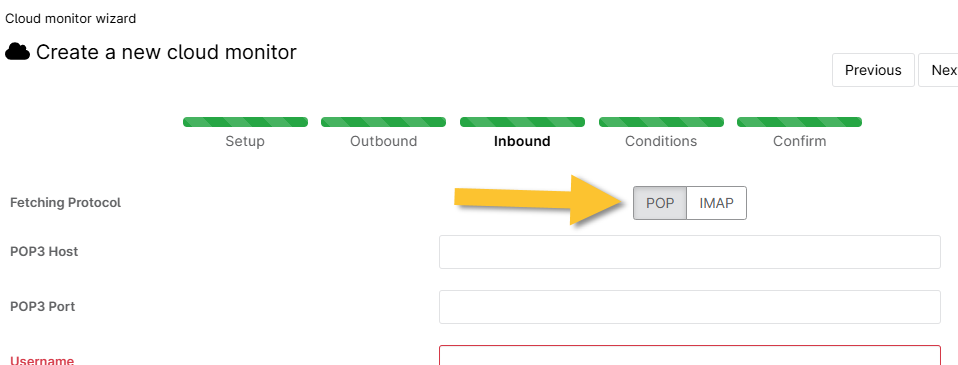
Deux types de conditions sont disponibles pour les moniteurs des e-mails :
- L’option «Échec» vouspermetde surveiller les cas où l’envoi ou la réception d’un e-mail échoue un nombre spécifié de fois.
- «Certificat SSL» vouspermetde surveiller si le certificat expire dans un nombre de jours spécifié.
Après avoir configuré le moniteur du cloud, son affichage présente un tableau des données enregistrées. Ce tableau comprend l’heure, le résultat et l’état du protocole.
HTTP/HTTPS
Le moniteur HTTP/HTTPS vérifie qu’un site web ne présente aucun problème potentiel, qu’il s’agisse d’un échec de requête HTTP, d’un temps de réponse élevé dépassant un certain seuil ou du type de message de réponse HTTP.
Pour surveiller correctement un site web, le certificat SSL doit être valide. La date d’expiration du certificat SSL est indiquée sous le moniteur et accessible via un lien permettant de la consulter.
Lors de la configuration, sélectionnez la fréquence, le délai d’expiration, l’hôte, la méthode HTTP (prend en charge GET, PUT, HEAD et POST), l’authentification HTTP et le corps de la réponse (option permettant d’enregistrer la page Web sous forme d’instantané de la page d’accueil).
Quatre types de conditions sont disponibles pour les moniteurs HTTP :
- «Échec» : vouspermetde surveiller les cas où la requête Http échoue un nombre spécifié de fois.
- «Code de statut » vous permet de surveiller les cas où la requête HTTP renvoie un code particulier un nombre spécifié de fois.
- «Temps de réponse» vouspermetde surveiller le temps (en millisecondes) nécessaire à la requête HTTP pour renvoyer une réponse un nombre spécifié de fois.
- «Mot-clé» vouspermetde surveiller si la page Web contient ou ne contient pas un mot-clé particulier.
- «Expiration du certificat SSL dans »vouspermetde surveiller les situations dans lesquelles le certificat SSL expirera dans un délai de jours défini.
Après avoir configuré un moniteur cloud HTTP, son affichage présente un tableau des points de données enregistrés. Ce tableau comprend l’heure, le résultat, la version du protocole, le statut HTTP, le temps de réponse, la date d’expiration du certificat SSL et le certificat SSL.
Comment ajouter un moniteur du Cloud dans NinjaOne
- Cliquez sur le signe « + » dans le coin supérieur droit de la console, puis cliquez sur « Appareil ».
- Sélectionnez « Moniteur du Cloud ».
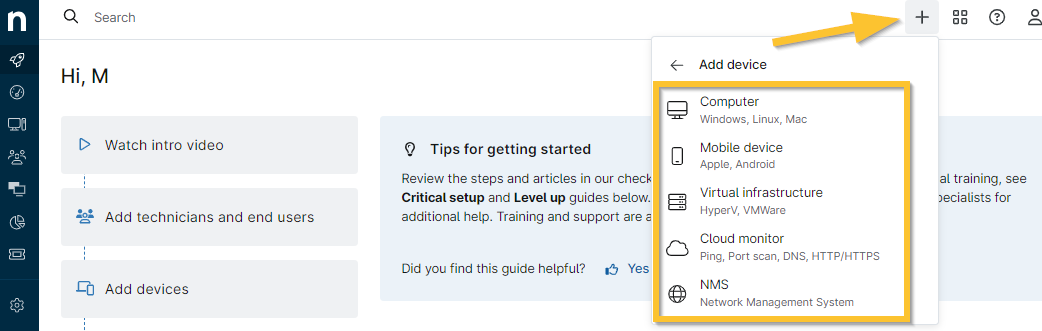
La fenêtre contextuelle de l’assistant moniteur du Cloud s’affiche.
- Sélectionnez l'organisation et l'emplacement sous lesquels vous souhaitez créer le nouveau moniteur du Cloud, le type de moniteur et un nom d'affichage. Remplissez ensuite les autres informations requises en fonction du type de moniteur que vous avez sélectionné (telles que la fréquence, le délai d'expiration et le serveur).
- Cliquez sur « Suivant » pour continuer.
Les champs obligatoires seront mis en surbrillance si vous tentez de poursuivre sans les remplir. - Ajoutez toutes les conditions que vous souhaitez surveiller avec ce moniteur du Cloud. Les types de conditions disponibles dépendent du type de moniteur du Cloud que vous créez (par exemple, un moniteur de messagerie a été ajouté, ainsi que la condition « Échec » pour générer les données de la capture d’écran ci-dessous).
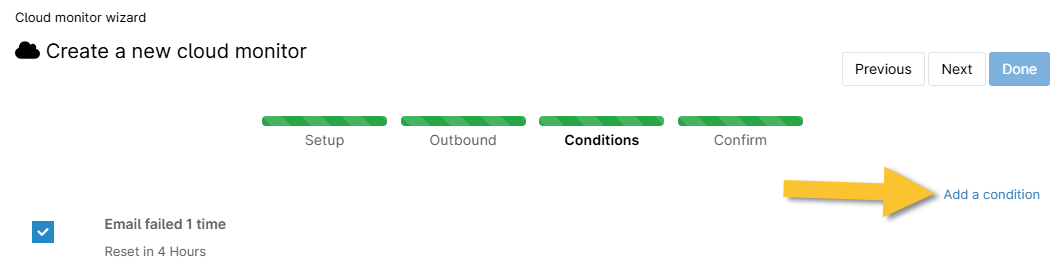
- Cliquez à nouveau sur « Suivant » en haut à droite ; sur la page suivante, confirmez les paramètres de votre nouveau moniteur du cloud, puis cliquez sur « Terminé » pour terminer le processus de configuration.
Ressources complémentaires
Consultez la ressource suivante pour en savoir plus sur la gestion des appareils dans NinjaOne : Inscription et gestion des appareils : catalogue de ressources.