
Rubrique
Cet article explique comment attribuer les autorisations aux utilisateurs finaux et aux techniciens via des rôles.
Si vous souhaitez en savoir plus sur l'attribution individuelle des autorisations, plutôt que via un rôle, consultez la section « Gestion des autorisations » du guide « Gestion des utilisateurs NinjaOne : catalogue de ressources ».
Avant de commencer la lecture de cet article, vous devez avoir déjà créé un compte de technicien ou d’utilisateur final dans NinjaOne. Si ce n’est pas encore le cas, consultez la section « Mise en route » du guide « Gestion des utilisateurs NinjaOne : Catalogue de ressources ».
Environnement
Plateforme NinjaOne
Description
NinjaOne permet aux administrateurs système de créer de nombreux modèles d’autorisations, appelés « rôles », que vous pouvez assigner à des techniciens ou à des utilisateurs finaux NinjaOne, qu’ils soient nouveaux ou existants. Vous pouvez utiliser ces rôles dans divers cas d’utilisation, notamment pour l’accès client, les apprentis, les audits et la collaboration avec des tiers. Ces autorisations déterminent leur niveau d’accès aux différentes fonctionnalités de NinjaOne.
Indexer
Sélectionnez une rubrique pour en savoir plus :
- Créer un rôle de technicien ou d’utilisateur final
- Gérer les rôles
- Exemples d'autorisations
- Ressources complémentaires
Créer un rôle de technicien ou d'utilisateur final
L'utilisation d'un modèle est le moyen le plus simple de configurer un nouveau rôle. Les modèles sont entièrement personnalisables, quel que soit celui que vous sélectionnez.
- Modèle Vide: ce modèle ne comporte aucune autorisation prédéfinie.
- Modèle « Complète Autorisations » : ce modèle inclut toutes les autorisations prédéfinies du plus haut niveau.
Pour créer un nouveau rôle depuis un modèle, procédez comme suit :
- Pour commencer, accédez à Administration → Comptes et ouvrez l'onglet Rôles de technicien ou Rôles des utilisateurs finaux.
- Cliquez sur « Créer Rôle » et sélectionnez « Modèle Vide» ou « Complète Autorisations Modèle » dans le Menu déroulant.

Création d’un modèle Vide
Sélectionnez l'option « Modèle Vide » dans le menu déroulant « Créer Rôle » pour personnaliser chaque autorisation. Suivez ensuite les instructions ci-dessous pour le configurer.
- La section « Général » s’ouvre par défaut. Saisissez un identifiant unique dans le champ « Nom ». Vous pouvez également fournir un résumé de l’objectif du rôle dans le champ « Description ».
S’il existe déjà des comptes dans NinjaOne que vous souhaitez ajouter à ce rôle, ouvrez la section « Membres » et cliquez sur « Ajouter des membres ». Dans la boîte de dialogue qui s’affiche, cochez les cases à cocher situées à côté des Utilisateurs finaux que vous souhaitez ajouter à ce rôle, puis cliquez sur « Ajouter les Membres Sélectionnés ».
Si vous ajoutez un utilisateur à plusieurs rôles, ses autorisations correspondront par défaut au niveau d’accès le plus élevé parmi les rôles attribués. Par exemple, si un utilisateur est membre d’un rôle ne disposant pas d’autorisations d’accès à distance et qu’il est également membre d’un rôle qui en dispose, NinjaOne utilisera le rôle offrant les autorisations les plus élevées qui accorde l’accès. L’utilisateur disposera alors d’autorisations d’accès à distance.

- Dans la section « Autorisations », parcourez chaque rubrique pour activer des autorisations spécifiques.
Gestion des rôles
Une fois que vous avez créé un rôle, cochez la case située à côté du nom du rôle pour vérifier les options de gestion suivantes :
- Éditer le rôle sélectionné : ouvrez la page de configuration du rôle pour mettre à jour les autorisations ou les membres.
- Copie du rôle sélectionné : créez un nouveau rôle qui reprend les autorisations du rôle sélectionné.
- Supprimer les rôles sélectionnés : désactivez le rôle.

Attribuer un rôle via la page de configuration du compte
Lors de la création ou de la modification de rôles, vous pouvez ajouter un utilisateur final ou un technicien depuis la section « Membres ». Vous pouvez également ajouter un ou plusieurs rôles lorsque vous créez ou modifiez un compte de technicien ou d’utilisateur final.
Pour attribuer un rôle depuis la page de configuration du compte, procédez comme suit :
- Ouvrez la page de configuration du compte d'un technicien ou d'un utilisateur final.
- Ouvrez la section « Rôles » et cliquez sur « Ajouter un rôle ».
- Dans la boîte de dialogue qui s'affiche, sélectionnez un ou plusieurs rôles en cochant la case à cocher située à côté du nom du rôle, puis cliquez sur «Ajouter le rôle sélectionné ».

Figure 4: Attribuer un rôle depuis la page de configuration du compte (cliquez pour agrandir)
Supprimer un membre d'un rôle
Après avoir ajouté des membres à un rôle, vous pouvez les supprimer soit depuis le rôle, soit depuis la page de configuration de leur compte individuel.
Pour supprimer un membre depuis la page de configuration du rôle :
- Ouvrez la section « Membres ».
- Sélectionne la case à cocher située à côté du nom d'un ou plusieurs membres.
- Cliquez sur « Supprimer Membre(s) Sélectionné( s) ».
- Cliquez sur « Confirmer » dans la boîte de dialogue qui s'affiche.
- Cliquez sur « Enregistrer les modifications ».
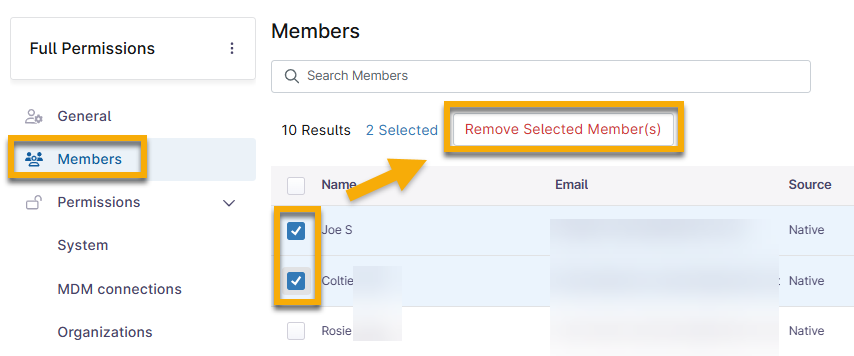
Figure 5: Supprimer des membres d'un rôle
Pour supprimer un rôle de la page de configuration du compte :
- Ouvrez la section « Rôles ».
- Cochez la case à cocher en regard du nom d'un ou plusieurs rôles.
- Cliquez sur « Supprimer le rôle sélectionné ».
- Cliquez sur « Enregistrer les modifications ».
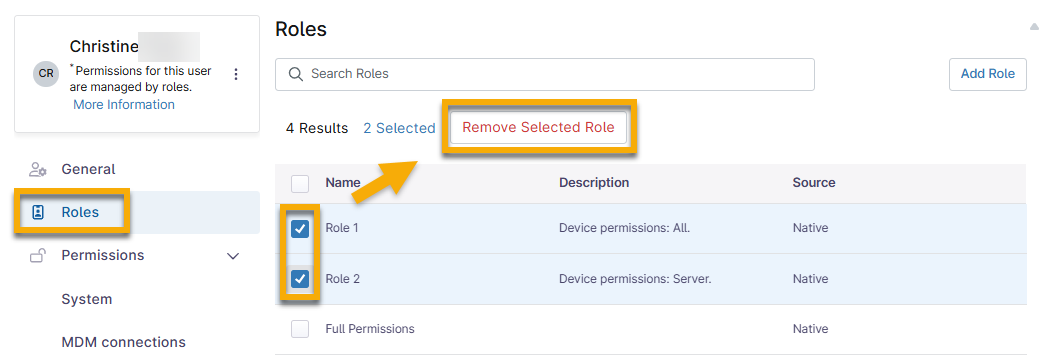
Figure 6: Retirer des rôles d'un compte
Exemples d'autorisations
Les exemples suivants illustrent des méthodes communes de gestion des autorisations utilisateur pour les services informatiques, afin que vous puissiez limiter l'accès aux seules fonctionnalités dont vos différents services informatiques ont besoin.
Configurer des autorisations distinctes pour différents niveaux de techniciens
Définissez ces autorisations à partir de la page de configuration des rôles, dans la section « Appareils ». Si vous souhaitez contrôler l’accès à des types d’appareils spécifiques, vous devez sélectionner « Aucun accès » pour les options « Créer de nouveaux Appareils » et « Accès par défaut », puis choisir le niveau d’accès requis dans le menu déroulant des types d’appareils.

Figure 7: Définition des autorisations pour des types d’appareils spécifiques
La liste suivante fournit un exemple illustrant comment définir des autorisations pour différents niveaux de techniciens :
- Le rôle « Niveau 1 » a accès aux postes de travail.
- Le rôle « Niveau 2 » a accès aux serveurs.
- Le rôle « Niveau 3 » a accès aux périphériques réseau.
Configurer les autorisations pour les utilisateurs qui ont uniquement besoin d’informations sur les tickets ou les rapports
Activez la section « Gestion des tickets » et sélectionnez les options dans un ou plusieurs menus déroulants. Activez la section « Système » et sélectionnez une option dans le menu déroulant « Gérer les Rapports ».
Autorisations par unité opérationnelle : limiter l'accès par service
Activez la section « Organisations » et sélectionnez une option pour « Accès par Défaut » afin de contrôler les autorisations pour toutes les organisations.
Si vous souhaitez autoriser l’accès uniquement à certaines organisations, sélectionnez « Aucun accès » dans les menus déroulants «Créer de nouvelles organisations » et « Accès par Défaut ». Cochez ensuite les cases à cocher situées à côté des organisations concernées, puis cliquez sur « Éditer les autorisations ».

Figure 8: Définir les autorisations pour des organisations spécifiques
Ressources complémentaires
Consultez les ressources suivantes pour en savoir plus sur la gestion des utilisateurs :
- Autoriser un technicien à modifier des champs personnalisés : Champs personnalisés globaux
- Gestion des utilisateurs : catalogue de ressources