Sujet
Cet article décrit les fonctionnalités de gestion des correctifs du système d'exploitation (OS) disponibles pour les terminaux Microsoft Windows gérés par NinjaOne. Il explique également comment activer, configurer et consulter l'activité de mise à jour.
Environnement
- Mise à jour NinjaOne
- Microsoft Windows
Description
La gestion des correctifs NinjaOne vous permet de créer des politiques de mise à jour qui recherchent et appliquent automatiquement les nouveaux correctifs du système d'exploitation sur vos terminaux Windows.
Gestion des correctifs Windows (NinjaOne, Inc., 01:36)
Sélectionnez un sujet pour continuer.
- Considérations importantes
- Activation de la gestion des correctifs Windows
- Configuration des paramètres de mise à jour du système d'exploitation
- Paramètres d’approbation et de contournement
- Affichage des tentatives d'analyse et d'installation des correctifs du système d'exploitation
- Configuration d’un serveur WSUS pour la gestion des correctifs Windows
Considérations importantes
Anciennes versions de Microsoft Windows
Microsoft ayant cessé de prendre en charge un point de terminaison obsolète du service Windows Update, Windows Vista et de nombreuses versions de Windows 7 et Windows Server 2008 ne prennent pas en charge NinjaOne Patch Management.
Vous pouvez mettre à jour les appareils fonctionnant sous Windows 7 SP1, Windows Server 2008 R2 SP1 et Windows Server 2008 SP2 afin qu’ils soient compatibles avec NinjaOne Patch Management. Reportez-vous à l’article « Windows Update SHA-1-Based Endpoints Discontinued for Older Windows Devices » (lien externe) pour plus d’informations sur la mise à jour des anciennes versions de Windows afin d’assurer leur compatibilité avec NinjaOne Patch Management.
Messages système et contrôle d’accès aux options
Lorsque l’application des correctifs du système d’exploitation est activée, un message indiquant « Certains paramètres sont gérés par votre organisation » peut s’afficher localement dans le programme Windows Update de la machine.
Lorsque l’application des correctifs du système d’exploitation est activée, l’option « Me proposer les mises à jour pour d’autres produits Microsoft lorsque je mets à jour Windows » peut ne pas être disponible dans les paramètres de Windows Update sur les machines locales. Vous pouvez gérer les mises à jour des produits Microsoft via l’outil de correctifs tiers (3PP). Reportez-vous à la section « Politiques NinjaOne : correctifs tiers pour Windows » pour en savoir plus.
Séparation des plannings d’analyse et de mise à jour
Nous vous recommandons d’espacer les calendriers d’analyse et de mise à jour d’au moins une heure afin de laisser suffisamment de temps pour que l’analyse s’achève avant le début de la mise à jour. Si vous programmez vos cycles d’analyse et de mise à jour pour qu’ils s’exécutent simultanément, ou si un cycle d’application démarre avant la fin du cycle d’analyse, NinjaOne ignorera ou interrompra l’analyse, et le cycle de mise à jour sera prioritaire.
Redémarrages en attente
Si un correctif nécessite le redémarrage d’un appareil pour être appliqué, NinjaOne affichera une icône « Redémarrage en attente » sur l’appareil. Reportez-vous à notre article « Redémarrages en attente » pour plus d’informations.
Si un redémarrage est en attente, les fonctions d’analyse et d’application des correctifs ne s’exécuteront pas pour cet appareil tant que celui-ci n’aura pas terminé son redémarrage et que NinjaOne n’aura plus affiché le message de redémarrage en attente.
Activation de la gestion des correctifs Windows
Vous devez activer la gestion des correctifs du système d’exploitation Windows avant de l’utiliser pour gérer les correctifs de votre système d’exploitation Windows.
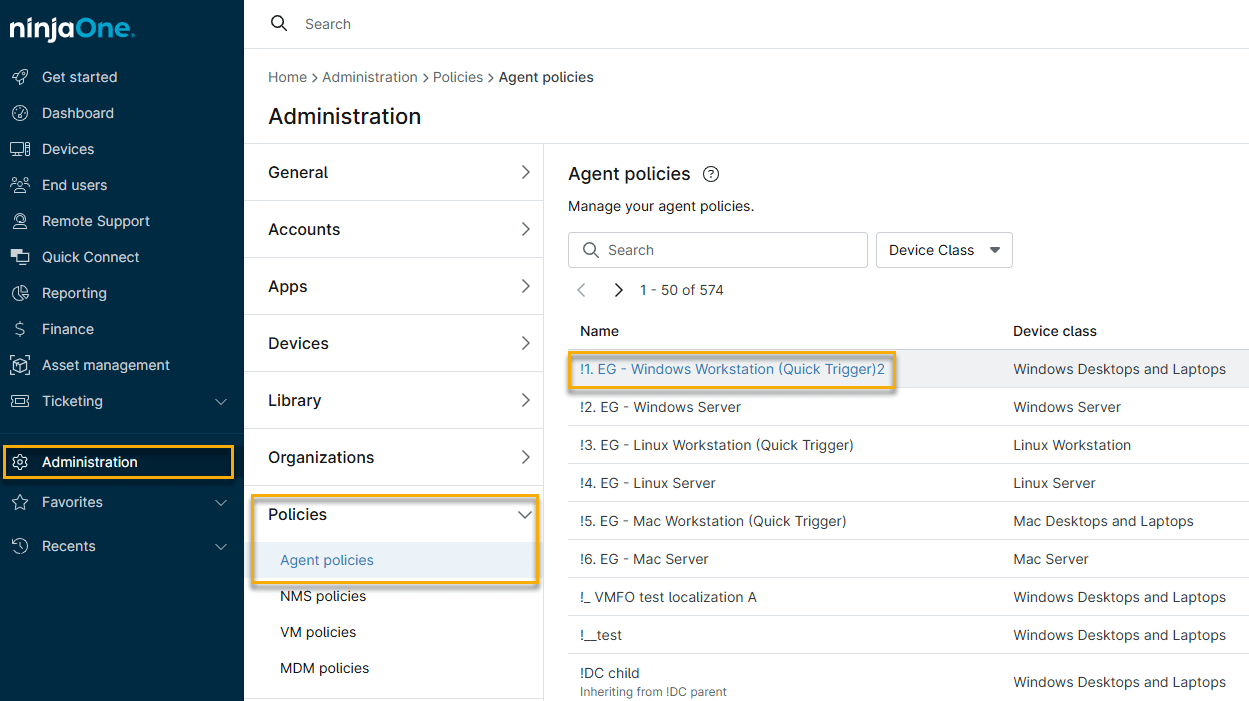
- Dans NinjaOne, accédez à Administration → Politiques, puis sélectionnez une politique Windows dans la liste des politiques d’agent.
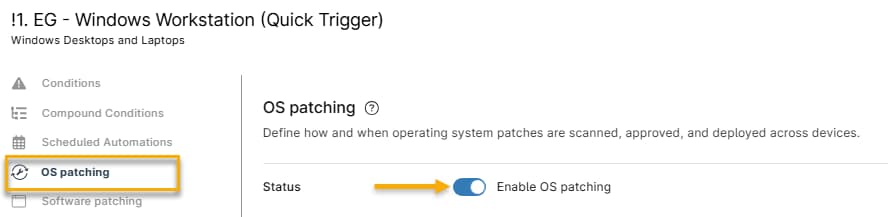
- La page de configuration de la politique s'ouvre. Cliquez sur l'option « Mises à jour du système d'exploitation », puis activez le bouton « État ». NinjaOne n'applique pas les modifications tant que vous n'avez pas enregistré la politique.
- Configurez les paramètres de mise à jour du système d'exploitation, puis cliquez sur Enregistrer. Reportez-vous à la section « Configuration des paramètres de mise à jour du système d'exploitation » de cet article pour plus d'informations.
- Une fois l’enregistrement effectué, NinjaOne déploiera un exécutable personnalisé nommé NinjaOrbit.exe sur tous les terminaux concernés par la politique, ce qui permettra de contrôler la gestion des correctifs pour ces machines.
- Une fois que les terminaux auront installé le fichier exécutable personnalisé, ils effectueront une analyse en mode silencieux. NinjaOne ne générera pas d’entrées dans le flux d’activité pour cette première analyse en mode silencieux.
Configuration des paramètres de mise à jour du système d’exploitation
Les paramètres situés dans la partie supérieure de la page « Mises à jour du système d’exploitation » comprennent des options de configuration pour l’analyse, l’application des correctifs et l’exécution d’automatisations avant et après les mises à jour. Une fois votre configuration terminée, cliquez sur « Enregistrer » pour appliquer les nouveaux paramètres. Le tableau suivant décrit chaque paramètre.

Utilisez le tableau ci-dessous pour en savoir plus sur chaque paramètre.
| Paramètre | Description |
|---|---|
| Mode | NinjaOne propose deux modes de gestion des correctifs Windows :
Si vous définissez votre stratégie sur « Configurer les paramètres de Windows Update via NinjaOne », NinjaOne ne pourra pas installer les mises à jour de correctifs sur l'appareil. |
| Plannings d'analyse et de mise à jour | Ces paramètres déterminent à quel moment l’appareil recherchera les nouveaux correctifs disponibles et à quel moment il appliquera ces mises à jour.
|
| Exécution avant et après l’automatisation | Ce paramètre vous permet d’ajouter des automatisations qui s’exécuteront avant (pré) ou après (post) l’installation du correctif.
Cliquez sur « Ajouter » pour sélectionner des automatisations dans la bibliothèque d’automatisations. Reportez-vous à la section « Politiques NinjaOne : automatisations planifiées » pour en savoir plus. Sélectionnez « Annuler la mise à jour du correctif » si le script pré-application renvoie un message d’échec afin d’annuler automatiquement la tâche de mise à jour en cas d’échec du script pré-application. |
| Notifications de mise à jour | Choisissez la manière dont NinjaOne informe les utilisateurs lorsqu’il doit mettre à jour un logiciel qu’il ne peut pas patcher en arrière-plan. Le paramètre actuel s’affiche sous forme de lien dans cette section. Cliquez sur le lien pour accéder aux options supplémentaires suivantes :
|
| Options de redémarrage : utilisateur connecté | Ces paramètres vous permettent de définir le comportement de redémarrage et les invites pour les utilisateurs connectés à un appareil sur lequel un correctif vient d’être appliqué :
Si un utilisateur final interagit avec une invite de redémarrage, NinjaOne affichera une activité dans le flux d’activité. Reportez-vous à la section « Flux de notifications d’activité des appareils et du système » pour plus d’informations. |
| Options de redémarrage : aucun utilisateur connecté | Ces paramètres vous permettent de définir le comportement de redémarrage et d’invite pour les appareils récemment mis à jour sur lesquels aucun utilisateur n’est connecté :
|
Création d’une invite de redémarrage personnalisée
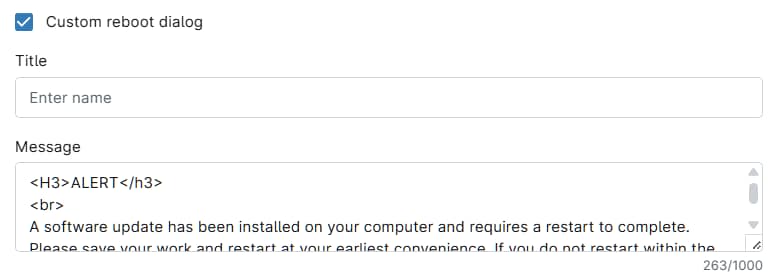
Si vous sélectionnez « Boîte de dialogue de redémarrage personnalisée » lors de la configuration des paramètres pour « Options de redémarrage : utilisateur connecté », NinjaOne ouvrira une fenêtre de dialogue de redémarrage personnalisée, vous permettant de saisir un titre pour votre invite et un message de demande de redémarrage personnalisé. Vous pouvez mettre en forme ce message à l'aide de balises HTML.
Paramètres d’approbation et de contournement
Les paramètres situés dans la partie inférieure de la page « Correctifs du système d’exploitation » comprennent des options permettant de :
- Définir des approbations automatiques pour les mises à jour de sécurité et les mises à jour générales.
- Définir des états d’approbation avancés pour les pilotes de périphériques et les fonctionnalités Windows.
- Activer les dérogations d’approbation de Patch Intelligence AI.
- Ajouter des dérogations d’approbation à la stratégie de mise à jour.
Options de configuration des validations
Chaque type de correctif dispose des options d’approbation suivantes : Approuver, Manuel et Refuser.
- Approuver: cette option approuve automatiquement l’installation de tous les correctifs de cette catégorie lors du prochain cycle de mise à jour.
- Manuel: lorsqu’ils sont détectés, les correctifs de cette catégorie apparaissent en attente et doivent être approuvés ou rejetés manuellement (soit pour l’appareil, soit pour l’ensemble de la politique).
- Rejeter: cette option rejette automatiquement tous les correctifs de cette catégorie ; NinjaOne ne les installera donc pas sur l’appareil.
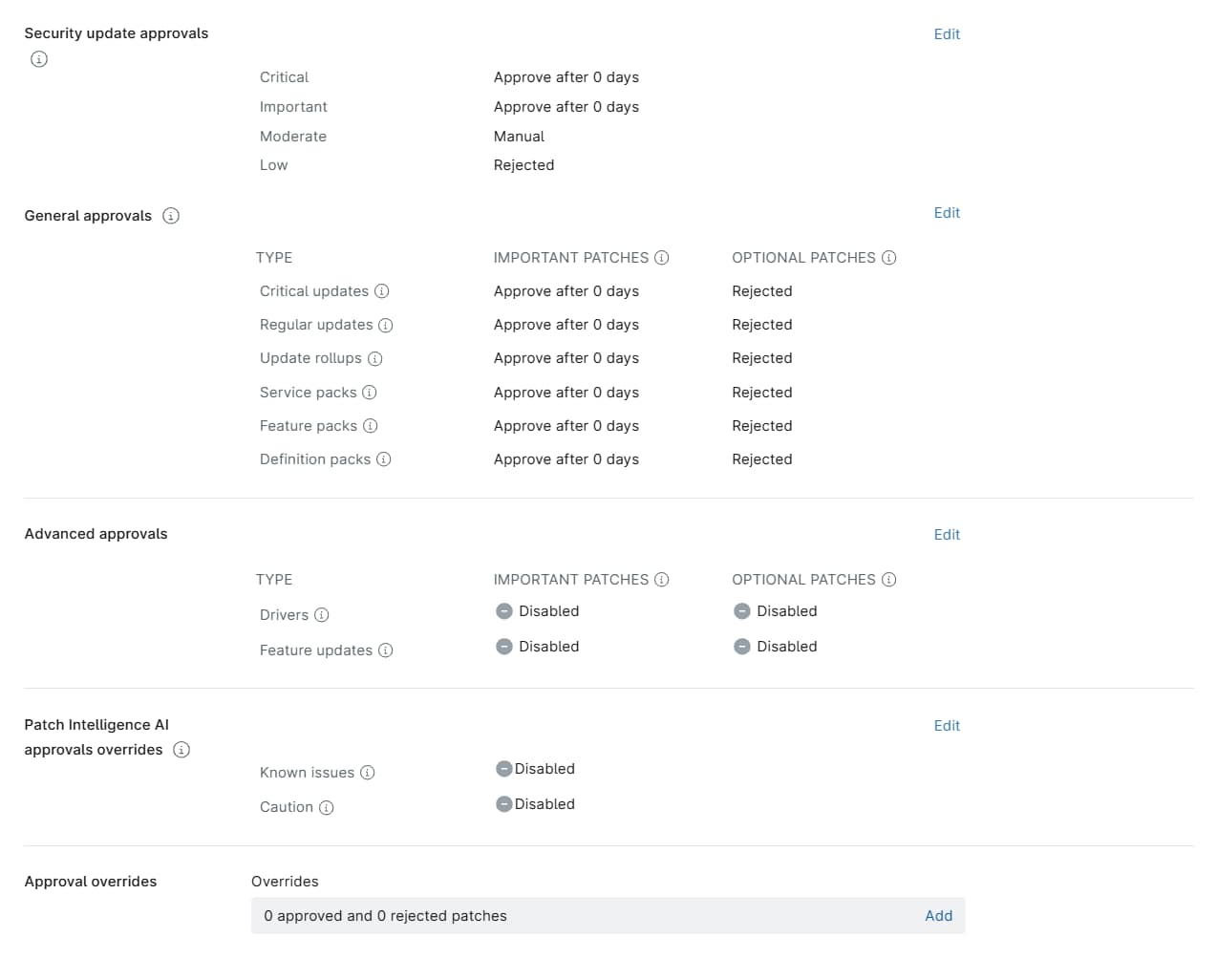
Consultez le tableau ci-dessous pour en savoir plus sur chaque paramètre.
| Paramètre | Description |
|---|---|
| Approbations des mises à jour de sécurité | Configurez les paramètres d'approbation pour les vulnérabilités liées à la sécurité et spécifiques à certains produits. Microsoft classe les vulnérabilités de sécurité mentionnées dans ses bulletins de sécurité en quatre catégories : « Critique », « Important », « Modéré » ou « Faible ». Nous vous recommandons d'appliquer immédiatement les correctifs classés « Critique » et « Important ». Pour les correctifs classés « Modéré », nous vous conseillons de consulter l'article de la base de connaissances correspondant avant d'appliquer le correctif. Cliquez sur « Modifier » pour configurer NinjaOne afin qu’il approuve, rejette ou exige automatiquement une validation manuelle des correctifs. |
| Approbations générales | Configurez les paramètres d'approbation pour les bogues non liés à la sécurité, selon la catégorie définie par Microsoft. Reportez-vous à l'article de Microsoft sur la terminologie des mises à jour logicielles(lien externe) pour plus d'informations. Cliquez sur « Modifier » pour définir les paramètres suivants :
|
| Approbations avancées | Activez et définissez le statut d’approbation pour les pilotes de périphériques et les mises à jour des fonctionnalités Windows. Cliquez sur « Modifier » dans cette section pour activer ou désactiver les approbations avancées.
Nous vous recommandons les paramètres suivants, sauf si votre cas d’utilisation nécessite une configuration différente :
Comme méthode alternative pour déployer les mises à jour de fonctionnalités, vous pouvez installer le script personnalisé suivant : Script personnalisé : Mise à niveau de la version de Windows 10. |
| Remplacement des approbations de l’IA Patch Intelligence | Activez les modifications de statut d’approbation pour les correctifs que l’IA Patch Intelligence considère comme des problèmes connus, ou pour les correctifs ayant le statut « Attention ». Reportez-vous à la section « NinjaOne Patching : Patch Intelligence AI » pour en savoir plus. |
| Remplacements des approbations | Configurez NinjaOne pour qu’il passe outre votre politique de correctifs pour des correctifs spécifiques. Cliquez sur « Ajouter » pour ouvrir la fenêtre « Modifier les dérogations d’approbation », puis recherchez le nom du correctif. Utilisez le deuxième menu déroulant pour choisir d’approuver ou de rejeter le correctif. Exemples de scénarios dans lesquels des correctifs apparaîtraient dans la section « Dérogations »:
Les correctifs dont vous choisissez de remplacer le statut apparaissent dans la section « Remplacements ». Cliquez sur « Ajouter » dans le champ « Remplacements » pour ajouter ou supprimer des remplacements selon vos besoins. Faites preuve de prudence lorsque vous consultez la page « Remplacements » de la politique de correctifs avec des filtres activés. Si vous utilisez un filtre puis cliquez sur le bouton « Tout effacer », cette action effacera tous les remplacements (qu'ils soient rejetés ou approuvés), et pas seulement ceux qui sont filtrés. |
Affichage des analyses de correctifs du système d’exploitation et des tentatives d’installation
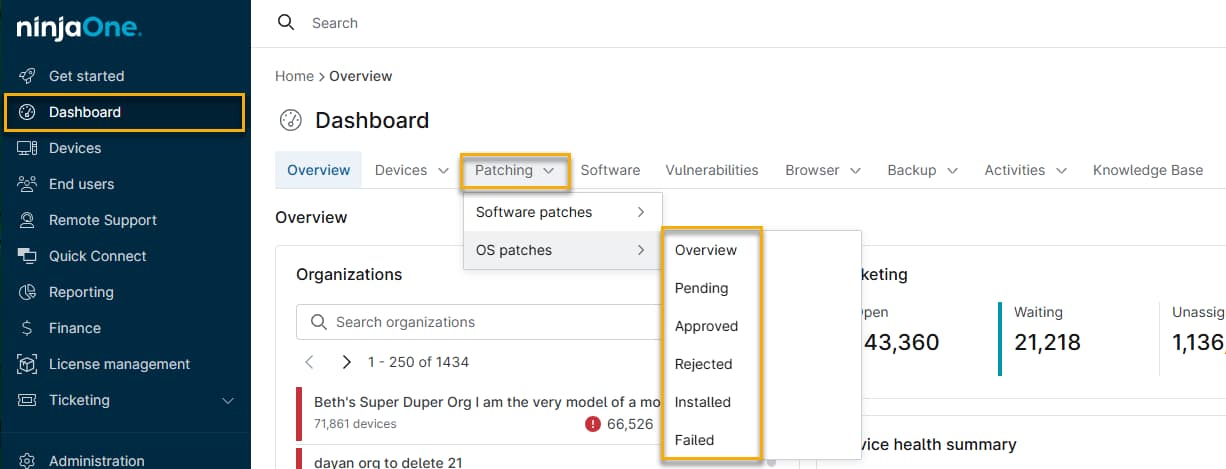
Vous pouvez consulter les correctifs détectés et ceux qui ont été installés dans Tableau de bord → Correctifs → Correctifs du système d’exploitation. Utilisez le menu déroulant pour filtrer par statut de correctif (En attente, Approuvé, Rejeté, Installé ou Échec).
Lorsqu’une tentative d’installation de correctif a lieu au cours d’un cycle de mise à jour, NinjaOne l’enregistre dans l’onglet « Correctifs du système d’exploitation » du tableau de bord en tant qu’« Installé » ou « Échec ».
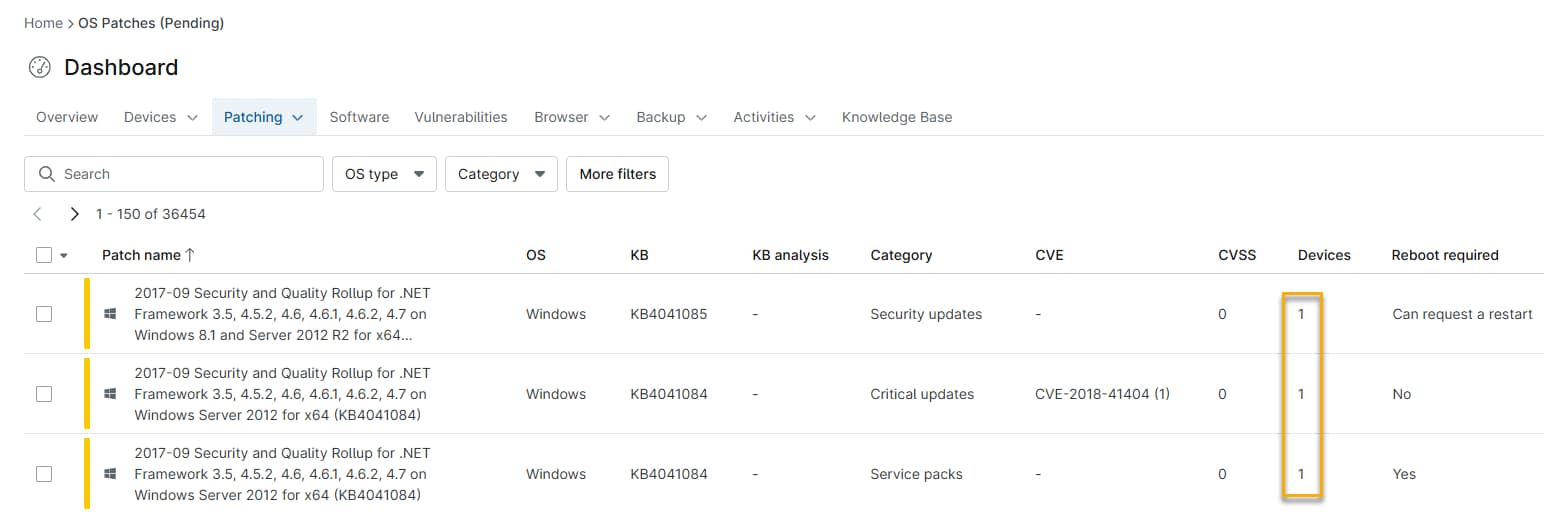
Affichage des appareils concernés par un correctif
Au niveau du tableau de bord Système ou Organisation , vous pouvez cliquer sur le nombre figurant dans la colonne Appareils pour générer une liste des appareils concernés par le statut du correctif. Par exemple, cliquer sur le nombre correspondant à un correctif dans l’onglet Approuvé affiche les appareils pour lesquels NinjaOne l’a approuvé, mais ne l’a pas encore installé.
Configuration d’un serveur WSUS pour la mise à jour de Windows
Un serveur Windows Server Update Services (WSUS) peut contribuer à réduire le trafic réseau lié à l’application des correctifs.
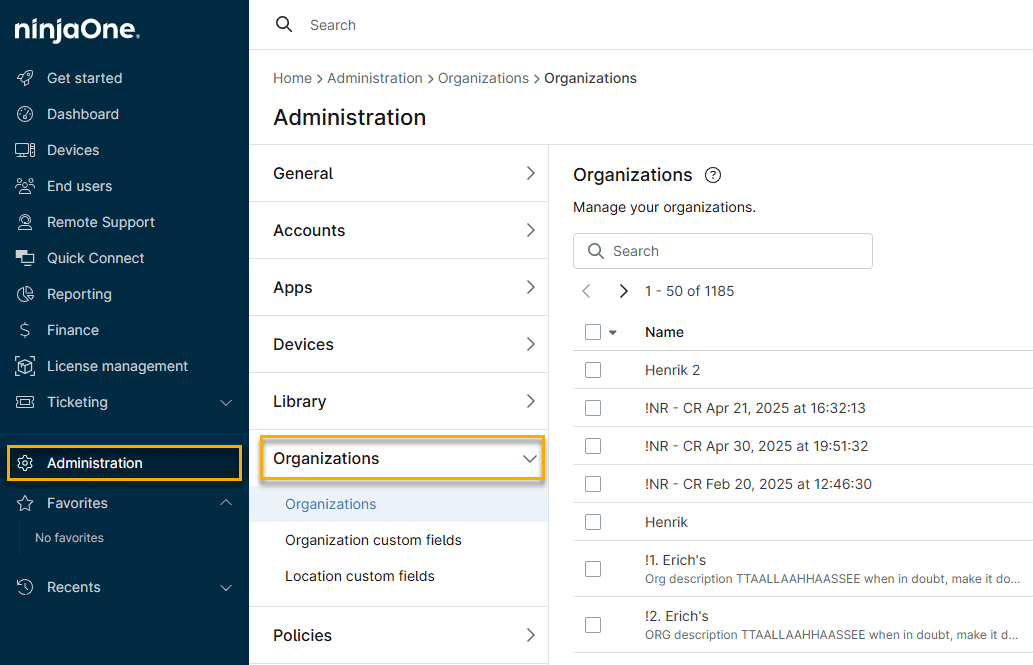
- Dans NinjaOne, cliquez sur Administration → Organisations, puis sélectionnez une organisation dans la liste.
- Cliquez sur l’onglet « Configuration des correctifs », puis sur « Modifier ».
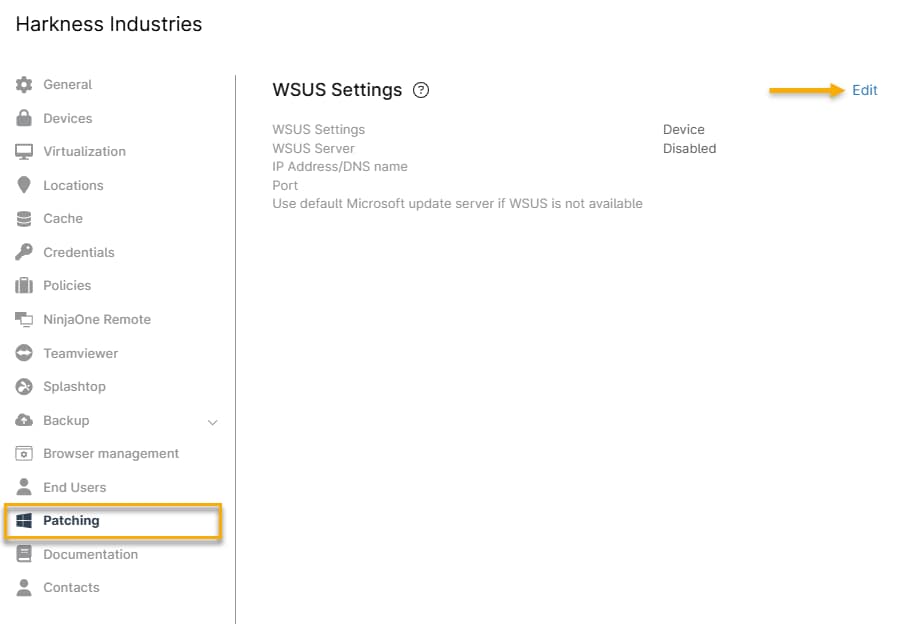
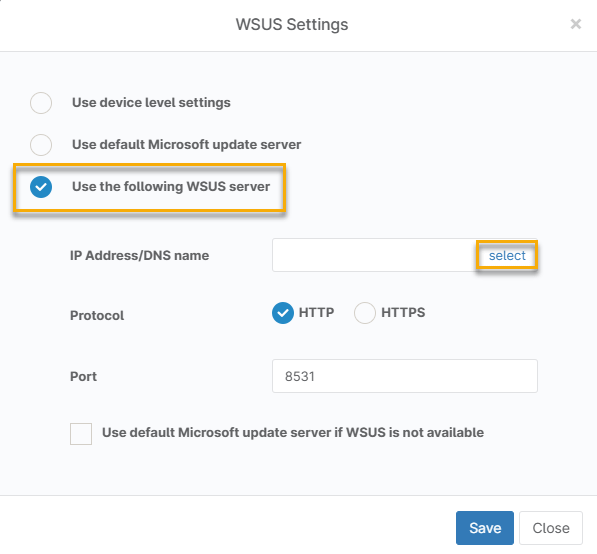
- La fenêtre « Paramètres WSUS » s'ouvre. Cliquez sur « Utiliser le serveur WSUS suivant », puis utilisezle champ « Adresse IP/Nom DNS » pour cibler le serveur. Cette action réinitialise les clés de registre actuelles dans Windows Update et configure le serveur WSUS.
- Si l’agent NinjaOne est installé sur le serveur WSUS: cliquez sur « Sélectionner », puis choisissez le serveur WSUS dans la liste.
- Si l’agent NinjaOne n’est pas installé sur le serveur WSUS: saisissez son adresse IP ou son nom DNS.
- Configurez votre protocole et votre port, puis indiquez si vous souhaitez utiliser le serveur de mise à jour par défaut de Microsoft si WSUS n’est pas accessible pour l’application des correctifs. Une fois terminé, cliquez sur « Enregistrer ». Vos nouveaux paramètres WSUS s’afficheront dans l’interface utilisateur.
Activation du serveur WSUS par site
Vous pouvez configurer des serveurs WSUS sur différents sites afin d’optimiser la bande passante et la vitesse de fourniture des services.
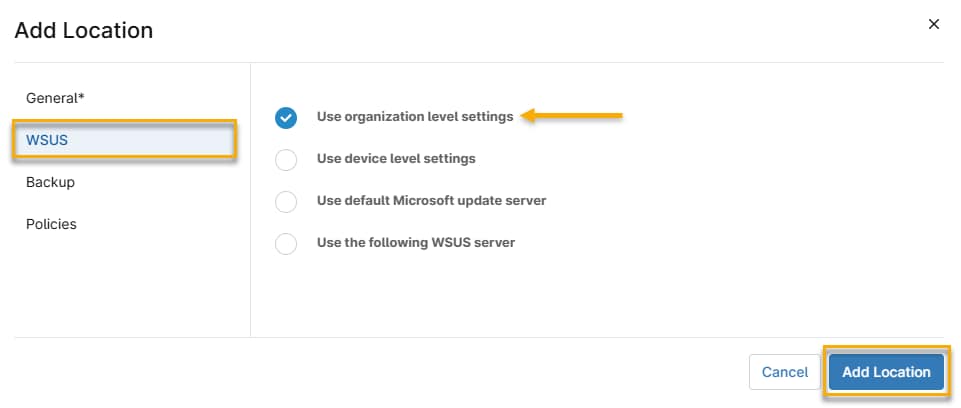
- Dans l’éditeur d’organisation, cliquez sur l’onglet « Emplacements », puis sur « Ajouter un emplacement ».

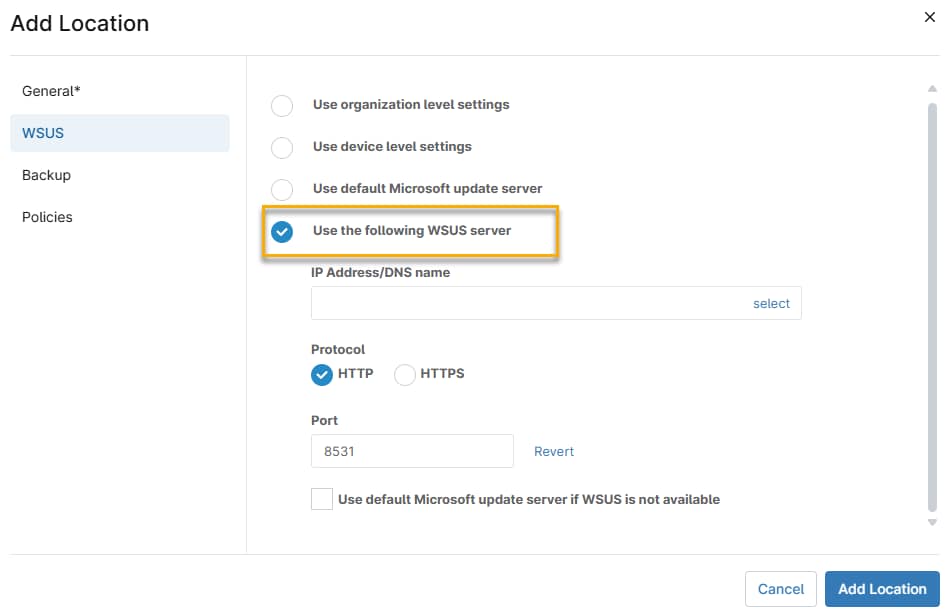
Dans la fenêtre « Ajouter un emplacement », sélectionnez « WSUS », puis cliquez sur « Utiliser les paramètres au niveau de l’organisation ». Le serveur utilisera les paramètres WSUS que vous avez précédemment configurés.
Utilisation d’autres paramètres de serveur WSUS basés sur l’emplacement
Vous pouvez définir des paramètres spécifiques à un appareil pour un serveur WSUS situé dans un autre emplacement.
- Utiliser le serveur de mise à jour Microsoft par défaut: cliquez sur cette option pour utiliser le serveur de mise à jour Microsoft par défaut. Si vous choisissez cette option, NinjaOne réinitialisera les paramètres existants et s'assurera que l'appareil utilise le cloud pour l'application des correctifs. NinjaOne n'appliquera pas de correctifs aux appareils via un serveur WSUS.
- Utiliser le serveur WSUS suivant: sélectionnez cette option pour configurer ces paramètres pour l’emplacement. Une fois cette option choisie, des paramètres supplémentaires s’affichent dans la fenêtre « Ajouter un emplacement ». Configurez l’ adresse IP/le nom DNS, le protocole et le port. Cochez la case « Utiliser le serveur de mise à jour par défaut si WSUS n’est pas disponible » pour recevoir les mises à jour directement de Microsoft si NinjaOne ne parvient pas à atteindre votre serveur WSUS.