
Rubrique
Cet article présente des exemples d'autorisations couramment utilisées par les techniciens NinjaOne. Vous pouvez configurer ces autorisations dans le compte individuel d'un technicien ou dans un rôle de technicien.
Environnement
Plateforme NinjaOne
Description
Ces autorisations couramment utilisées aideront votre technicien à effectuer ses premiers pas dans NinjaOne. Pour obtenir la description de chaque autorisation dans un compte de technicien NinjaOne, consultez la section « Plate-forme NinjaOne : paramètres d'autorisation pour les techniciens ».
Indexer
- Accès aux organisations
- Accéder aux appareils
- Redémarrer les appareils
- Permissions d’émission de tickets et de rapports
- Autorisations de réveil par réseau local (Wake-on-LAN)
- Ressources complémentaires
Accéder aux organisations
La section « Organisations » de la page des autorisations des techniciens vous permet de configurer si le technicien peut créer de nouvelles organisations, et à quelles pages d’organisations il peut accéder.
Pour configurer ces paramètres, vous devez activer le bouton « Activer l'accès ».
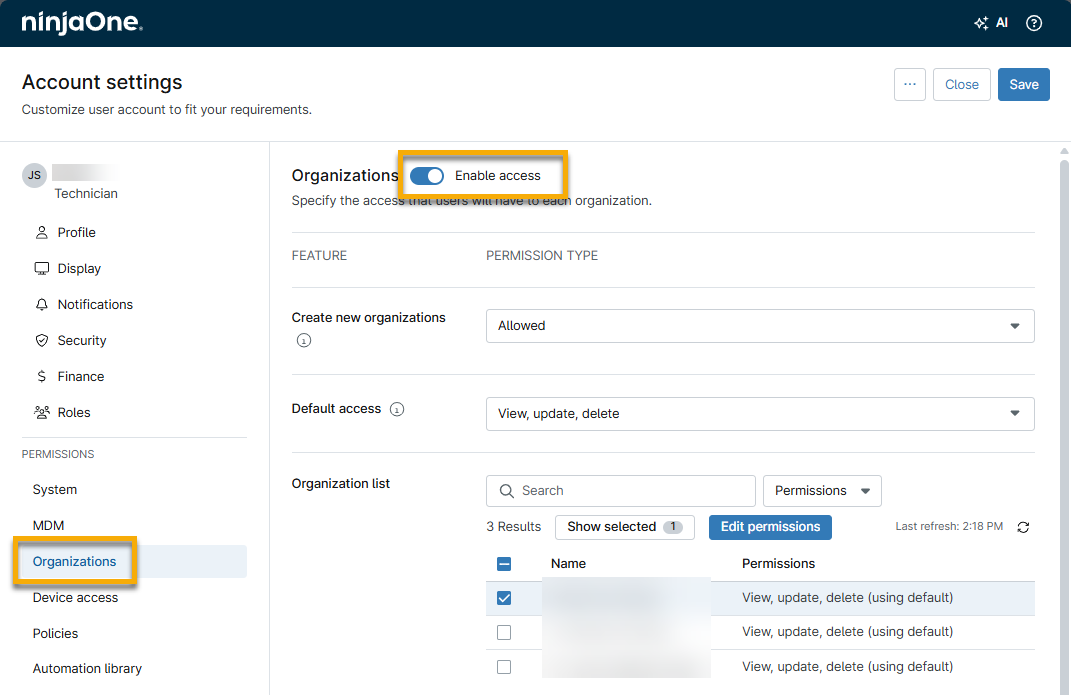
Lorsque vous activez ce bouton, l’autorisation d’accès par défaut passe à « Afficher ». Vous pouvez attribuer des autorisations supplémentaires au technicien en sélectionnant « Afficher, mettre à jour, supprimer » dans le menu déroulant. L’accès par défaut définit l’accès du technicien à toutes les organisations dans NinjaOne. Si vous souhaitez spécifier les organisations auxquelles le technicien peut accéder, cochez la case correspondante dans la section « Liste des organisations », puis cliquez sur « Modifier les autorisations ».

Accès aux appareils
En plus d’activer les autorisations pour la section « Organisation », comme indiqué dans la section précédente, vous devez activer le bouton « Activer l’accès » dans la section « Accès aux appareils » pour permettre à un technicien de gérer les terminaux de l’organisation et définir la fonctionnalité « Accès par Défaut » au moins sur « Affichage ». Sinon, les techniciens ne pourront pas accéder au tableau de bord des appareils, et le tableau de bord de l’organisation n’affichera pas les données relatives aux appareils.
Vous pouvez également définir différents niveaux d’accès pour des types d’appareils spécifiques.

Redémarrer les appareils
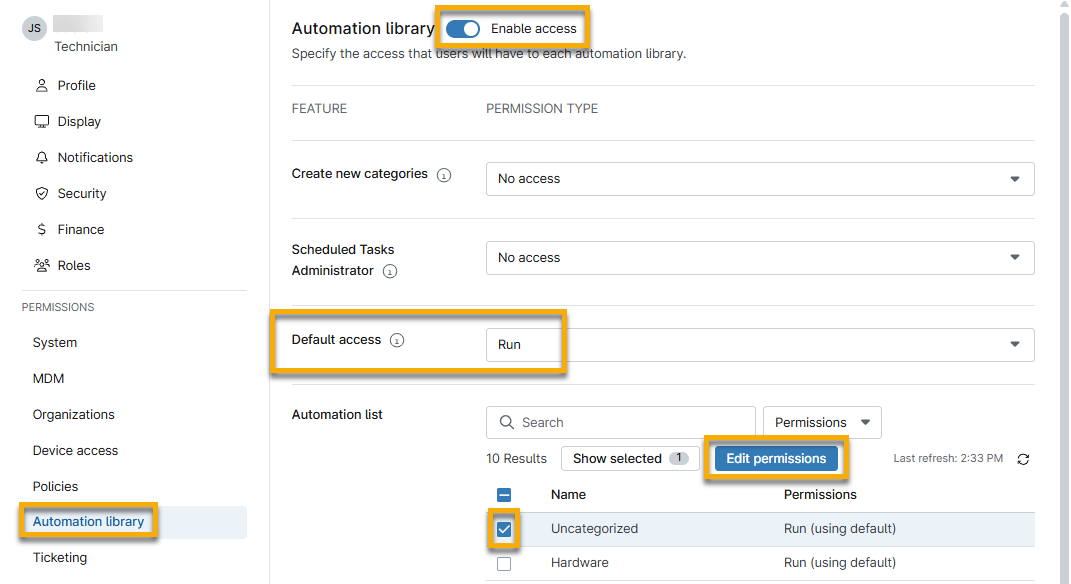
Si vous souhaitez qu’un technicien puisse redémarrer des appareils à l’aide des automatisations natives ou personnalisées de NinjaOne, vous devez activer le bouton « Activer l’accès » dans la section « Bibliothèque d’automatisations » et définir le niveau d’accès par défaut au moins sur « Affichage », « Exécution ». Cela permettra de redémarrer les appareils et donnera aux utilisateurs accès à toutes les automatisations depuis le menu des actions du tableau de bord ou via une tâche planifiée.
Vous pouvez également définir différents niveaux d’accès pour des automatisations spécifiques.
Permissions d’émission de tickets et de rapports
L’accès aux tickets dépend de l’accès à l’organisation, ce qui signifie qu’un technicien ayant accès à une organisation aura accès à tous les tickets de cette organisation, quelles que soient les autorisations définies dans la section « Gestion des tickets ». Pour en savoir plus sur ces autorisations, consultez l’article « NinjaOne Ticketing : Autorisations des techniciens et des utilisateurs ».
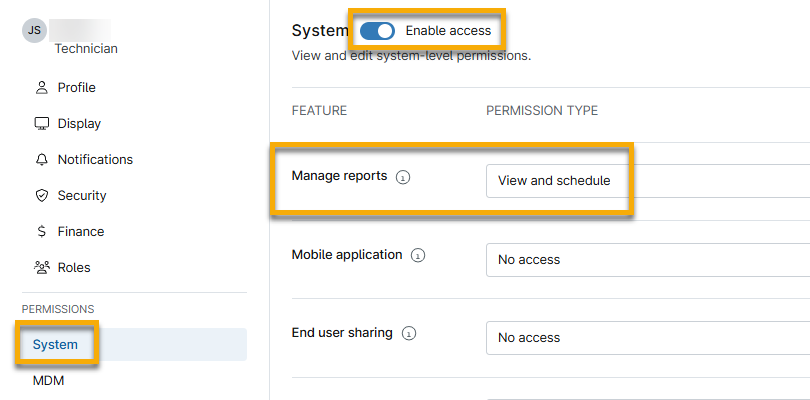
Lorsque vous configurez les autorisations de gestion des tickets, nous vous recommandons également de définir l’autorisation « Gérer les Rapports » dans la section Système au moins sur « Afficher et planifier », afin que le technicien puisse extraire des données pour établir des rapports sur des éléments tels que le nombre de tickets ouverts, en attente, résolus, le temps de résolution, le volume de tickets et l’efficacité des techniciens dans la gestion des tickets.
Autorisations Wake-on-LAN
Pour que les techniciens aient accès à la fonctionnalité Wake-on-LAN, l’Accès par Défaut à la Bibliothèque d’automatisation doit être défini au moins sur « Exécuter », et le technicien doit disposer au minimum des autorisations « Afficher » et « Mettre à jour » pour l’Accès par Défaut dans la section « Accès aux Appareils ».
Ressources complémentaires
Reportez-vous à la section Gestion des utilisateurs : catalogue de ressources pour en savoir plus sur la gestion des utilisateurs.