Cet article vous explique comment activer l'outil de gestion des tickets natif de NinjaOne et configurer vos paramètres personnalisés.
La plateforme NinjaOne est conforme à la loi américaine de 1996 sur la portabilité et la responsabilité en matière d'assurance maladie (HIPAA) ; veuillez envoyer une demande à votre gestionnaire de compte pour obtenir un accord de partenariat commercial (BAA) signé. Il est recommandé de mettre en place des mesures de sécurité proactives, d'utiliser des serveurs SMTP (Simple Mail Transmission Protocol) pour transmettre les données des tickets et de s'assurer que des protocoles suffisants sont en place pour maintenir la conformité HIPAA dans toutes les actions.
Environnement
Ticketing NinjaOne
Description
NinjaOne Ticketing permet aux utilisateurs disposant des autorisations de compte appropriées de créer, suivre et résoudre des tickets sans avoir recours à un logiciel tiers.
Actuellement, seuls les administrateurs système peuvent activer l'application NinjaOne Ticketing.
Cliquez sur Administration dans le volet de navigation de gauche et sélectionnez Applications. La page Installées s'ouvre par défaut. Cliquez sur NinjaOne Ticketing. L'éditeur Ticketing s'affiche.
Cliquez sur Activer.
Sélectionnez les options pour vos paramètres généraux, qui sont décrits dans la section suivante de cet article.
Configurer les paramètres généraux
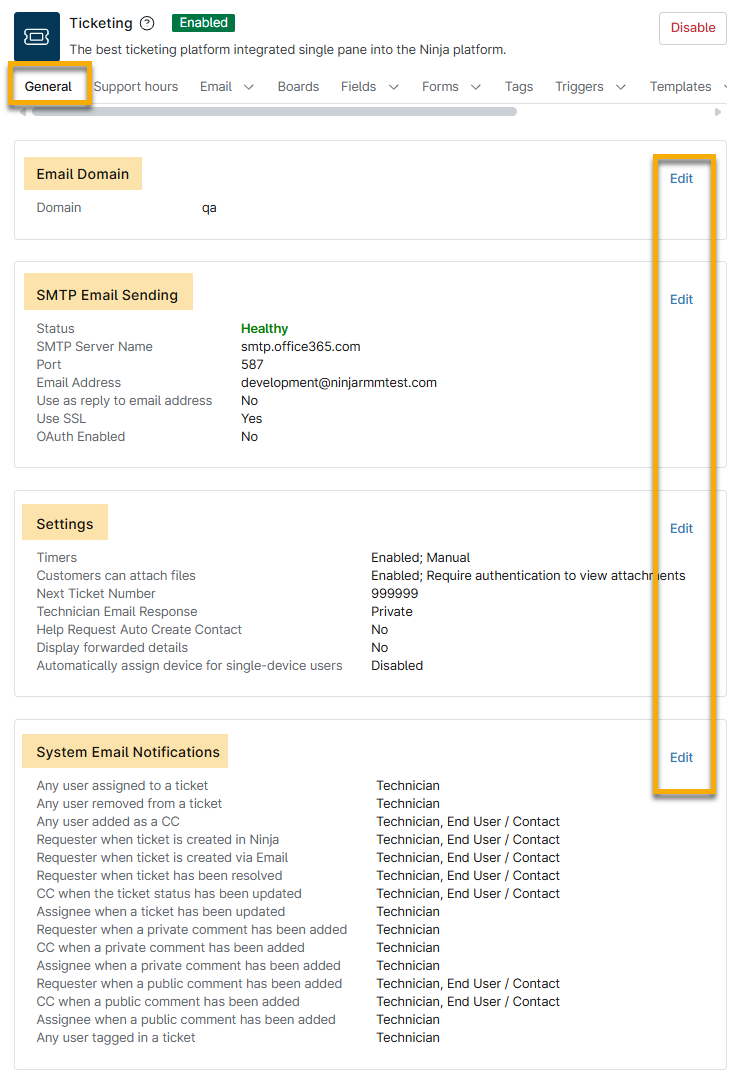
Les administrateurs système sont invités à configurer ces paramètres lors du processus de configuration initiale de NinjaOne Ticketing. Ces paramètres peuvent être mis à jour à tout moment.
Figure 1 : Configurer les paramètres généraux de ticketing (cliquez pour agrandir)
Le premier groupe de paramètres comprend l'option permettant de configurer votre domaine. Il s'agit du nom personnalisé de votre instance Ticketing, qui sert à créer des adresses e-mail pour vos utilisateurs. Ce champ est obligatoire et peut refléter n'importe quel nom que vous souhaitez afficher pour les e-mails de ticket.
L'option permettant d'utiliser un serveur de messagerie SMTP dédié pour l'envoi des e-mails de ticketing est désactivée par défaut, ce qui signifie que Ticketing utilise le serveur de messagerie par défaut de NinjaOne pour les e-mails sortants. Si vous préférez que Ticketing utilise votre propre serveur SMTP configuré, cliquez sur Modifier pour saisir les informations d'identification nécessaires.
Seul un administrateur système peut configurer les informations SMTP.
Si la connexion SMTP cesse de fonctionner à un moment donné (les informations d'identification sont modifiées mais non mises à jour dans NinjaOne), un message d'erreur indiquant cela s'affichera sous forme de bannière dans l'éditeur de ticket.
Après avoir enregistré les paramètres du serveur de messagerie sortant pour la configuration de l'envoi d'e-mails SMTP , le statut « En attente » s'affiche si la configuration n'est pas terminée. Le statut « Dégradé » indique des erreurs temporaires ou transitoires et passe à « En bon état » lorsque le problème est résolu. Si l'erreur persiste, le statut passe à « En mauvais état » avec une info-bulle expliquant la raison de l'erreur.
Cliquez sur Tester pour envoyer un e-mail afin de confirmer que les paramètres de configuration sont corrects.
Si vous cochez la case Utiliser le nom d'utilisateur SMTP, un champ supplémentaire s'affiche, vous permettant de fournir un nom d'utilisateur SMTP. Utilisez cette option si votre fournisseur exige un nom d'utilisateur, plutôt qu'une simple adresse e-mail.
Paramètres
Les paramètres de billetterie affectent le comportement général des billets.
Paramètre
Description
Minuteries
Désactivé = pas de minuterie pour les tickets
Démarrage automatique = le minuteur démarre dès qu'un ticket est ouvert par un technicien
Manuel = le technicien doit activer le minuteur
Numéro de ticket de départ
Numéro de ticket qui doit être attribué au prochain ticket entrant (cette fonction est destinée à aider les utilisateurs qui passent d'un autre produit de gestion des tickets mais souhaitent conserver le système de numérotation précédent). La valeur par défaut est 1000.
Pièces jointes
Possibilité pour les utilisateurs finaux de joindre des fichiers aux tickets et obligation pour les techniciens d'authentifier leur identité pour consulter ces pièces jointes.
Réponse par e-mail du technicien
Cette option permet de créer une réponse publique au demandeur ou une note interne privée lorsque la réponse à un ticket est envoyée par e-mail plutôt que depuis le ticket dans NinjaOne.
Demande d'aide Systray
Les options présentées ici concernent les options de personnalisation de votre barre d'état système (« systray »). Pour plus d'informations sur la personnalisation de la barre d'état système, consultez la section Personnalisation : icône de la barre d'état système. Si ce paramètre est activé, le contact peut être créé soit sous l'organisation qui gère l'appareil, soit en tant que contact global. Si cette option est désactivée, les tickets créés à partir de demandes d'aide via la barre d'état système ne fourniront pas automatiquement un demandeur.
Réceptions d'e-mails
Cette option permet de contrôler si NinjaOne Ticketing inclura les en-têtes De, À, Date et Objet dans les e-mails transférés. Si cette option est désactivée, les en-têtes seront supprimés et ne pourront pas être récupérés.
Attribuer automatiquement un appareil aux utilisateurs d'un seul appareil
Si un utilisateur est propriétaire d'un seul appareil et que cet appareil est attribué à la même organisation que celle mentionnée dans le ticket, cet appareil sera automatiquement attribué aux tickets de l'utilisateur. Pour savoir comment définir un utilisateur comme propriétaire d'un appareil, consultez la section Ajouter ou modifier le propriétaire d'un appareil.
Heures d'ouverture
Les paramètres suivants permettent aux administrateurs de définir leurs heures d'ouverture (les heures de travail et de communication standard de votre entreprise). Ces heures se réfèrent à l'ensemble de l'entreprise plutôt qu'aux horaires de travail individuels des techniciens.
Les heures d'ouverture sont définies par défaut sur « 24 heures sur 24, 7 jours sur 7 », mais peuvent être personnalisées pour chaque jour de la semaine.
Utilisez les boutons bascules pour déterminer si votre entreprise est fermée ou ouverte un jour particulier, et spécifiez les heures pendant lesquelles vous êtes ouvert. Les heures d'ouverture que vous sélectionnez reflètent le fuseau horaire que vous avez saisi dans Administration → Général → Paramètres. Les automatisations peuvent être configurées en fonction de vos heures d'ouverture.
Pour en savoir plus sur la personnalisation des paramètres de fuseau horaire dans NinjaOne, consultez Paramètres de fuseau horaire.
Les paramètres de notification par e-mail du système vous permettent d'activer ou de désactiver les notifications par e-mail pour différents types d'événements système ou de tickets, selon que l'utilisateur est un technicien ou un utilisateur final.
Utilisez les onglets situés à gauche de la fenêtre de configuration pour basculer entre les notifications destinées aux techniciens et celles destinées aux utilisateurs, puis sélectionnez si le destinataire recevra une notification et, le cas échéant, quel modèle d'e-mail sera utilisé pour la notification. Pour en savoir plus sur les modèles d'e-mails, consultez NinjaOne Ticketing : gestion des e-mails et des notifications.
Figure 3 : Configurer les paramètres de courriel pour NinjaOne Ticketing
Tableaux
Utilisez les tableaux de tickets pour organiser vos tickets en différentes catégories.
Les tableaux décrits dans le tableau suivant sont disponibles par défaut pour chaque compte. Les tableaux par défaut sont identifiés par la mention « Système » sous le nom du tableau.
Tableau
Description
Tous les tickets
Tous les tickets existants dans le système de tickets.
Tickets ouverts
Tous les tickets qui n'ont pas été résolus.
Mes tickets
Tous les tickets attribués au technicien connecté.
Tickets supprimés
Tous les tickets supprimés.
Tickets non attribués
Tous les tickets qui n'ont pas encore été attribués à un technicien.
Pour ajouter un nouveau tableau de tickets, procédez comme suit :
Ouvrez l'onglet Tableaux et cliquez sur Ajouter.
Figure 4 : Ajouter un nouveau tableau de tickets dans NinjaOne
Utilisez le tableau suivant comme guide pour remplir les champs applicables.
Champ
Données
Général
Nom
Indiquez un identifiant unique pour le tableau.
Description
Facultatif : fournissez un résumé du type de tickets qui seront envoyés à ce tableau.
Conditions
Répond à toutes les conditions
Vous pouvez ajouter une ou plusieurs conditions dans ce champ. Si vous ajoutez plusieurs conditions, le ticket ne sera créé que si toutes les conditions sont remplies. Plus vous ajoutez de conditions ici, plus les exigences pour acheminer ce ticket vers le tableau seront strictes.
Répond à n'importe quelle condition
Vous pouvez ajouter une ou plusieurs conditions dans ce champ. Si vous ajoutez plusieurs conditions, le ticket sera créé si une seule des conditions est remplie.
Colonnes et tri
Utilisez les champs de cette section pour modifier le tri et l'affichage par défaut du tableau. Vous pouvez ajouter ou supprimer des colonnes et réorganiser leur présentation afin de ne voir que les informations qui vous intéressent.
Si vous avez des conditions sous « Toutes » et « N'importe laquelle », et que le ticket remplit les conditions « N'importe laquelle » mais pas les conditions « Toutes » , alors le ticket ne sera pas acheminé vers le tableau.
Les tickets peuvent exister simultanément sur plusieurs tableaux, et si les conditions d'un tableau spécifique ne sont plus remplies, ils seront supprimés de ce tableau.
Cliquez sur Enregistrer.
Modifier, copier ou supprimer un tableau de tickets
Les tableaux personnalisés peuvent être modifiés, copiés ou supprimés en cochant la case à côté du nom du tableau, puis en cliquant sur Modifier, Copier ou Supprimer. Vous pouvez également déplacer votre curseur sur le nom du tableau et cliquer sur le bouton ellipses pour afficher ces options.
Les tableaux par défaut intitulés « Système » ne peuvent pas être supprimés, mais vous pouvez les modifier et les copier.
Figure 5 : Modifier , copier ou supprimer un tableau de tickets
Configurer la disposition du tableau
Pour modifier la disposition de votre tableau de tickets, procédez comme suit :
Cliquez sur Ordre d'affichage.
Figure 6 : Modifier l'ordre d'affichage de vos tableaux de tickets
Utilisez le champ Tableaux visibles en haut de la fenêtre de configuration pour déterminer le nombre de tableaux visibles dans le volet de navigation de gauche avant que NinjaOne n'affiche l'option Tout afficher (cela n'inclut pas l'option « E-mails en attente (#) »). Cette valeur peut être comprise entre 1 et 20, la valeur par défaut étant 5. Une icône en forme d'œil s'affiche pour chaque ligne considérée comme « visible ».
Figure 7 : Exemple de l'impact du champ « Tableaux visibles » sur le volet de navigation gauche
Pour réorganiser les tableaux, cliquez sur la ligne et maintenez-la enfoncée, puis faites-la glisser vers l'emplacement souhaité.
Cliquez sur Enregistrer pour confirmer les modifications.
Champs
Des champs personnalisés peuvent être créés dans l'onglet Champs afin de personnaliser davantage les différents formulaires de ticket. Pour en savoir plus sur les formulaires de ticket personnalisés, consultez la section suivante.
Figure 16 : Automatiser les règles de ticketing avec les onglets Déclencheurs et Modèles
Statut personnalisé
Cette fonctionnalité permet aux utilisateurs de créer de nouveaux statuts personnalisés qui s'affichent en tant que sous-éléments des statuts système existants (Nouveau, Ouvert, En attente, En pause, Résolu, Fermé). Ces statuts personnalisés peuvent être attribués à n'importe quel ticket et peuvent être appliqués aux conditions du tableau, aux filtres du tableau et aux automatisations.
Figure 17 : Configurer les statuts personnalisés et les relations pour NinjaOne Ticketing
Statuts personnalisés des tickets
Utilisez le statut du ticket pour communiquer l'avancement du ticket (en attente, en cours de test, en retard, etc.).
Si un chiffre apparaît à côté du nom du statut, cela indique que des statuts personnalisés ont été ajoutés ; cliquez sur la flèche pour développer la section et afficher les nouveaux statuts.
Pour gérer les statuts personnalisés, ouvrez l'onglet Personnalisé → Statut sur la page de configuration de NinjaOne Ticketing ; placez votre curseur sur le statut pour afficher les options de personnalisation.
Si le statut se trouve au niveau supérieur ou principal, vous disposez des options suivantes :
Modifier le statut: modifiez le nom affiché et les options de notification.
Ajouter un statut personnalisé: créez un statut secondaire.
Si le statut se trouve au niveau secondaire, vous disposez des options suivantes :
Modifier le statut: modifiez le nom d'affichage et les options de notification.
Supprimer: effacez le statut.
Figure 18 : Statutdu ticket →Modifier les paramètres de statut ou créer un sous-statut
Le paramètre Résolu dans Personnalisé → Statut fonctionne différemment des autres statuts personnalisés ; en plus de créer un nom d'affichage, vous devez également sélectionner une option pour Transition automatique pour les tickets résolus et Durée de transition pour les tickets résolus.
Les données du menu déroulant Transition automatique pour les tickets résolus dépendent des champs personnalisés configurés pour les statuts Fermé.
Figure 19 : Sélectionner une transition automatique pour les tickets résolus
Relations de tickets personnalisées
Utilisez les relations de tickets lorsque vous liez des tickets ou attribuez des tickets parents sur les tableaux de tickets ; pour en savoir plus, consultez la section Tickets associés de l'article NinjaOne Ticketing : autorisations des techniciens et des utilisateurs pour plus d'informations.
Pour créer une relation personnalisée pour les tickets liés, procédez comme suit :
Ouvrez l'onglet Personnalisé → Relations sur la page de configuration NinjaOne Ticketing et cliquez sur Ajouter une relation.
Figure 20 : Ticketspersonnalisés → Ajouter une relation
Donnez un identifiant unique au nom de la relation et ajoutez éventuellement une description.
Cliquez sur Ajouter.
Vous pouvez désactiver ou modifier le nom et la description des relations que vous avez ajoutées dans le système. Vous ne pouvez désactiver que les relations natives marquées comme « Système ».
Actuellement, vous ne pouvez pas restaurer les relations désactivées.
Figure 21 : Billetteriepersonnalisée → Options de modification des relations personnalisées (cliquez pour agrandir)