
Rubrique
Cet article explique comment enregistrer un appareil Android dans NinjaOne Mobile Device Management (MDM) à l'aide de Samsung Knox Mobile Enrollment (KME).
Environnement
- NinjaOne Gestion des appareils mobiles (MDM)
- Système d'exploitation Google Android
Description
Vous pouvez suivre les instructions fournies par Samsung pour procéder à l'inscription via KME, mais vous devez inclure le jeton d'inscription généré par NinjaOne pour compléter la configuration.
Sélectionnez une catégorie pour en savoir plus :
Créer le Profil
Au cours de ces étapes, vous allez configurer le profil d’inscription dans KME.
- Dans KME, accédez à la fenêtre «Créer un profil d’inscription », puis sélectionnez le type de profil Android Enterprise. Configurez les champs suivants :
- Nom du profil (obligatoire) : indiquez un identifiant unique
- Description du profil : ajoutez une description (facultative).
- Sélectionnez les solutions et services à installer : sélectionnez EMM.
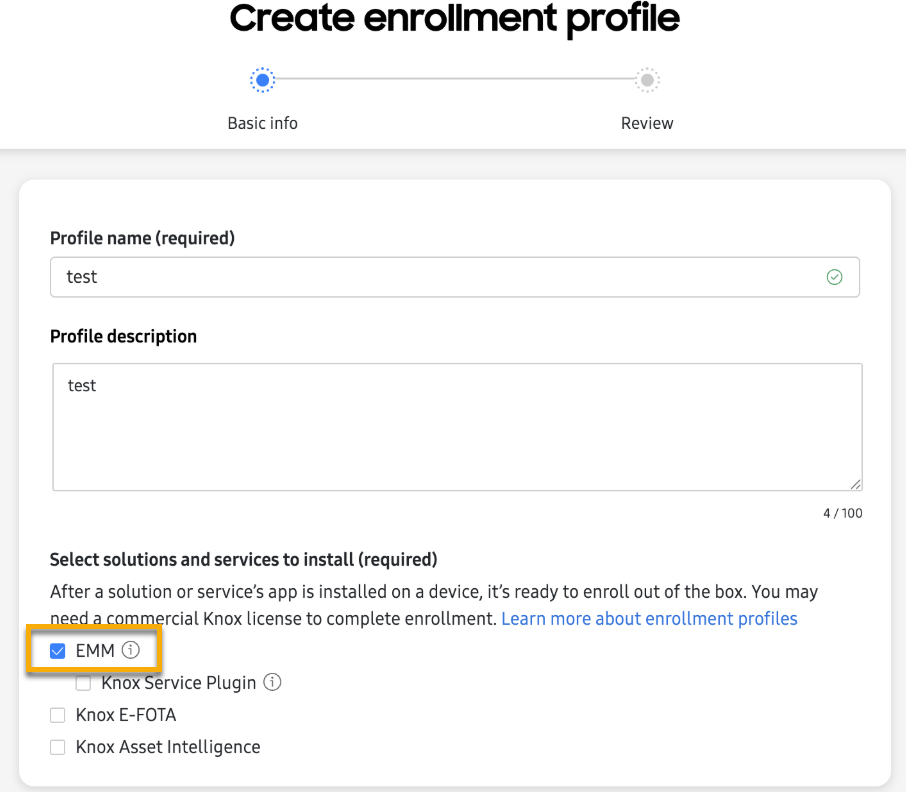
- Les options de configuration des informations EMM s'affichent. Saisissez les informations suivantes :
- Sélectionnez votre EMM (obligatoire) : sélectionnez « Autre » dans le menu déroulant.
- Lien vers l'APK de l'agent (obligatoire): collez la valeur suivante :
https://play.google.com/managed/downloadManagingApp?identifier=setup
Laissez les autres champs vides et cliquez sur « Continuer ».

Configurer les paramètres standard
Au cours de cette étape, vous allez créer le jeton d’inscription dans NinjaOne et le saisir dans KME.
- Dans NinjaOne, suivez les étapes 1 à 6 de la procédure d’enregistrement d’un appareil, telles que décrites dans la section « Ajouter un appareil mobile Android à NinjaOne ». Copiez ensuite le jeton d’inscription généré, qui apparaît sous la forme d’une chaîne de caractères sous le code QR.
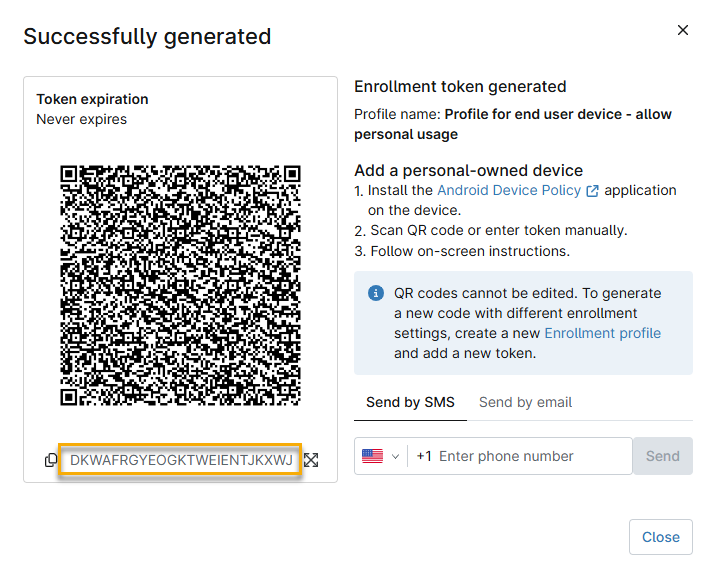
- Dans KME, collez le code suivant, y compris le jeton d’inscription, dans le champ « DPC extras » :
{"com.google.android.apps.work.clouddpc.EXTRA_ENROLLMENT_TOKEN":"<SAISISSEZ votre jeton>"}
{"com.google.android.apps.work.clouddpc.EXTRA_ENROLLMENT_TOKEN":"<DKWAFRGYEOGKTWEIENTJKXWJ>"}- Configurez les autres options :
- Applications système:Activez ou désactivez les applications préinstallées
- Écrans d’inscription: affichez ou masquez les écrans facultatifs lors de l’inscription.
- Politique de confidentialité, CLUF et conditions d’utilisation : cliquez sur ce bouton pour ajouter des politiques supplémentaires que les utilisateurs doivent accepter avant de compléter l’inscription de l’appareil.
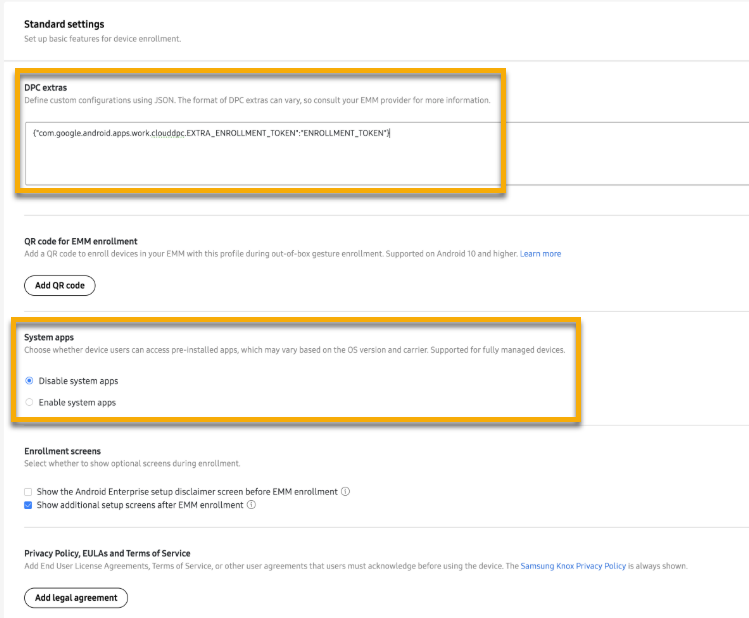
- Indiquez le nom de la société dans le champ de saisie prévu à cet effet.
- Cliquez sur Créer.
Une fois votre profil ajouté, vous pouvez l'appliquer à n’importe lequel des appareils de votre plate-forme Knox KME.
Ressources complémentaires
Consultez les articles suivants pour plus d’informations :