
Rubrique
Cet article explique comment configurer les paramètres de l'onglet « Heures d'assistance » de l'application NinjaOne Ticketing.
Environnement
NinjaOne Création de ticket
Description
L'onglet « Heures d'assistance » permet aux administrateurs de définir les horaires de travail et de communication standard de l'entreprise. Ces horaires s'appliquent à l'ensemble de l'entreprise et non aux horaires de travail individuels des techniciens.
Indexer
Sélectionnez une catégorie pour en savoir plus :
Horaires d'assistance
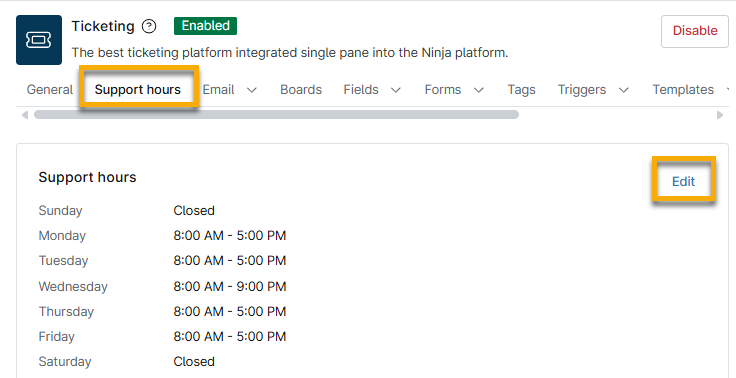
Par défaut, NinjaOne définit les heures ouvrables sur 24 heures sur 24 , 7 jours sur 7, mais vous pouvez les personnaliser pour chaque jour de la semaine en suivant les étapes suivantes :
- Cliquez sur « Modifier ».
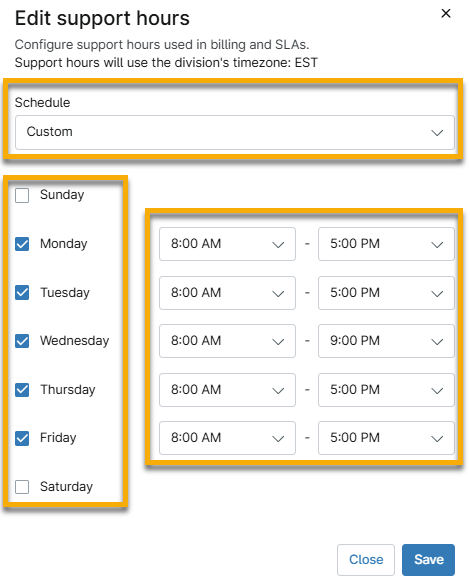
- Sélectionnez « Personnalisé » dans le menu déroulant « Calendrier » de la boîte de dialogue « Modifier les horaires d’assistance », puis cochez la case à cocher correspondant à chaque jour où votre entreprise est disponible.
- Utilisez les menus déroulants suivants pour préciser les heures pendant lesquelles vous êtes disponible. Les heures ouvrables que vous sélectionnez reflètent le fuseau horaire que vous avez saisi dans Administration → Général → Paramètres.
Vous pouvez configurer des automatisations en fonction de vos heures ouvrables. Reportez-vous à la section NinjaOne Ticketing : Déclencheurs et modèles d’automatisation pour en savoir plus.
Jours fériés
Vous pouvez définir quels jours sont des jours fériés, que vous pouvez exclure du suivi des accords de niveau de service (SLA). Reportez-vous à NinjaOne Ticketing : Accords de niveau de service (SLA) pour en savoir plus sur les SLA dans NinjaOne Ticketing.
Vous allez créer des groupes de jours fériés ; ces groupes peuvent contenir un ou plusieurs jours fériés. Lorsque vous créez des SLA pour la gestion des tickets, vous sélectionnerez le groupe qui exclut les jours fériés spécifiques à cet accord. Par exemple, vous pouvez avoir des SLA pour des clients situés dans différents pays, qui observent des jours fériés à des dates différentes.
Pour créer un jour férié, procédez comme suit :
- Cliquez sur « Ajouter un groupe ».
- Dans la boîte de dialogue « Ajouter un groupe », indiquez un identifiant unique dans le champ « Nom ».
- Cliquez sur « Ajouter un jour férié ».
- Indiquez le nom et la date du jour férié. Cliquez sur « Ajouter ».
- Cliquez à nouveau sur « Ajouter » pour fermer la boîte de dialogue « Ajouter un groupe ».
Ressources complémentaires
Consultez NinjaOne Ticketing : Catalogue de ressources pour en savoir plus sur NinjaOne Ticketing.