
Rubrique
Cet article explique comment installer l'agent NinjaOne via Microsoft Intune.
Environnement
- Intégrations NinjaOne
- Microsoft Intune
- Microsoft Windows
- Apple macOS
Description
Vous pouvez utiliser Microsoft Intune pour déployer l’agent NinjaOne sur vos appareils Microsoft Windows ou Apple macOS. Nous avons amélioré ce processus en mettant en œuvre l’intégration Microsoft Intune. Vous pouvez suivre la procédure ci-dessous ou consulter la section « Pour commencer avec l’intégration Microsoft Intune dans NinjaOne » pour une expérience optimisée.
Sélectionnez une rubrique pour en savoir plus :
- Instructions de déploiement de Microsoft Intune pour Windows
- Instructions de déploiement de Microsoft Intune pour macOS
- Foire aux questions
Instructions de déploiement Microsoft Intune pour Windows
Préparez le fichier d'installation
- Téléchargez le fichier d'installation de l'agent NinjaOne en ajoutant un appareil dans NinjaOne. Pour plus d'informations, consultez la section Installation agent NinjaOne : Ajouter un appareil (Windows).
- Assurez-vous que le fichier de l’agent NinjaOne est prêt à être déployé.
Ajouter l’agent NinjaOne en tant qu’application métier dans Microsoft Intune
Vous devez d’abord ajouter l’application à Intune. Reportez-vous aux instructions de Microsoft (lien externe) pour plus d’informations.
- Accédez à « Se connecter à Microsoft Azure » (lien externe).
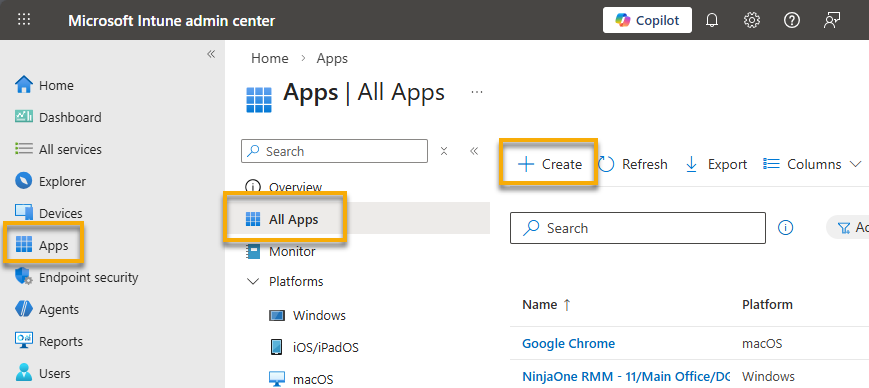
- Accédez à Applications → Toutes les applications, puis cliquez sur + Créer.
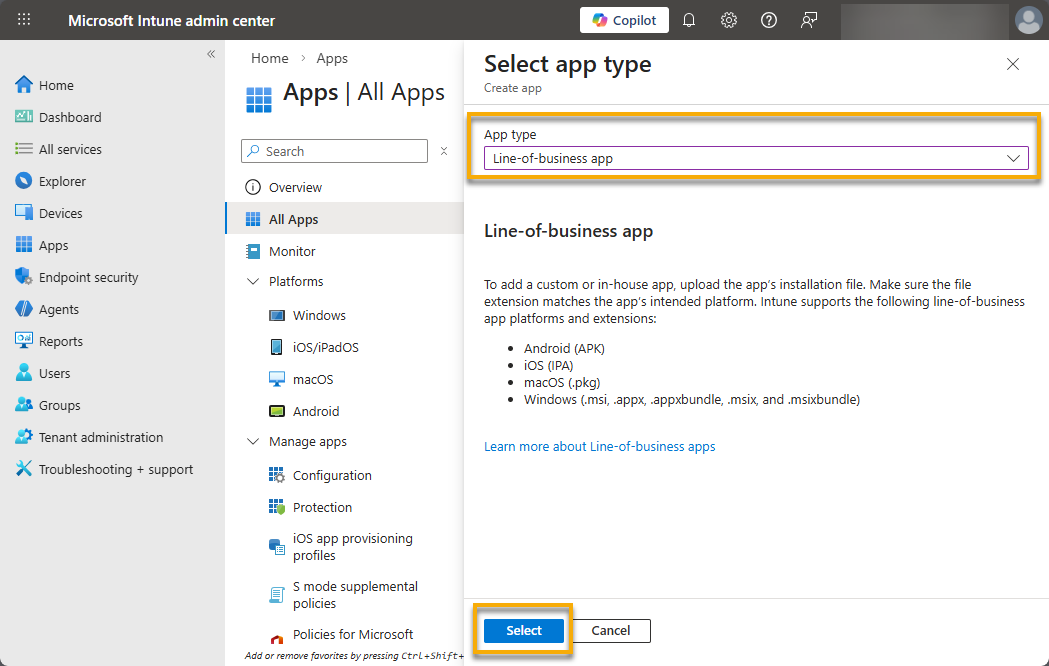
- Sélectionnez « Application métier » dans le menu déroulant « Type d’application », puis cliquez sur « Sélectionner ».
Importez le fichier MSI
- Cliquez sur « Sélectionner le fichier du package d’application ». Vous pouvez utiliser un package Windows Installer ou un fichier PKG.
- Dans le volet « Fichier du package d’application », cliquez sur « Parcourir » pour localiser et sélectionner le fichier de l’agent NinjaOne, puis cliquez sur « Ok » pour le télécharger.
Configurer les informations relatives à l’application
Utilisez le tableau suivant pour compléter les champs d’informations sur l’application qui s’appliquent. Complétez tous les autres champs selon vos préférences. Cliquez ensuite sur « Suivant » pour continuer vers l’étape suivante.
| Nom du champ | Données |
|---|---|
| Nom | Saisissez un identifiant unique pour l'application, tel que « NinjaOne Agent ». |
| Description | Saisissez un récapitulatif décrivant l'objectif de l'application. |
| Éditeur | Saisissez « NinjaOne ». |
| Ignorer la version de l'application | Sélectionnez « Oui ». |

Attribuer l'application
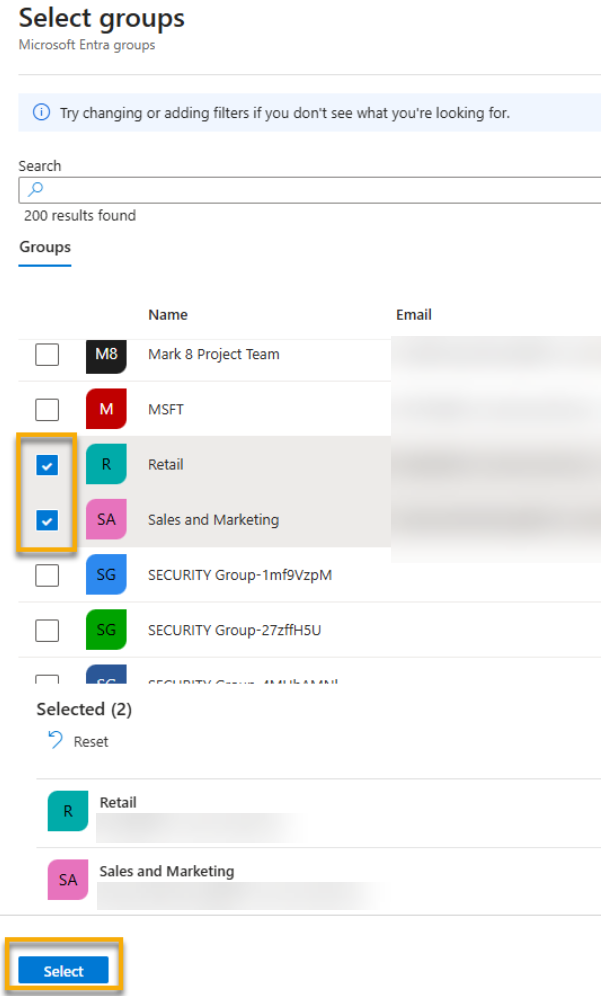
Dans la section « Affectations », spécifiez les groupes d’appareils ou d’utilisateurs auxquels vous souhaitez déployer l’agent NinjaOne.
- Cliquez sur « Ajouter un groupe ».

- Cochez la case à cocher correspondant à chaque groupe que vous souhaitez ajouter, puis cliquez sur « Sélectionner » pour confirmer.
- Cliquez sur Suivant sur la page « Attributions ».
- Sur la page « Vérifier + créer », vérifiez les Paramètres.
- Cliquez sur « Créer », puis surveillez le déploiement.
Vous pouvez consulter le statut de l’installation dans le portail Microsoft Intune, sous Applications → Surveiller → Statut de l’installation des applications.
Instructions de déploiement Microsoft Intune pour Apple macOS
Nous vous recommandons d’utiliser l’intégration NinjaOne Intune pour le déploiement sur les appareils Apple macOS afin de bénéficier d’une expérience optimale. Reportez-vous à la section « Intégrations NinjaOne : Premiers pas avec l’intégration Microsoft Intune ».
Critères de détection
Certains outils MDM peuvent ne pas détecter correctement si l’agent est installé sur l’appareil, même si celui-ci a été déployé avec succès. Par défaut, la plupart des outils MDM vérifieront probablement la présence du fichier spécifié dans le dossier /Applications/ ou contrôleront les reçus PKG ; toutefois, ces éléments ne constituent pas des indicateurs fiables pour l’agent NinjaOne.
En fonction des possibilités offertes par l’outil MDM, il existe plusieurs façons de vérifier que l’agent NinjaOne a bien été installé :
Fichiers d’application
- Vérifiez le dossier /Applications/ pour les applications installées :
- /Applications/NinjaRMMAgent/uninstall.app
- /Applications/NinjaRMMAgent/programfiles/njbar.app
- /Applications/NinjaRMMAgent/programfiles/njdialog.app
Si l'outil MDM vérifie les applications installées, vous pouvez utiliser l'une (ou les trois) des applications installées ci-dessus pour vérifier que vous avez bien installé l'application.
- Après avoir installé l’agent NinjaOne, affichez l’ID du bundle et la version à l’aide des commandes suivantes, en veillant à remplacer {appPath} par l’un des chemins d’accès ci-dessus :
- Valeurs par défaut read
{appPath}/Contenu/Info.plist CFBundleIdentifier - Valeurs par défaut read
{appPath}/Contenu/Info.plist CFBundleShortVersionString
- Valeurs par défaut read
Par exemple, voici les sorties obtenues pour njbar.app:
/Applications/NinjaRMMAgent/programfiles/njbar.app/Contents/Info.plist CFBundleIdentifier org.njbar.daemon
/Applications/NinjaRMMAgent/programfiles/njbar.app/Contents/Info.plist CFBundleShortVersionString 5.8.9154
Fichiers programme
Certains outils MDM permettent de vérifier simplement si un fichier donné existe après l'installation. Nous vous recommandons d'utiliser le fichier suivant :
/Applications/NinjaRMMAgent/programfiles/ninjarmm-macagentScript de vérification d’installation
Certains outils MDM prennent en charge l’utilisation d’un script personnalisé pour vérifier si une application est installée. Il peut s’avérer nécessaire d’utiliser uniquement un script qui vérifie si le fichier ci-dessus existe et renvoie la valeur appropriée si c’est le cas. Les détails peuvent dépendre de la plateforme elle-même. Ci-dessous, et en pièce jointe à la fin de l’article, NinjaOne propose un script pouvant faciliter le déploiement.
Vous devez remplacer l’URL pour qu’elle corresponde soit à l’URL de votre programme d’installation générée, soit à l’URL générique du programme d’installation.
#!/bin/bash
# SYNOPSIS
# Ce script sert à installer l’agent NinjaOne. Il prend en charge l’installateur générique ou l’URL générée.
# DESCRIPTION
# Ce script sert à installer l’agent NinjaOne. Il prend en charge l’installateur générique ou l’URL générée.
# ---------------------------------------------------------------

# Adaptez l’URL à votre URL générée ou à l’URL générique
URL='SaisissezL’URLDeL’Installateur'
# Si vous utilisez l’URL de l’installateur générique, un jeton doit être fourni.
Token='EnterToken'
Dossier='/tmp'
Nom de fichier=$(basename "$URL")
Pattern='[0-9a-fA-F]{8}-([0-9a-fA-F]{4}-){3}[0-9a-fA-F]{12}'

Write_LogEntry() {
   if [[ -z "$1" ]]; then
       Write_LogEntry "Utilisation : Write_LogEntry "Vous devez fournir un message lorsque vous appelez cette fonction.""
       return 1
   fi
   local message="$1"
   local log_path="/tmp/NinjaOneReinstall.log"
   local timestamp
   timestamp=$(date +"%Y-%m-%d %H:%M:%S")
   # Ajouter l'entrée dans le journal au fichier et l'imprimer sur la console
   echo "$timestamp - $message" >>"$log_path"
   echo "$timestamp - $message"
}

if [[ $EUID -ne 0 ]]; then
   Write_LogEntry 'Ce script doit être exécuté en tant que root. Essayez de l'exécuter avec sudo ou en tant qu'utilisateur system/root.'
   exit 1
fi

if [[ -z "$URL" ]]; then
   Write_LogEntry 'Aucune URL de l’installateur fournie. Impossible de continuer.'
   exit 1
fi

Write_LogEntry 'Exécution des vérifications...'

CheckApp='/Applications/NinjaRMMAgent'
if [[ -d "$CheckApp" ]]; then
    Write_LogEntry 'L'agent NinjaOne est déjà installé. Veuillez le désinstaller avant l'installation.'
    exit 1
fi

if [[ "$Nom de fichier" != *.pkg ]]; then
   Write_LogEntry 'Seuls les fichiers PKG sont pris en charge par ce script. Impossible de continuer.'
   exit 1
fi

if [[ ! "$URL" =~ $Pattern ]]; then
   if [[ -z "$Token" ]]; then
       Write_LogEntry 'Une URL de l’installateur générique a été fournie sans jeton. Veuillez fournir un jeton pour utiliser l’installateur générique. Sortie.'
       exit 1
   fi

   if [[ ! $Token =~ ^[0-9a-fA-F]{8}-([0-9a-fA-F]{4}-){3}[0-9a-fA-F]{12}$ ]]; then
       Write_LogEntry 'Un jeton non valide a été fourni. Veuillez vous assurer qu’il a été saisi correctement.'
       exit 1
   fi

   Write_LogEntry 'Jeton fourni et Installateur générique utilisé. Continuation...'
   echo "$Token" >"$Dossier/.~"

else
   if [[ -n "$Token" ]]; then
       Write_LogEntry 'Un jeton a été fourni, mais l'URL semble correspondre à un programme d'installation généré et non au programme d'installation générique.'
       Write_LogEntry 'Le script ne continuera pas. Veuillez utiliser soit l'URL d'un programme d'installation générique, soit supprimer le jeton. Vous ne pouvez pas utiliser les deux.'
       exit 1
   fi
fi

## Téléchargement et vérification du programme d'installation.
Write_LogEntry 'Téléchargement du programme d'installation...'

if ! curl -fSL "$URL" -o "$Dossier/$NomFichier"; then
   Write_LogEntry 'Échec du téléchargement. Sortie du script.'
   exit 1
fi

if [[ ! -s "$Dossier/$NomFichier" ]]; then
   Write_LogEntry 'Fichier vide téléchargé. Sortie.'
   exit 1
fi

if ! pkgutil --check-signature "$Dossier/$NomDeFichier" | grep -q "NinjaRMM LLC"; then
   Write_LogEntry 'Le fichier PKG n'est pas signé par NinjaOne. Impossible de continuer.'
   exit 1
fi

Write_LogEntry 'Téléchargement réussi.'
Write_LogEntry 'Début de l'installation...'

installer -pkg "$Dossier/$Nom de fichier" -target /

CheckApp='/Applications/NinjaRMMAgent'

if [[ ! -d "$CheckApp" ]]; then
   Write_LogEntry 'Échec de l'installation de l'agent NinjaOne. Quittage.'
   rm "$Dossier/$NomDeFichier"
   exit 1
fi

Write_LogEntry 'NinjaOne a été installé avec succès !'

rm "$Dossier/$NomDeFichier"
exit 0
Profils MDM pertinents
Quelle que soit la manière dont vous déployez l’agent NinjaOne, plusieurs profils MDM pertinents peuvent vous aider à rationaliser le processus et à garantir le bon fonctionnement de l’agent. Les noms des charges utiles et les noms exacts des paramètres peuvent varier légèrement d’un outil MDM à l’autre.
Notez que ces configurations peuvent être regroupées dans une seule stratégie ou réparties dans différentes stratégies, selon vos préférences ou les exigences MDM.
- Accordez à l’agent NinjaOne l’accès à tous les fichiers.
| Champ ou Configuration | Valeur |
|---|---|
| Type de charge utile | Préférences de confidentialité Contrôle des stratégies de confidentialité |
| Autorisations | SystemPolicyAllFiles |
| Valeurs | Autorisé: Vrai (veillez à supprimer la clé d'autorisation de la charge utile) |
| Code statique | Faux |
| Exigences relatives au code | identifiant ninjarmm-macagent et ancrage apple générique et certificat 1[field.1.2.840.113635.100.6.2.6] /* existe */ et certificat leaf[field.1.2.840.113635.100.6.1.13] /* existe */ et certificat leaf[objet.OU] = EBNT3ZX97E |
| Type d’identifiant | chemin |
| Identifiant | /Applications/NinjaRMMAgent/programfiles/ninjarmm-macagent |
- Empêcher les utilisateurs finaux de désactiver le traitement en arrière-plan de l'agent NinjaOne.
| Champ ou Configuration | Valeur |
|---|---|
| Type de charge utile | Gestion des services Éléments de connexion gérés |
| Valeurs |
|
- Accorder à NinjaOne un accès à distance à tous les fichiers et aux paramètres d'accessibilité .
| Champ ou Configuration | Valeur |
|---|---|
| Type de charge utile | Contrôle de la stratégie des préférences de confidentialité |
| Autorisations |
|
| Valeurs |
|
- Facultatif : autoriser un utilisateur standard à effectuer des captures d’écran avec Ninja Remote. Vous pouvez combiner cette charge utile avec la précédente. Veillez à supprimer la clé « Allowed » de la charge utile.
| Champ ou Configuration | Valeur |
|---|---|
| Type de charge utile | Contrôle de la stratégie de confidentialité |
| Autorisations | Capture d'écran |
| Valeurs |
|
Foire aux questions
Sélectionnez une question pour afficher la réponse :
- Comment NinjaOne évite-t-il la déduplication lorsqu'il est déployé via Intune ?
- Comment cette installation fonctionnera-t-elle en cas de changement de version ?
- Pourquoi le modèle LOB (Line of Business) est-il préféré à Win32 ?
- Pourquoi l'installation de l'agent NinjaOne échoue-t-elle avec une erreur lors du processus d'installation du PKG ?
Comment NinjaOne évite-t-il la déduplication lors d'un déploiement via Intune ?
Nous empêchons la duplication de deux manières :
- Intune vérifie la présence du service NinjaOne avant l’installation ; s’il est déjà présent, Intune ignore la tentative d’installation de l’agent NinjaOne et marque l’appareil comme conforme.
- Nous associons le terminal à partir des numéros de série normalisés récupérés depuis Intune, ce qui nous permet de faire correspondre l’enregistrement Intune avec l’appareil NinjaOne existant.
Des doublons peuvent toutefois survenir dans des cas particuliers si le numéro de série n’est pas unique. Lorsque ce problème se produit, vous devez corriger le numéro de série non unique.
Comment cette installation fonctionnera-t-elle en cas de changement de version ?
Intune ne mettra pas à jour l’installation ; cependant, NinjaOne déploiera les mises à jour de l’agent si nécessaire. Si, à l’avenir, vous constatez que la version installée diffère considérablement de la version disponible au téléchargement, vous pouvez revenir en arrière et mettre à jour le package Intune.
Pourquoi la solution métier (LOB) est-elle préférée à Win32 ?
LOB est généralement plus sûr, car il permet de contourner certaines barrières imposées par certains fabricants. Par exemple, certains fabricants fournissent leurs appareils avec l’agent SCCM ; si Intune détecte l’agent SCCM, les déploiements App32 sont bloqués. Seuls les LOB permettent de contourner cette barrière.
Pourquoi l’installation de l’agent NinjaOne échoue-t-elle avec une erreur lors du processus d’installation du PKG ?
Une erreur lors de la détection de l’installation peut être à l’origine de ce problème. Intune définit automatiquement la valeur CFBundleIdentifier sur com.bitrock.appinstaller. Vous devez vérifier le fichier info.plist de l’application « uninstall.app » situé dans le dossier de l’agent installé, au sein du dossier « Applications », et configurer les informations relatives aux applications incluses comme indiqué dans la figure suivante.
