
Sujet
Cet article explique comment utiliser les outils à distance dans NinjaOne. Cet article ne concerne pas NinjaOne Remote ; consultez obtenir des instructions concernant notre application native.
Environnement
- NinjaOne Endpoint Management
- Microsoft Windows
- Apple macOS
- Linux
Description
Les outils à distance vous permettent d'accéder à différents aspects d'un appareil et de les gérer sans avoir à accéder à la machine elle-même ni à interrompre l'utilisateur final.
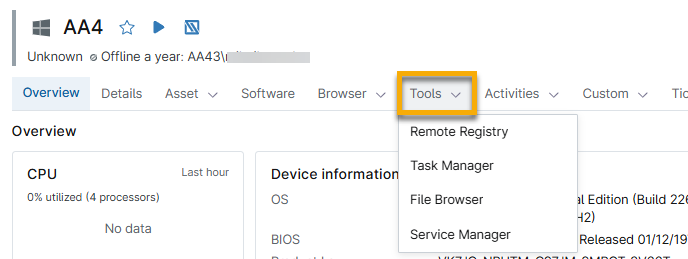
Il existe trois ou quatre types d'outils à distance disponibles au niveau de l'appareil, selon le système d'exploitation de celui-ci. Le Gestionnaire de tâches, l'Explorateur de fichiers et le Gestionnaire de services sont disponibles pour tous les types de systèmes d'exploitation.
Consultez d'autres tutoriels dans notre vidéothèque.
Index
Sélectionnez une catégorie pour en savoir plus :
- Où trouver les outils à distance dans NinjaOne
- Registre à distance
- Gestionnaire de tâches
- Navigateur de fichiers
- Gestionnaire de services
- Ressources supplémentaires
Où trouver les outils à distance dans NinjaOne
Accédez aux outils à distance depuis l'onglet Outils du tableau de bord de l'appareil.
Registre à distance
Le Registre à distance vous permet de consulter et de gérer le registre d'un appareil. Vous pouvez utiliser les flèches situées à côté de chaque icône de dossier pour développer ou réduire les emplacements au sein du registre.
Sélectionnez un emplacement du registre pour afficher les actions que vous pouvez effectuer pour chaque chemin d'accès.
- Le menu d'actions situé à côté du nom du chemin d'accès au dossier propose les options suivantes :
- Ajouter une clé
- Copier le chemin
- Actualiser
- Renommer
- Supprimer
- Le menu d'actions dans les détails du chemin d'accès au dossier propose les options suivantes :
- Renommer
- Copier le chemin
- Supprimer
- Le menu Ajouter des valeurs propose les options suivantes :
- Valeur de chaîne
- Valeur DWORD (32 bits)
- Valeur QWORD (64 bits)
- Valeur multi-chaîne
- Valeur de chaîne extensible
- Placez le curseur de votre souris sur la valeur du chemin d'accès pour afficher les options suivantes dans le menu Actions :
- Modifier la valeur
- Supprimer

Gestionnaire de tâches
L'onglet Gestionnaire des tâches affiche la liste de toutes les tâches actuellement en cours d'exécution sur l'appareil.
Placez le curseur de votre souris sur une tâche pour afficher les actions disponibles.
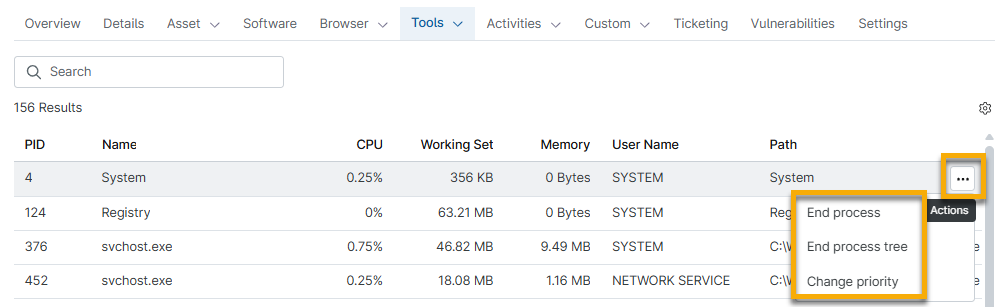
Si vous sélectionnez « Terminer l'arborescence des processus », le processus en question et tous les autres processus qui en découlent seront arrêtés. Une boîte de dialogue vous indiquera quels processus seront arrêtés à la suite de cette action et vous demandera de confirmer avant de procéder.
Navigateur de fichiers
L'onglet Navigateur de fichiers vous permet de visualiser les fichiers et dossiers actuellement présents sur un appareil. Cliquez sur les dossiers pour parcourir l'arborescence des fichiers. Le chemin de navigation s'affiche et vous pouvez cliquer sur n'importe quelle partie du chemin pour revenir en arrière. Pour savoir comment utiliser les dossiers et les fichiers dans cette section, consultez NinjaOne Endpoint Management : Outils à distance : Navigateur de fichiers.
Comme illustré à la figure 4, le chemin de navigation sépare chaque dossier par une barre oblique inversée (). La figure 4 présente les fils d'Ariane suivants sur lesquels vous cliqueriez pour revenir à ce dossier :
- C:\
- Windows
- Branding
- Basebrd
- en-us
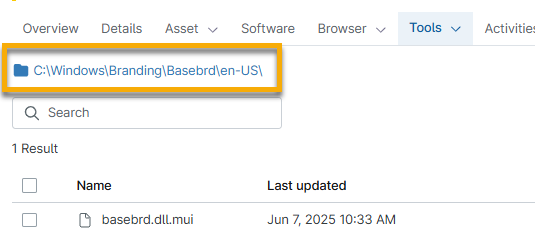
Cliquez sur l'icône de dossier bleue au début du chemin de navigation pour revenir à la racine du navigateur de fichiers à tout moment.
Dans un dossier, cliquez sur Ajouter pour créer un nouveau dossier ou télécharger des fichiers.

Placez le curseur de votre souris sur le chemin d'accès du dossier pour accéder au menu des actions, où vous pouvez renommer ou supprimer le dossier. Vous pouvez également cliquer sur l'icône de copie pour copier le nom ou le chemin d'accès du dossier.


Ressources supplémentaires
Consultez les outils à distance pour obtenir une liste des questions fréquemment posées concernant ces outils.