
Rubrique
Ce guide fournit des instructions pour créer et mapper des champs personnalisés de type « rôle de périphérique », « global », « organisation » et « utilisateur final ».
Environnement
- NinjaOne Gestion des terminaux
- NinjaOne Documentation
Description
Les champs personnalisés vous permettent de publier des données concernant un utilisateur, un terminal, une organisation ou un emplacement dans NinjaOne. Vous créez les champs personnalisés, puis vous les utilisez pour remplir les onglets « Personnalisé » des tableaux de bord. Les onglets « Personnalisé » peuvent contenir plusieurs « sous-onglets », et chaque sous-onglet peut répertorier différents champs personnalisés en fonction du type d’informations que vous souhaitez partager avec vos utilisateurs.
Pour savoir comment créer un champ personnalisé, consultez la section « Champs personnalisés NinjaOne : premiers pas ».
Indexer
Sélectionnez une rubrique pour en savoir plus :
Détails des champs personnalisés
Lorsque vous créez un champ personnalisé, les sections « Aperçu » et « Détails » vous permettent de personnaliser la manière dont les techniciens interagissent avec ce champ. Cette section illustre à quoi ressemblent ces personnalisations lorsque le champ personnalisé apparaît sur le Tableau de bord.
- Champ personnalisé obligatoire: vous pouvez marquer un champ personnalisé comme obligatoire dans la section « Aperçu » lors de la création ou de la modification du champ. Si un champ personnalisé est obligatoire, un astérisque apparaîtra à côté du nom du champ. Si le technicien tente d’enregistrer sans compléter le champ obligatoire, celui-ci devient rouge et NinjaOne rejette la tentative d’enregistrement.
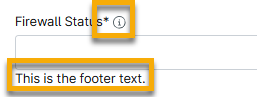
- Infobulles des champs personnalisés: vous pouvez ajouter un texte d’infobulle dans la section « Détails » lors de la création ou de la modification du champ. Le texte que vous saisissez lors de la configuration s’affiche lorsque le technicien passe le curseur de sa souris sur l’icône située à côté du nom du champ, en mode « Modification » sur le tableau de bord.
- Pieds de page des champs personnalisés: vous pouvez ajouter un texte de pied de page dans la section « Détails » lors de la création ou de la modification du champ. Le texte que vous saisissez lors de la configuration s'affiche sous le champ de données lorsque vous êtes en mode « Modifier » sur le tableau de bord.
La figure 1 présente un exemple de champ personnalisé obligatoire comprenant une info-bulle et un pied de page.
Types de champs personnalisés
Cette section décrit chaque champ personnalisé et les données que vous pouvez fournir pour chacun d’entre eux.
| Type de champ personnalisé | Description |
|---|---|
| Menu déroulant « Applications et services » | Sélectionnez un seul document « Applications et services » dans un menu déroulant. |
| Sélection multiple d’« Applications et services » | Sélectionnez un ou plusieurs documents « Applications et services » dans un menu déroulant. |
| Pièce jointe | Permet de joindre une photo ou un document à un champ personnalisé. Par exemple, un fichier .docx contenant des procédures. Par défaut, les champs « Pièce jointe » limitent la taille des fichiers à 20 Mo. Dans les Paramètres Avancés, vous pouvez consulter les types de fichiers acceptés et, si vous le souhaitez, modifier les restrictions pour limiter certains types de fichiers. Vous ne pouvez joindre qu’un seul fichier à la fois ; cliquez sur le X à côté du nom du fichier pour supprimer la pièce jointe actuelle. |
| Case à cocher | Une case à cocher permet de confirmer une réponse ou de proposer un choix binaire. Elle peut, par exemple, indiquer si le système d’exploitation d’un appareil est à jour. La valeur définie pour le champ « Case à cocher » doit être soit « vrai » (1), soit « faux » (0). Si vous cochez la case, « Oui » s’affiche à l’écran. Si elle n’est pas cochée, « Non » s’affiche à l’écran. |
| Date | Ce champ personnalisé permet aux techniciens de sélectionner une date dans le calendrier. Utilisez les « Paramètres Avancés » pour filtrer les options de date, par exemple en incluant ou en excluant des dates spécifiques, ou en limitant la sélection d’un technicien aux dates futures ou passées uniquement. |
| Date/Heure | Ce champ personnalisé permet aux techniciens de sélectionner une date dans le calendrier et d’ajouter une heure. Utilisez les « Paramètres Avancés » pour filtrer les options de date, par exemple en incluant ou en excluant des dates spécifiques, ou en limitant la sélection du technicien aux dates futures ou passées uniquement. |
| Décimal | Ce champ accepte les valeurs numériques comportant une virgule décimale. Vous ne pouvez saisir qu'une seule virgule décimale dans ce champ. Par défaut, le champ Décimal accepte toute valeur décimale comprise entre -9999999,999999 et 9999999,999999. Toutefois, dans les « Paramètres avancés », lors de la création ou de la modification d’un champ décimal, celui-ci peut être limité à une plage numérique plus restreinte. |
| Liste déroulante du dispositif | Le menu déroulant des appareils renvoie vers un appareil, ce qui permet d’y accéder plus rapidement. Par défaut, le choix des appareils pouvant être sélectionnés dans un champ de menu déroulant « Appareil » n’est soumis à aucune restriction. Cependant, dans les « Paramètres Avancés », vous pouvez limiter les appareils disponibles à certaines organisations, certains rôles ou certains types d’appareils. Lorsque vous cliquez sur les données, vous accédez au Tableau de bord correspondant dans NinjaOne. |
| Multi-sélection du dispositif | Cette liste montre tous les appareils de toutes les organisations au sein de NinjaOne. Cliquez sur toutes les options qui s’appliquent pour remplir le champ. Vous pouvez regrouper des appareils pour un accès rapide, par exemple tous les postes de travail Microsoft Windows. Par défaut, aucune restriction n’est appliquée quant aux appareils que vous pouvez sélectionner dans un champ « Sélection multiple d’appareils ». Cependant, dans les « Paramètres Avancés », vous pouvez limiter les appareils disponibles à certaines organisations, certains rôles ou certains types d’appareils. Lorsque vous cliquez sur les données, vous accédez au tableau de bord correspondant dans NinjaOne. |
| Menu déroulant | Cette liste affiche toutes les valeurs que vous avez fournies lors de la configuration du champ personnalisé. Lors de la configuration de ce champ personnalisé, vous devez définir une valeur d’option, telle que : activé, désactivé, inconnu ou autre. Pour le champ « Liste déroulante », la valeur définie doit correspondre exactement à une option valide (en utilisant soit le GUID, soit le nom du champ tel qu’il apparaît lorsque la commande « options » est exécutée). |
| Enregistrez les coordonnées ou les e-mails d’assistance dans ce champ personnalisé. Par exemple, l’e-mail peut mettre en relation un technicien avec l’utilisateur final d’un terminal. Ce champ permet d’ajouter une adresse e-mail valide au format xxx@<DOMAINE>.xxx. Lorsque vous cliquez sur ces données, votre logiciel de messagerie par défaut s’ouvre. | |
| État de santé | Ajoutez un statut « Sain », « Inconnu », « Attention requise » ou « En mauvais état » à l’onglet des champs personnalisés. |
| Entier | Ce champ permet aux techniciens de saisir un nombre à l'aide de leur clavier ou de cliquer sur les flèches pour entrer des données. Cette fonction permet de collecter des valeurs numériques. Par défaut, le champ « Entier » accepte n’importe quel nombre compris entre -2147483648 et 2147483647. Utilisez les Paramètres Avancés pour remplacer la valeur par défaut. |
| Adresse IP | Cette fonctionnalité permet d’afficher l’adresse IP d’un appareil. Le champ « Adresse IP » est configuré pour n’accepter que des adresses IP valides. Si vous saisissez un contenu non valide, le champ s’affiche en rouge et vous avertit qu’une erreur s’est produite. Par défaut, le champ « Adresse IP » accepte n’importe quelle adresse IP au format IPv4 ou IPv6. Utilisez les « Paramètres Avancés » pour modifier la valeur par défaut. |
| Montant | Saisissez une valeur monétaire dans un champ de texte de l’onglet « Champs personnalisés ». |
| Multi ligne | Le champ Multi ligne autorise la saisie de plusieurs lignes de texte, mais le texte ne peut pas être mis en forme. Les champs Multi lignes ont une limite de 10 000 caractères. |
| Sélection multiple | Cette liste affiche toutes les valeurs fournies lors de la configuration du champ personnalisé. Cliquez sur toutes les options qui s'appliquent pour remplir le champ.La sélection multiple crée un champ dans lequel plusieurs éléments peuvent être sélectionnés et affichés. Par exemple, ce champ peut être utilisé pour fournir une liste des applications communes installées sur un appareil donné. Lors de la configuration de ce champ personnalisé, vous devez définir une valeur d'option, telle que « activé », « désactivé », « inconnu » ou autre. |
| Liste déroulante de l’organisation | Cette fonctionnalité vous permet de sélectionner une organisation existant dans NinjaOne. Lorsque vous cliquez sur les données, vous accédez au tableau de bord correspondant dans NinjaOne. |
| Liste déroulante des emplacements de l’organisation | Cette liste affiche tous les emplacements de toutes les organisations présentes dans NinjaOne. Par défaut, aucune restriction n’est appliquée quant aux emplacements d’une organisation pouvant être sélectionnés dans le champ de liste déroulante « Emplacement de l’organisation ». Utilisez les Paramètres Avancés pour modifier la valeur par défaut. Lorsque vous cliquez sur les données, vous accédez au tableau de bord correspondant dans NinjaOne. |
| Emplacement de l’organisation multi-sélection | Répertorie tous les emplacements de toutes les organisations au sein de NinjaOne. Cliquez sur toutes les options pertinentes pour remplir le champ. Ce champ peut être utilisé lorsque plusieurs emplacements sont concernés. Par exemple, une liste d’emplacements affectés par un serveur particulier. Par défaut, aucune restriction n’est imposée quant aux emplacements des organisations pouvant être sélectionnés dans un champ de sélection multiple « Emplacement de l’organisation ». Utilisez les Paramètres Avancés pour remplacer la valeur par défaut. Lorsque vous cliquez sur les données, vous accédez au tableau de bord correspondant dans NinjaOne. |
| Organisation multi-sélection | Répertorie toutes les organisations présentes dans NinjaOne. Cochez toutes les options pertinentes pour remplir le champ. Ce champ à sélection multiple peut être utilisé lorsque plusieurs organisations sont concernées. Par exemple, une liste d’organisations affectées par un serveur particulier. Lorsque vous cliquez sur les données, vous accédez au tableau de bord correspondant dans NinjaOne. |
| Téléphone | Ce champ permet de récupérer et de stocker un numéro de téléphone. Par exemple, ce numéro peut correspondre au contact du support technique d’un fournisseur. Ce champ accepte les numéros de téléphone valides et affiche un message en rouge si un numéro non valide est ajouté. |
| Champ sécurisé | Attribuer un mot de passe à ce document. |
| Texte | Ce champ permet de saisir une seule ligne de texte. Le texte peut être utilisé pour stocker ou récupérer des informations. Les champs de texte sont limités à 200 caractères. Un exemple serait une clé de licence. |
| Temps | Les champs « Heure » permettent de suivre une heure spécifique, telle que la dernière connexion d’un utilisateur. Ce champ permet aux techniciens de saisir une heure précise à la minute près. Pour le champ « Heure », la valeur définie doit être exprimée en secondes ou au format ISO (HH:mm:ss). |
| TOTP (Mot de passe à usage unique basé sur le temps) | Ce champ personnalisé vous permet de stocker des données relatives aux mots de passe à usage unique basés sur le temps. Les techniciens autorisés à consulter ce champ verront un nouveau secret TOTP généré toutes les 30 secondes. |
| URL | Ce champ permet aux techniciens de saisir une URL ou une adresse Web. Vous n’avez pas besoin de saisir le préfixe « www », mais vous devez inclure le domaine de premier niveau (.com, .org, .net). La longueur des champs URL est limitée à 200 caractères. Les champs personnalisés de type URL sont soumis aux règles suivantes :
|
| WYSIWYG | Utilisez le menu WYSIWYG pour mettre en forme le texte. Ce champ de texte permet d'utiliser le gras, le barré, l'italique, le souligné, les blocs de code, les blocs de citation ou les liens hypertextes. Vous pouvez joindre des fichiers et des photos à ce champ. |
À propos des champs personnalisés sécurisés
Vous pouvez utiliser des champs sécurisés pour stocker des données sensibles, notamment des mots de passe. Les champs sécurisés peuvent comporter entre 200 à 10 000 caractères. Par défaut, le mot de passe est masqué et n'apparaîtra pas dans un fichier CSV exporté.
Lors de la création ou de la modification d’un champ sécurisé, vous pouvez utiliser les « Paramètres Avancés » pour configurer des règles de complexité exigeant un chiffre, une lettre majuscule, une lettre minuscule et au moins six caractères. Les « Paramètres Avancés » comprennent également une option permettant de définir une limite maximale comprise entre 200 et 10 000 caractères.
Lors de la consultation, le champ n’affiche aucune valeur, même lorsque vous saisissez des données.
Ce champ comporte des icônes supplémentaires à côté de la zone de texte éditable.
| Icône | Fonction |
|---|---|
 | Afficher l’entrée (par défaut, le texte est codé). |
 | Masquer l'entrée. Cette icône apparaît lorsque la fonction « Afficher l'entrée » est active. |
 | Réinitialiser le champ. Lorsque vous cliquez dessus, toutes les données du champ sont supprimées. |
 | Modifier. Cette icône s'affiche lorsqu'il y a du texte dans le champ. |
 | Générer un mot de passe automatique. |
 | Confirmer. Vous pouvez également cliquer n'importe où en dehors du champ de texte, ce qui aura le même effet. |
Ressources complémentaires
Consultez la section « Champs personnalisés : catalogue de ressources » pour en savoir plus sur les champs personnalisés.