
Rubrique
Cet article explique comment désactiver le service de messages courts (SMS) pour l'authentification multifactorielle (MFA). Vous pouvez effectuer cette action de manière groupée pour les techniciens et les utilisateurs finaux.
Environnement
Plateforme NinjaOne
Description
NinjaOne prend en charge plusieurs options d'authentification sécurisée, telles que les jetons matériels fournis par un fournisseur d'identité (IdP) ou des applications d'authentification tierces. La désactivation des SMS pour l'authentification multifactorielle (MFA) renforce la sécurité des comptes et atténue les risques liés aux interruptions de service des opérateurs SMS.
La désactivation des SMS pour l’authentification multifactorielle (MFA) peut s’avérer utile si votre fournisseur de SMS connaît régulièrement des interruptions de service ou d’autres problèmes empêchant la livraison des codes SMS.
Modifier les paramètres des SMS pour l’authentification MFA
Pour désactiver les SMS pour tous les techniciens ou tous les utilisateurs finaux, procédez comme suit :
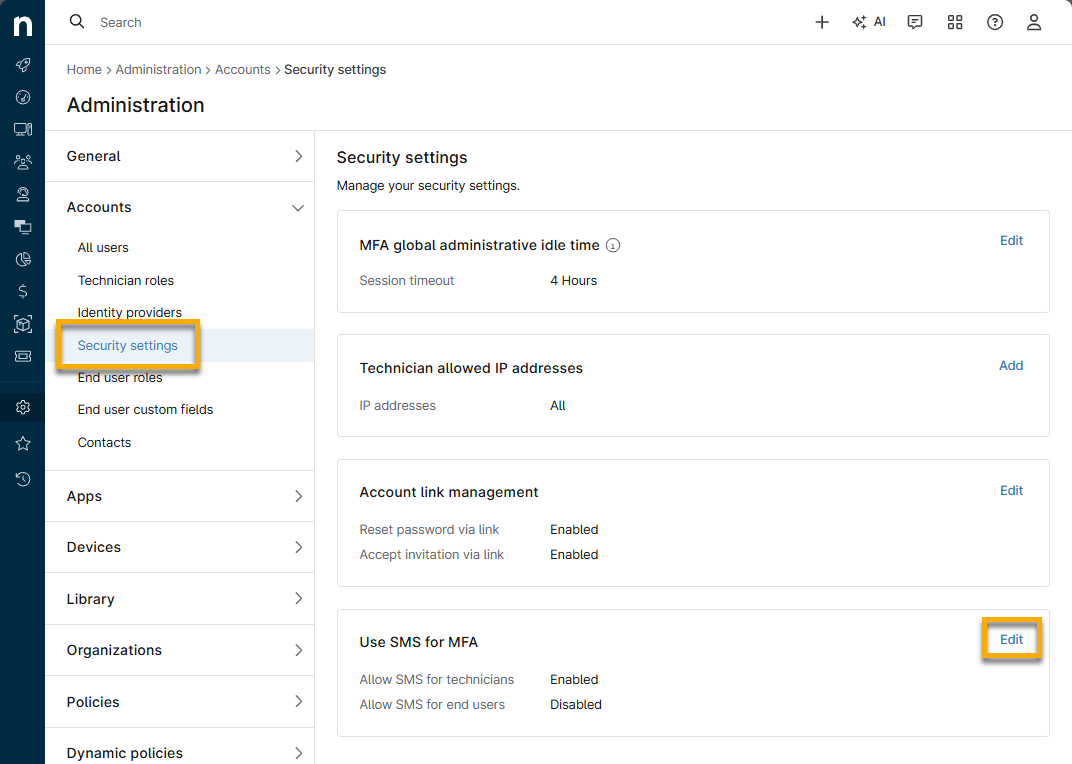
- Accédez à Administration → Comptes → Paramètres de sécurité.
- Cliquez sur Modifier dans la section « Utiliser les SMS pour l’authentification MFA ».
- Lisez le message d'avertissement avant de continuer.
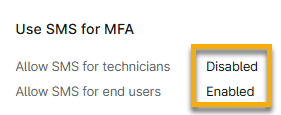
- Sélectionnez le bouton bascule pour autoriser ou interdire les SMS pour les techniciens, les utilisateurs finaux ou les deux.

- Cliquez sur « Mettre à jour ».
La page s'actualisera pour refléter les nouveaux paramètres.
Ressources complémentaires
Consultez le catalogue de ressources NinjaOne Identity Access Management (IAM) : SSO, SAML et SCIM pour en savoir plus sur les options d'accès à NinjaOne.