
Rubrique
Cet article traite de l’approbation de l’appareil (nœud) dans NinjaOne.
Environnement
NinjaOne Gestion des terminaux
Description
L'approbation de l’appareil vous permet d'exiger l'approbation des appareils entrants avant que l'agent NinjaOne ne puisse les surveiller et les gérer, et avant qu'ils n'aient accès au magasin sécurisé d'identifiants.
Pour commencer : Approbation du nœud (NinjaOne Inc. 01:24)
Indexer
Cliquez sur les liens ci-dessous pour accéder à la section correspondante de l'article.
- Statut d’approbation
- Configuration des paramètres d’approbation de l’appareil pour les organisations
- Approuver ou refuser des appareils
- Autres moyens de consulter le statut d’approbation
- Modification du statut d’approbation dans les paramètres de l’appareil
- Ressources complémentaires
Statut d’approbation
Lorsqu’un nouvel appareil s’enregistre auprès de NinjaOne, le système lui attribue l’un des trois statuts d’approbation suivants (en fonction des paramètres d’approbation configurés pour l’organisation) : En attente, Approuvé ou Refusé.
- En attente : ces appareils attendent une validation ou un rejet manuel.
- L'agent NinjaOne est actuellement installé sur l'appareil en état dormant (aucune donnée n'est surveillée ni gérée), mais il n'installera aucun composant intégré.
- L'appareil n'a pas accès au magasin d'identifiants.
- Approuvé : ces appareils sont autorisés à être surveillés et gérés. Ils respectent les paramètres et la politique de l'organisation qui leur a été attribuée et ont accès au magasin d'identifiants sécurisé de cette organisation.
- Rejeté : ces appareils ont été refusés et le système a désinstallé l’agent NinjaOne. Toute tentative de réinstallation de l’agent NinjaOne sur ces appareils échouera, à moins qu’un administrateur ne lève le rejet.
Configuration des paramètres d’approbation de l’appareil pour les organisations
Suivez ces étapes pour configurer les paramètres de l'appareil pour les appareils nouveaux et existants.
Nouveaux appareils
Pour modifier les paramètres d’approbation sur un nouvel appareil :
- Cliquez sur « Administration » dans le menu de navigation, puis sélectionnez « Organisations » parmi les options déployées.

- Dans la liste « Organisations », sélectionnez l'organisation à laquelle l'appareil appartiendra.

Cliquez sur « Appareils » dans le menu de navigation de l’organisation. L’onglet « Sécurité » s’ouvre par défaut. À partir de là, choisissez parmi les trois options d’approbation possibles :
- Automatique : le système approuve automatiquement les nouveaux appareils. Ce paramètre est l’option par défaut.
- Manuel : un administrateur système NinjaOne doit approuver ou rejeter manuellement les nouveaux appareils.
- Rejet : le système rejette automatiquement les nouveaux appareils. Cette action déclenche la désinstallation de l’agent NinjaOne et désactive la réinstallation de l’agent sur l’appareil.
Une fois que vous avez terminé, cliquez sur « Enregistrer ».
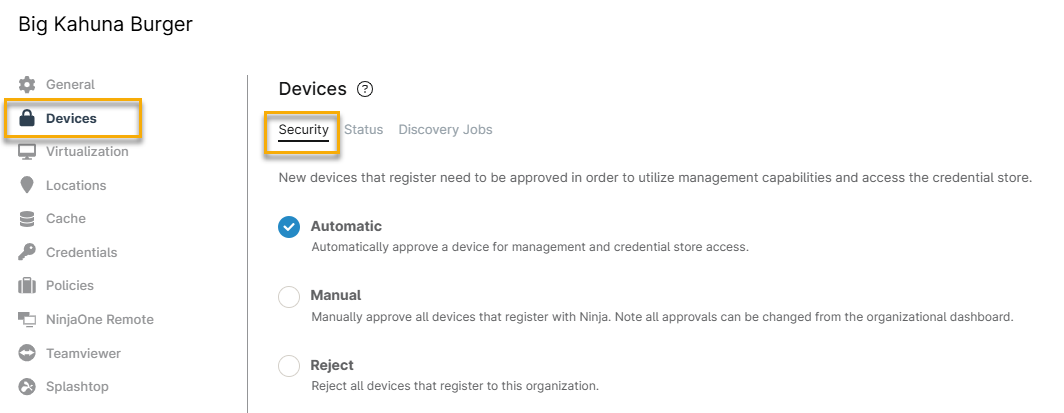
Figure 3 : Options d’approbation des appareils (cliquez pour agrandir)

Appareils existants
Pour modifier les paramètres d'approbation d'un appareil existant :
- Cliquez sur « Appareils » dans le menu de navigation de l’organisation, puis sur l’onglet « Statut ».
- Sélectionnez « En attente », « Approuvé » ou « Rejété » pour accéder aux appareils présentant le statut souhaité.
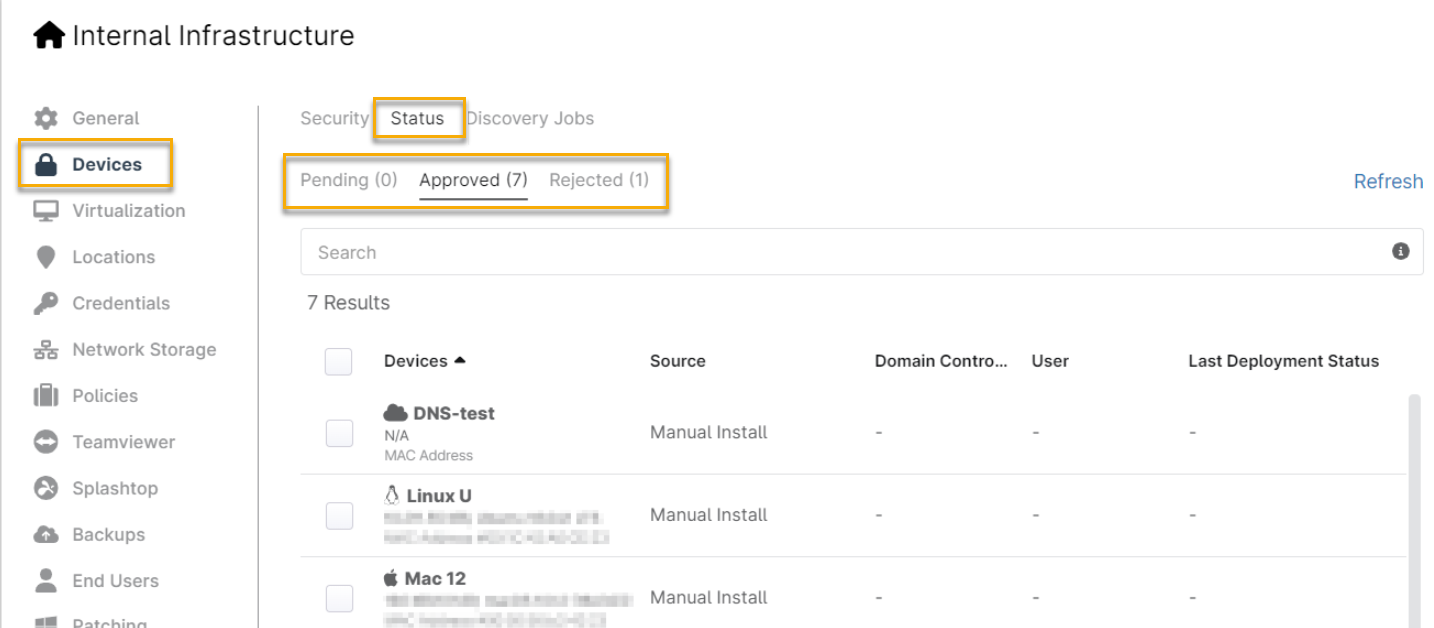
Cochez les cases à cocher situées à côté des appareils, puis sélectionnez l'option appropriée (en fonction du statut actuel de l'appareil) dans le menu de navigation.

Figure 5 : Modification du statut de l’appareil (cliquez pour agrandir)
Approuver ou rejeter des appareils
Le tableau de bord « Approbation de l’appareil » vous permet de consulter et de modifier facilement le statut d’approbation des appareils en attente et rejetés dans votre environnement NinjaOne.
- Dans NinjaOne, cliquez sur Tableau de bord dans le menu de navigation, puis placez votre curseur sur l'onglet Appareils et sélectionnez Approbations dans le menu déroulant.
Passez votre curseur sur « Périphériques », puis sur « Approbations ». Cliquez sur « En attente » pour procéder à l’approbation ou au rejet d’un périphérique. Cliquez sur « Rejetés » pour afficher la liste des périphériques précédemment rejetés. À partir de là, vous pouvez effacer le statut de rejet.

Figure 6 : Accès au tableau de bord de l’approbation de l’appareil (cliquez pour agrandir) - Le tableau de bord affiche la liste de tous les appareils en attente d'approbation ou de rejet. Cochez la case à cocher située à côté du nom de l'appareil, puis cliquez sur « Approuver » ou « Rejeter » lorsque l'option s'affiche.

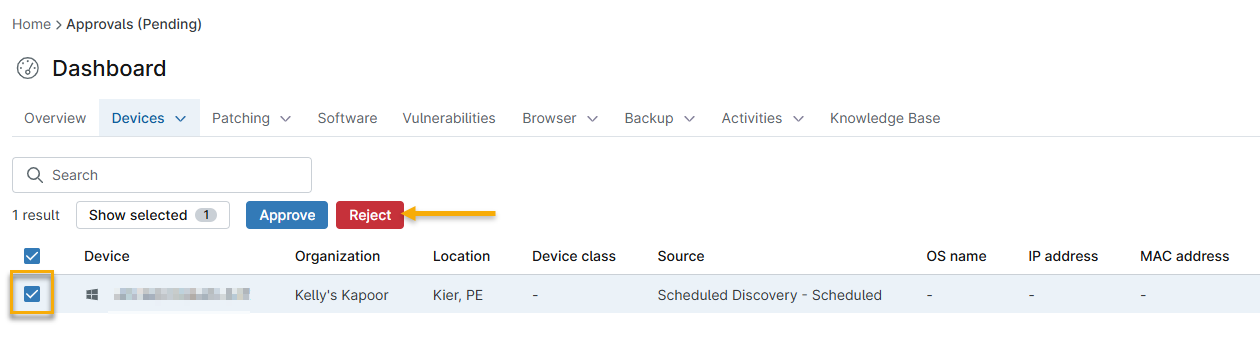
Rejet d’un appareil
Si vous cliquez sur « Rejeter », le système vous avertira que cette action peut entraîner la suppression des données de sauvegarde stockées et vous proposera de conserver ces données jusqu’à ce que vous les supprimiez manuellement. Faites votre choix, puis cliquez sur « Désactiver » pour finaliser le rejet de l’appareil.

Effacement du rejet d’un appareil
L'effacement du rejet d'un appareil vous permet de le ramener à l'état « En attente » et d'y réinstaller l'agent NinjaOne.
Autres moyens de consulter le statut d’approbation
Il existe deux autres endroits où vous pouvez consulter le statut d’approbation d’un appareil :
Depuis l’ongletAdministration → Organisations
- Sélectionnez une organisation pour ouvrir l'éditeur d'organisation.
- Cliquez sur « Appareils » puis ouvrez l’onglet « Statut ». Le système affiche une liste des appareils classés dans les catégories « En attente », « Approuvés » et « Rejetés ».
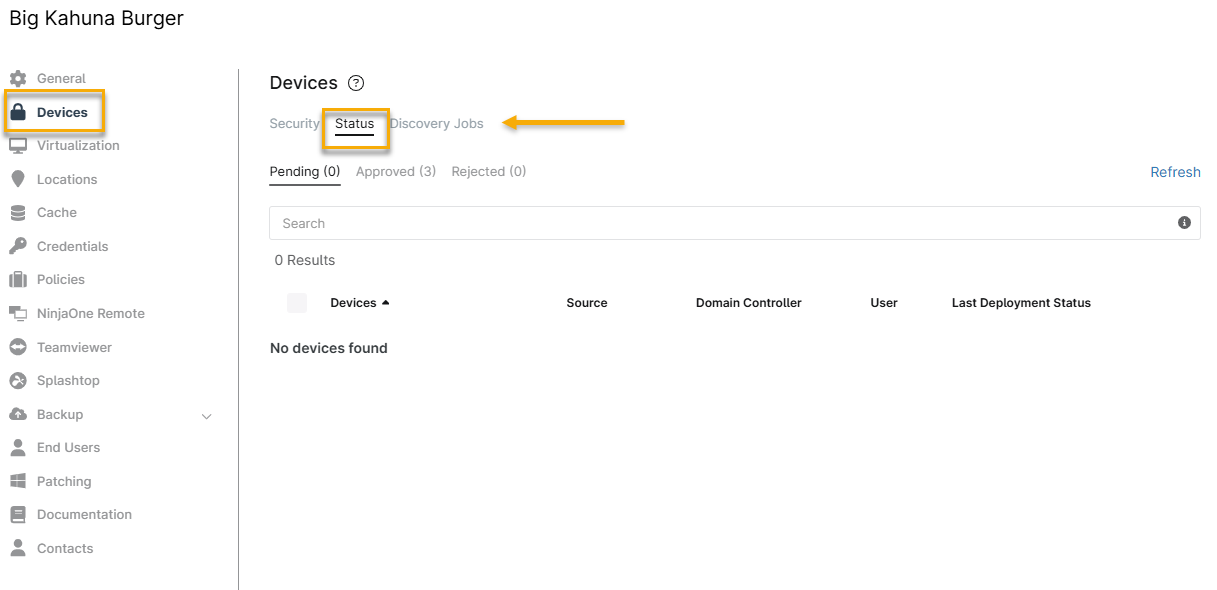
Depuis l'onglet « Paramètres » d'un appareil
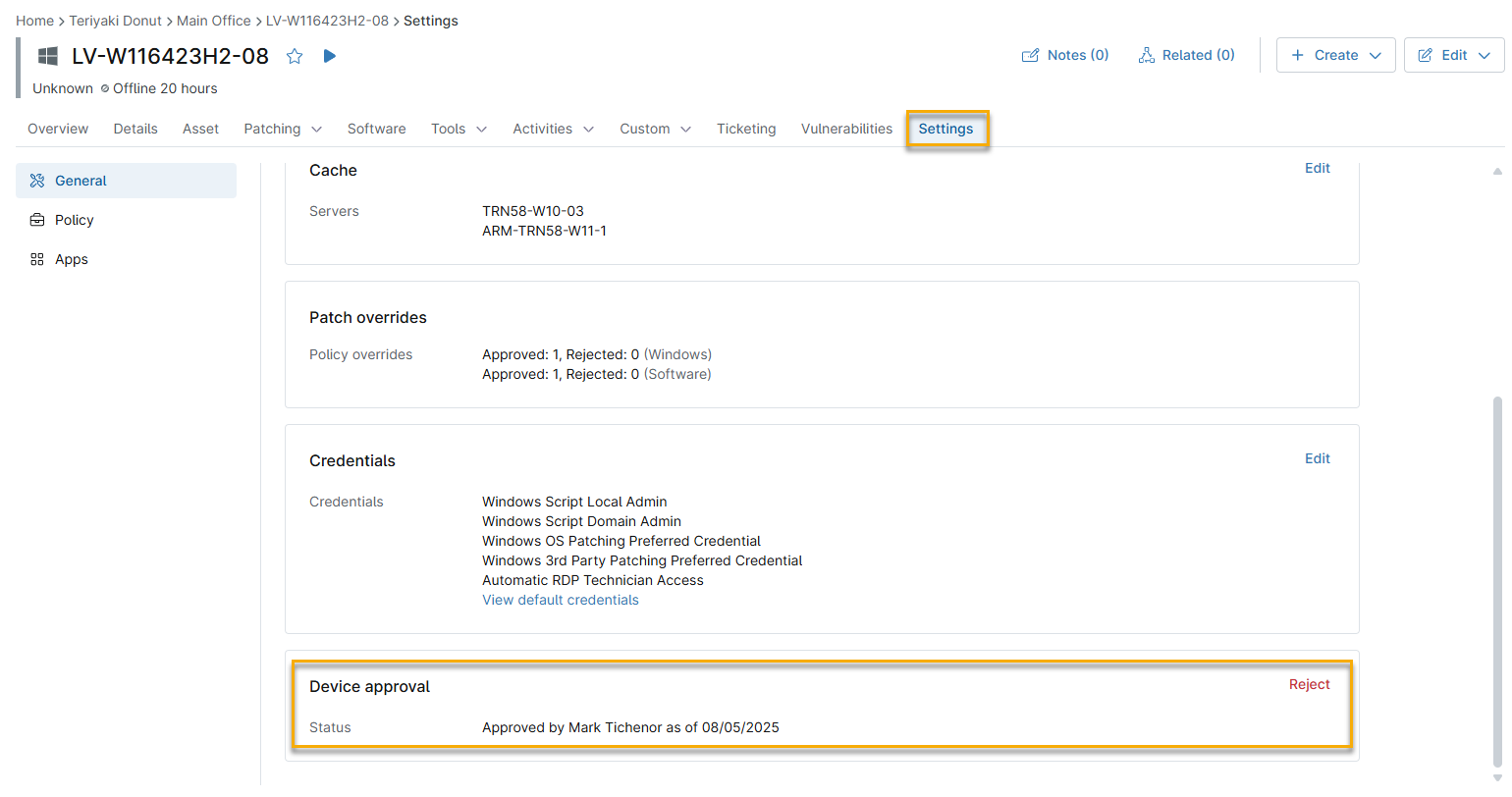
Ouvrez l’onglet « Paramètres » de l’appareil, puis faites défiler jusqu’à la fiche « Statut d’approbation ».
Modification du statut d’approbation dans les paramètres de l’appareil
Vous pouvez également modifier le statut d’approbation d’un appareil à partir de son onglet Paramètres.
- Ouvrez l'onglet « Paramètres » de l'appareil et faites défiler jusqu'à la fiche « Statut d’approbation ».
Cliquez sur le lien « Approuver » ou « Refuser » pour modifier le statut d’approbation.

Figure 11 : Modification du statut d’approbation d’un appareil (cliquez pour agrandir)

Ressources complémentaires
Pour consulter la liste des questions fréquemment posées à propos de l’approbation du nœud, reportez-vous à l’article Dojo suivant :