
Rubrique
Intégrez votre compte Freshservice à NinjaOne pour permettre à vos utilisateurs de se connecter et de mettre en correspondance les fonctions ITSM entre les deux plateformes.
Environnement
- Intégrations NinjaOne
- Freshservice
Description
Avec l'intégration Freshservice, vous pouvez :
- Créer automatiquement des tickets Freshservice à partir des conditions des politiques NinjaOne.
- Automatiser les mises à jour des tickets lorsqu’une condition précédemment déclenchée est réactivée.
- Automatiser la mise en correspondance des appareils NinjaOne avec les actifs Freshservice. NinjaOne associera automatiquement n’importe lequel des actifs Freshservice préexistants aux tickets Freshservice qu’il crée si le numéro de série de l’appareil correspond. De même, pour tout ticket Freshservice lié à un actif Freshservice, l’application NinjaOne Freshservice de la barre latérale tentera de localiser l’appareil NinjaOne correspondant à l’aide de son numéro de série.
- Découvrez les appareils NinjaOne par ID d’actif et numéro de série, et accédez-y à distance.
Nous travaillons à apporter une valeur ajoutée supplémentaire dans les prochaines versions, notamment la possibilité de mapper les organisations NinjaOne aux entreprises Freshservice. Envoyez-nous vos suggestions ou demandes de fonctionnalités via notre formulaire de soumission d’idées.
Sélectionnez une catégorie pour en savoir plus :
- Remarques importantes
- Donnez aux techniciens l’accès à la fonctionnalité d’intégration
- Préparez la Clé API pour l'intégration
- Activer l’intégration dans NinjaOne
- Installez l'application du Marketplace
- Ressources complémentaires
Remarques importantes
Veuillez tenir compte des informations suivantes :
- La barre d'état système NinjaOne n'est pas actuellement compatible avec la création de tickets Freshservice. Nous prévoyons d'ajouter cette fonctionnalité dans une prochaine version.
- L'authentification est entièrement gérée par Freshservice.
- Le statut de l'intégration est indiqué dans Freshservice et NinjaOne.
- Les pages « Activité » du tableau de bord NinjaOne indiqueront si l'intégration est activée ou désactivée.
Accorder aux techniciens l'accès à la fonctionnalité d'intégration
Vous devez définir les autorisations des techniciens ou des rôles sur « Autorisé » pour la configuration des intégrations PSA / ITSM. Vous trouverez cette autorisation dans la section Système.
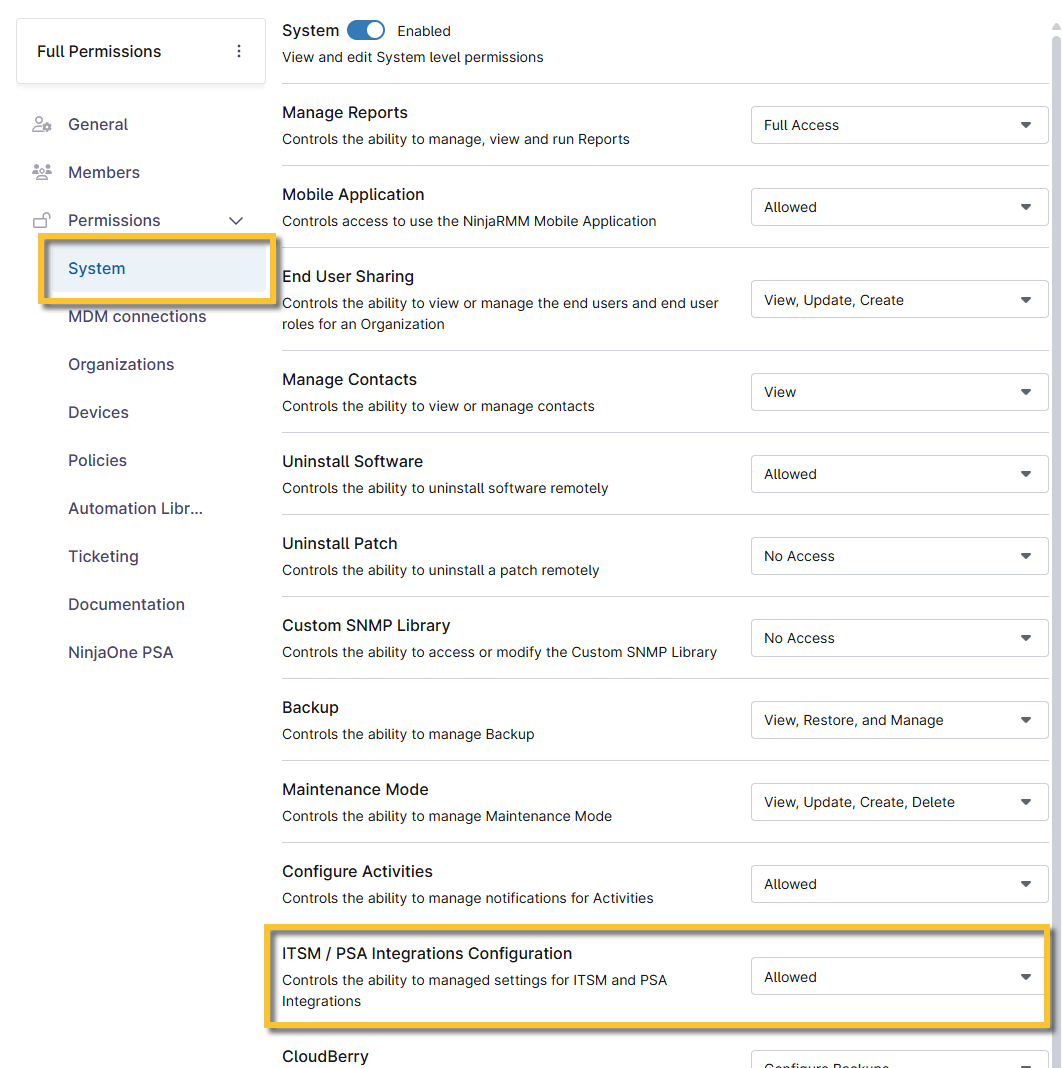
Figure 1 : NinjaOne → Administration → Comptes → Configuration du compte de technicien → Autorisations du système
Préparez la Clé API pour l’intégration
Pour activer l’intégration dans NinjaOne, vous serez invité à fournir une clé API. Pour trouver votre clé API, consultez la page « Où trouver ma clé API ? : Freshservice » (Lien externe).
Activer l’intégration dans NinjaOne
Pour activer l’intégration Freshservice dans NinjaOne, procédez comme suit :
- Dans NinjaOne, accédez à Administration → Applications → Installées, puis cliquez sur Ajouter une application.
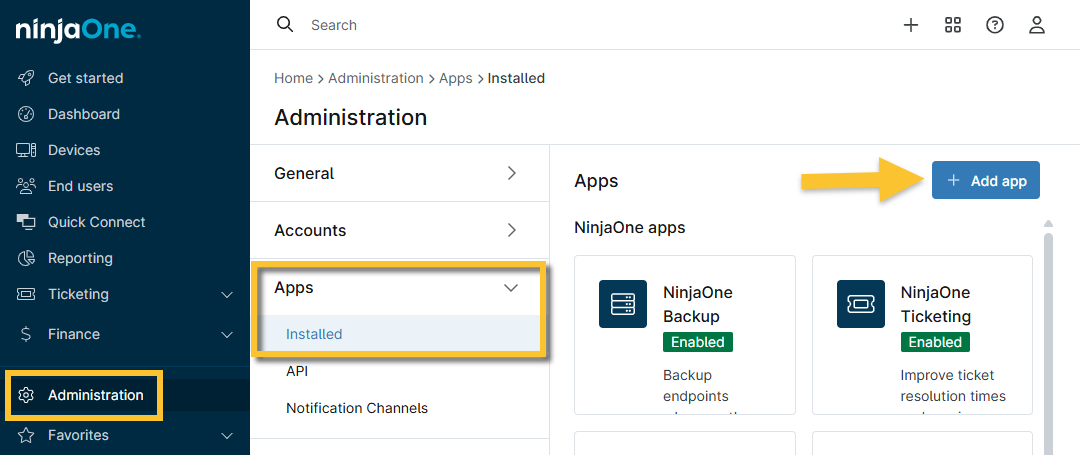
Figure 2 : NinjaOne → Administration → Applications → Installées → Ajouter une application
- Sélectionnez Freshservice dans la liste, puis cliquez sur Continuer dans la fenêtre de confirmation.
La page de configuration de l’application Freshservice s’affiche. - Cliquez sur Activer.
La fenêtre contextuelle « Paramètres de connexion » s'affiche. Utilisez le tableau suivant pour compléter les champs correspondants.
Champ Données Sous-domaine Freshservice Saisissez le texte qui précède « freshservice.com » dans le champ URL de votre compte Freshservice. Ne saisissez pas l'URL complète. Parexemple, si l'URL est « ninjaone.freshservice.com », vous devrez saisir « ninjaone » dans ce champ. Clé API Saisissez la clé API que vous avez obtenue depuis votre compte Freshservice. E-mail du demandeur L'adresse e-mail que vous indiquez recevra des notifications lors de la création de tickets. - Cliquez sur « Enregistrer ».
Configurer l'intégration Freshservice dans NinjaOne
Après avoir activé l'intégration, vous devez configurer les paramètres pour vous assurer que toutes les données sont correctement mappées et synchronisées entre Freshservice et NinjaOne.
Paramètres par défaut
Les paramètres par défaut déterminent le comportement des tickets Freshservice.
Sur la page de configuration de l’application Freshservice dans NinjaOne, cliquez sur Modifier dans le widget Valeurs par défaut .
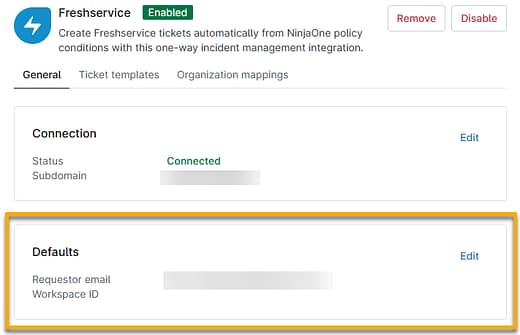
Figure 3 : NinjaOne → Configuration de l’application Freshservice → Modifier les valeurs par défaut
Une valeur d'ID d'espace de travail est requise pour activer la création de tickets. Vous pouvez trouver ces données dans Freshservice sous « Paramètres globaux » → « Paramètres de l'espace de travail ». Les pages des paramètres de l'espace de travail sont numérotées dans l'URL ; par exemple, si l'URL est ninjaonehelpdesk.freshservice.com/ws/2/admin/home, le champ « ID de l'espace de travail » doit contenir la valeur « 2 ».
Modèles de tickets
Pour créer un nouveau modèle de ticket, procédez comme suit :
- Ouvrez l’onglet « Modèles de tickets » et cliquez sur « Ajouter ».
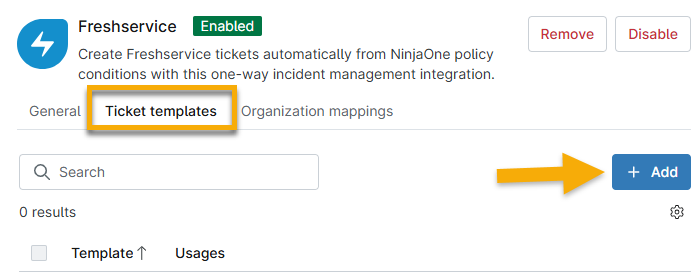
Figure 4 : NinjaOne → Configuration de l’application Freshservice → Ajouter un modèle de ticket
- Utilisez le tableau suivant comme guide pour remplir les champs.
| Onglet | Données |
|---|---|
| Général | Donnez un nom au modèle afin de l'identifier. |
| Création de ticket | Attribuez un statut et une priorité à tous les tickets utilisant ce modèle. |
| Remise à zéro de la condition | Sélectionnez l’action qui sera déclenchée en fonction du statut actuel du ticket. Vous pouvez choisir de ne rien faire ou de modifier le statut du ticket (par exemple, si la remise à zéro de la condition se produit, vous pouvez ramener le ticket au statut « ouvert »). Vous pouvez sélectionner plusieurs statuts dans le menu déroulant « Si le statut est ». |
| Redéclenchement de la condition | Sélectionnez l’action qui sera déclenchée en fonction du statut actuel du ticket. Vous pouvez créer un nouveau ticket ou l’ajouter à un ticket existant. Si vous créez un nouveau ticket, les autres champs de la page seront désactivés, et le statut ainsi que la priorité reprendront par défaut les valeurs sélectionnées dans la section « Création de ticket ». |
- Attribuez le modèle à une politique pour les conditions déclenchées. Pour savoir comment procéder, consultez l’article « Utiliser Freshservice dans NinjaOne pour créer des tickets ».
Le premier modèle de ticket que vous créez sera attribué par défaut. Vous ne pouvez pas modifier ce paramètre par défaut tant que vous n’avez pas créé de modèle supplémentaire. Vous ne pouvez pas supprimer les modèles par défaut ni ceux qui sont assignés à des conditions.
La colonne « Utilisations » indique le nombre de politiques (conditions et automatisations planifiées) ou d’activités utilisant ce modèle spécifique. Ce nombre est un lien hypertexte ; cliquez dessus pour afficher les détails d’utilisation. Cette colonne est mise à jour lorsque vous ajoutez ou supprimez des affectations de modèle.
Pour modifier les paramètres du modèle, cochez la case à cocher en regard du nom du modèle, puis cliquez sur « Modifier ». Vous trouverez des options de gestion supplémentaires si le modèle n’est pas défini comme modèle par défaut.
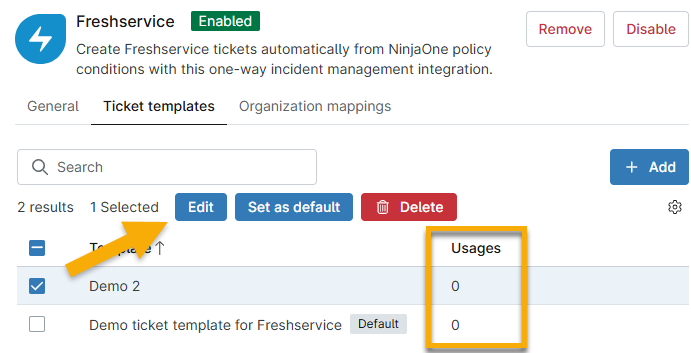
Figure 5 : NinjaOne → Configuration de l’application Freshservice → Modifier le modèle de ticket ou afficher son utilisation
Cartographie d'organisation
Le mappage de vos organisations NinjaOne à vos services Freshservice garantit que les tickets sont associés aux bons clients. Une fois le mappage effectué, le nom de l’organisation s’affichera sur le ticket dans Freshservice. Si l’organisation n’est pas mappée à un service, les tickets n’afficheront que l’adresse e-mail par défaut de l’auteur de la demande.
Une fois l’intégration Freshservice activée dans NinjaOne, l’onglet « Mappages d’organisations » de la page de configuration de l’application se met automatiquement à jour avec la liste de toutes les organisations créées dans votre compte NinjaOne. Vous devez mapper manuellement chaque organisation à son service correspondant dans votre compte Freshservice.
Pour savoir comment ajouter des services dans Freshservice, consultez la documentation d'assistance de Freshservice, « Gestion des utilisateurs : Freshservice » (lien externe).
Pour associer des organisations NinjaOne à des services Freshservice :
- Ouvrez l'onglet « Cartographie d'organisation » sur la page d'intégration de Freshservice.
- Cochez la case à gauche du nom de l’organisation, déplacez votre curseur sur la ligne, puis cliquez sur le bouton représentant trois points situé à l’extrême droite.
- Cliquez sur « Modifier ».
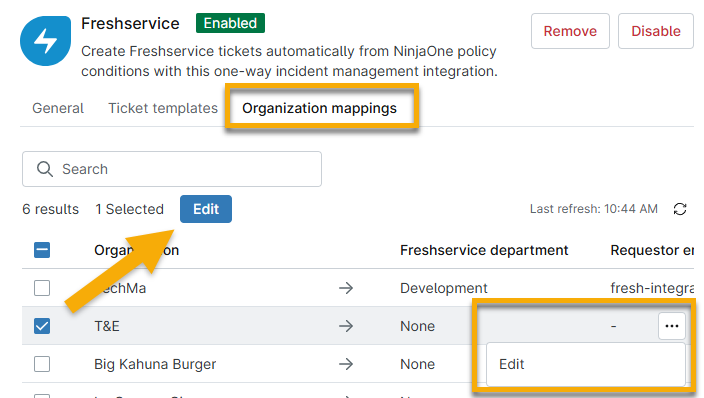
Figure 6 : NinjaOne → Configuration de l’application Freshservice → Modifier l’organisation
La fenêtre contextuelle « Modifier les paramètres » s'affiche.
- Sélectionnez dans le menu déroulant le nom du service Freshservice qui sera associé à l’organisation NinjaOne.
- Saisissez l’adresse e-mail de votre compte Freshservice dans le champ « E-mail du demandeur ».
- Cliquez sur « Enregistrer ».
Après avoir terminé le mappage, vous pouvez le sélectionner à nouveau pour mettre à jour ou effacer les données.
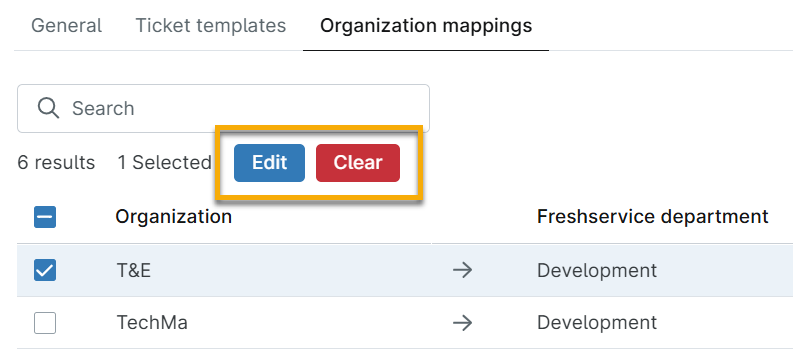
Figure 7 : Modifier ou effacer une cartographie d'organisation
Installer l'application du Marketplace
Vous pouvez installer l’application NinjaOne disponible sur le Marketplace dans Freshservice afin d’améliorer l’accès aux appareils et aux outils à distance.
Pour installer l’application, accédez à Paramètres globaux → Applications, puis ouvrez l’onglet Applications personnalisées. Recherchez l’application personnalisée NinjaOne et cliquez sur Installer.

Figure 8 : Installation de l’application NinjaOne dans la Marketplace de Freshservice (cliquez pour agrandir)
Ressources complémentaires
Consultez les ressources suivantes pour en savoir plus sur Freshservice :