
Sujet
Cet article explique comment utiliser le flux d'activité dans NinjaOne.
Environnement
Gestion des terminaux NinjaOne
Description
Le flux d'activité est un journal d'audit chronologique de NinjaOne qui affiche tous les événements, du niveau système au niveau de l'appareil. Les nouvelles activités s'affichent en haut de la liste, accompagnées d'un horodatage.
/v2/activities ou /v2/device/{id}/activities.Sélectionnez une catégorie pour en savoir plus :
- Où consulter les flux d'activité
- Configurer les activités système
- Configurer les activités des appareils et des politiques
Où consulter les flux d'activité
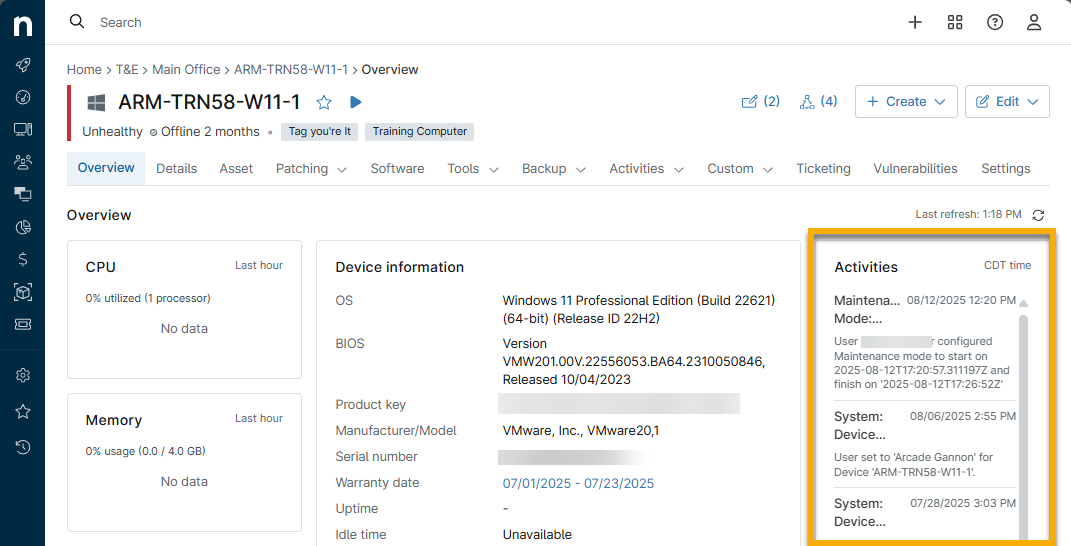
La figure 1 ci-dessous illustre le journal d'activité à partir d'un tableau de bord de périphérique. Ce widget est également présent dans les tableaux de bord système et organisation, mais fournit des données différentes selon le tableau de bord. Reportez-vous à
Génération des activités
Les événements suivants génèrent des journaux d'activité :
- Activités système
- Activités des appareils
- Conditions déclenchées et réinitialisées
- Action lancée ou terminée
- Session à distance lancée ou terminée
- Analyse de gestion des correctifs lancée ou terminée
- Analyse antivirus lancée ou terminée
- Sauvegarde Cloudberry lancée ou terminée
Paramètres de gestion des activités
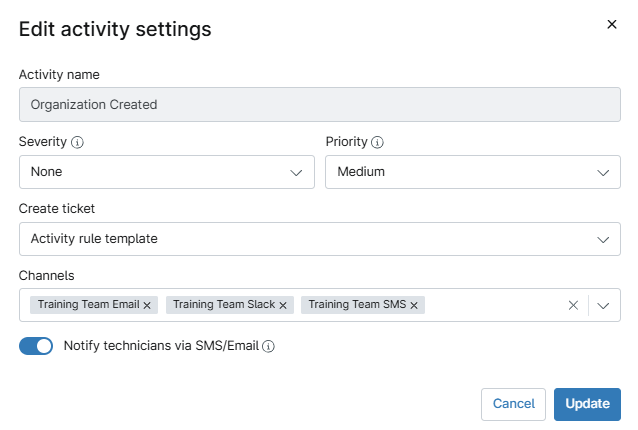
Lors de la gestion des activités, vous pouvez configurer les paramètres des options suivantes :
- Créer un ticket: utilisez NinjaOne Ticketing pour créer un ticket lorsque l'activité est déclenchée.
- La gravité et la priorité sont des classifications facultatives que vous pouvez utiliser lors de la création du ticket. Une fois le ticket créé, ces champs seront mis à jour avec les données que vous avez sélectionnées.
- Les canaux sont les points de sortie que vous avez configurés pour recevoir des notifications. Reportez-vous à la section Canaux de notification pour plus d'informations. Lorsque vous sélectionnez une option pour ce champ, l'activité système déclenchée enverra un message au canal.
- Notifier les techniciens par SMS/e-mail vous permet d'avertir directement les techniciens lorsque l'activité est déclenchée si la gravité ou la priorité correspond aux paramètres de notification du technicien configurés pour son compte. Reportez-vous à la section Créer un technicien dans NinjaOne pour plus d'informations.
Configurer les activités système
Il s'agit d'activités qui se produisent au niveau du système, telles que la création de clients, d'utilisateurs et de politiques.
- Accédez à Administration → Général → Activités système.
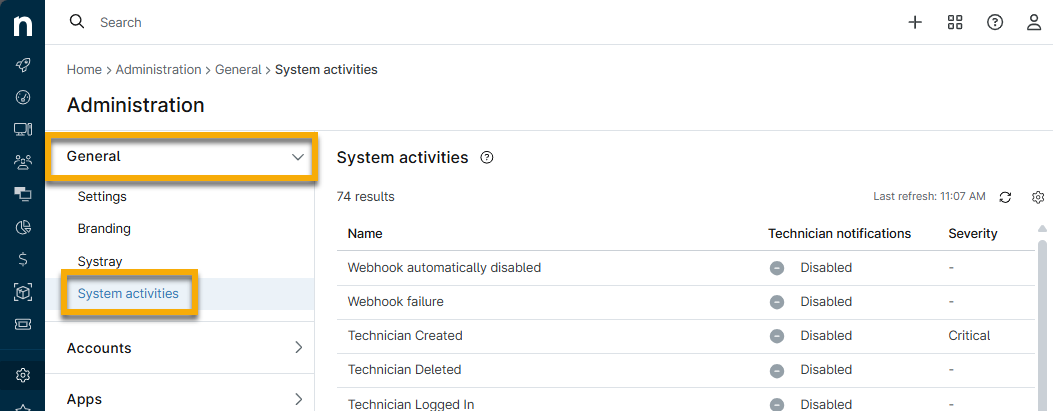
- Sélectionnez un type d'activité pour configurer ses paramètres ; reportez-vous à la section précédente intitulée Paramètres de gestion des activités pour plus de détails. Vous trouverez plus d'informations sur la plateforme NinjaOne : Canaux de notification.
Configurer les activités liées aux appareils et aux politiques
Grâce à l'éditeur de configuration des politiques, vous pouvez gérer les activités qui se produisent au niveau des appareils. Il s'agit par exemple de l'ajout d'un processeur, du retrait de mémoire et de l'ajout de logiciels.
- Accédez à Administration → Politiques et sélectionnez un type de politique.
- Cliquez sur une politique pour ouvrir la page de configuration, puis ouvrez l'onglet Activités.
- Sélectionnez un type d'activité pour configurer ses paramètres ; reportez-vous à la section intitulée Paramètres de gestion des activités pour plus de détails.
- Cliquez sur Enregistrer. Un message s'affiche dans l'interface utilisateur indiquant que les notifications ont été activées pour cette activité.
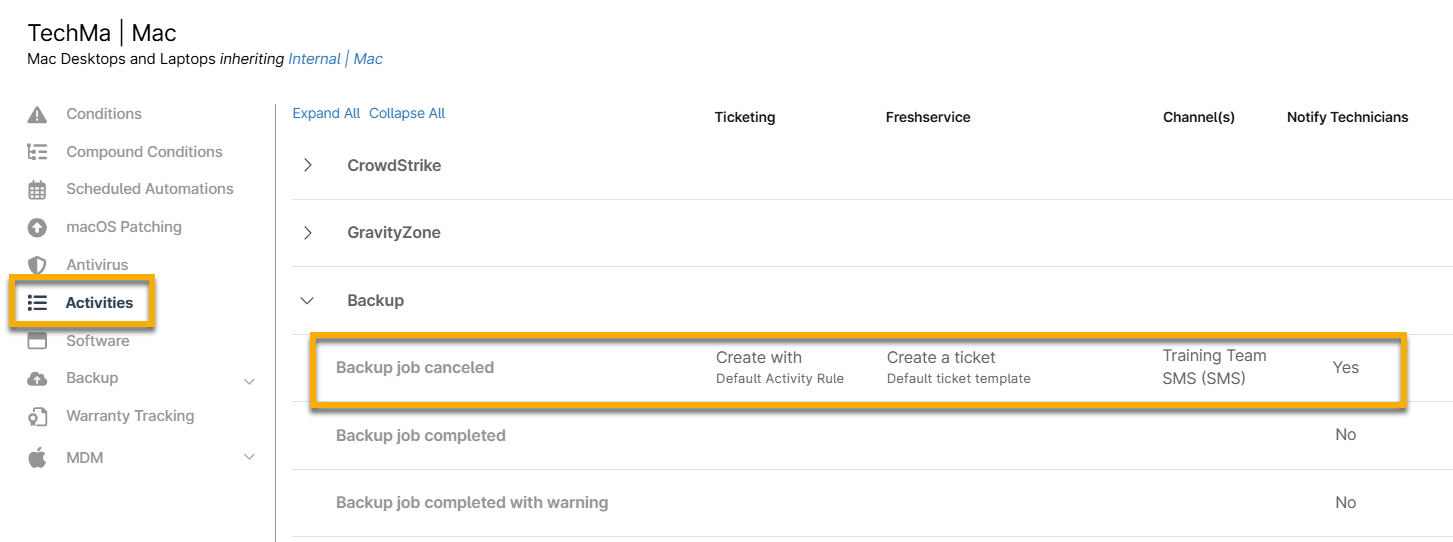
Répétez ces étapes pour toutes les autres activités, puis enregistrez les modifications apportées à votre politique.
Ressources supplémentaires
Consultez la section « Enregistrement et gestion des appareils : catalogue de ressources » pour en savoir plus sur la gestion des appareils dans NinjaOne.