
Sujet
Cet article traite de l'utilisation d'un périphérique de stockage en réseau (NAS) pour stocker les sauvegardes de vos appareils.
Environnement
Sauvegarde d'appareils NinjaOne
Description
Vous pouvez configurer un périphérique de stockage en réseau (NAS) pour stocker des sauvegardes locales d'images et de fichiers/dossiers. Cette courte vidéo présente une vue d'ensemble du processus :
Reportez-vous aux sections suivantes pour plus d'informations sur la configuration du stockage NAS pour vos sauvegardes.
- Meilleures pratiques
- Configuration et gestion du stockage réseau
- Attribution d'un stockage réseau par défaut à utiliser pour les sauvegardes
- Échecs de la synchronisation dans le cloud
- Vérifications de cohérence
- Considérations supplémentaires
Meilleures pratiques
- Vous devez sécuriser l'accès au NAS à l'aide d'un compte de service dédié, que vous utiliserez uniquement pour les informations d'identification du stockage réseau de NinjaOne Device Backup.
- Vous devez configurer le partage NAS pour le compte de service susmentionné uniquement, sans accès à aucun autre compte utilisateur.
- Envisagez d'isoler le NAS derrière un VLAN ou des règles d'accès au pare-feu.
- Assurez-vous de désactiver la corbeille sur le NAS pour éviter une surcharge du stockage.
- Pour plus de sécurité, ne rendez pas le partage visible sur le réseau via les fonctionnalités de recherche de découverte.
- Maintenez toujours votre NAS à jour.
- Ne laissez pas votre NAS ouvert sur Internet.
Configuration et gestion du stockage réseau
Configuration du stockage réseau
Pour configurer le stockage réseau pour vos sauvegardes, procédez comme suit :
- Depuis le tableau de bord NinjaOne, accédez à Administration → Organisations et sélectionnez une organisation.
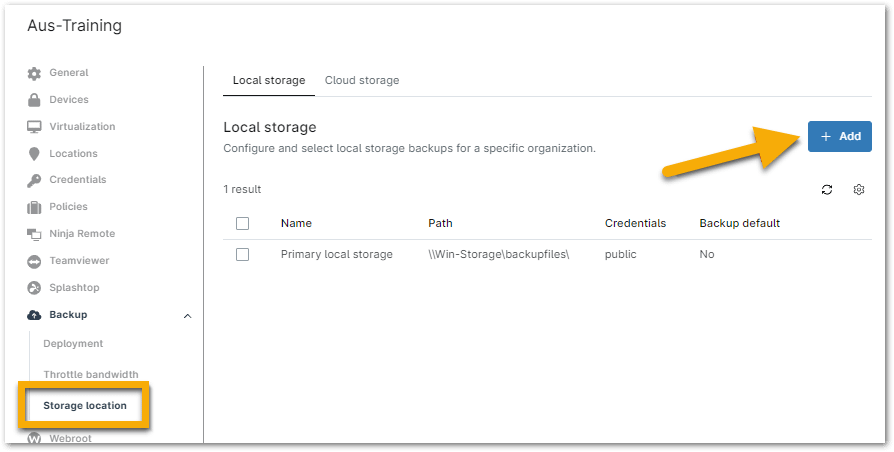
- Ouvrez l'onglet Sauvegarde → Emplacement de stockage et cliquez sur + Ajouter.
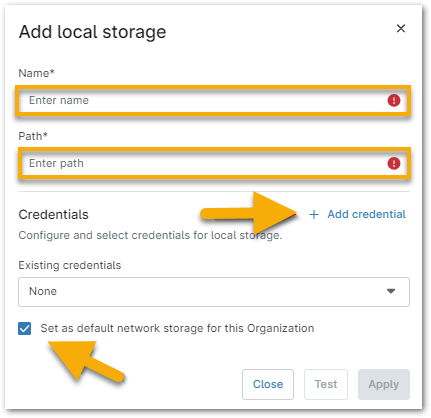
- Donnez un nom au stockage réseau.
- Saisissez le chemin d'accès au stockage.
- Sélectionnez des identifiants dans le magasin d'identifiants de l'organisation ou créez-en de nouveaux.
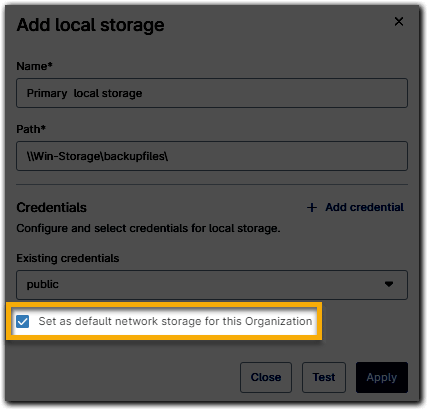
- Pour définir le stockage réseau comme stockage par défaut pour l'organisation, cochez la case Définir comme stockage réseau par défaut pour cette organisation. S'il s'agit de la première configuration, NinjaOne cochera cette case par défaut.
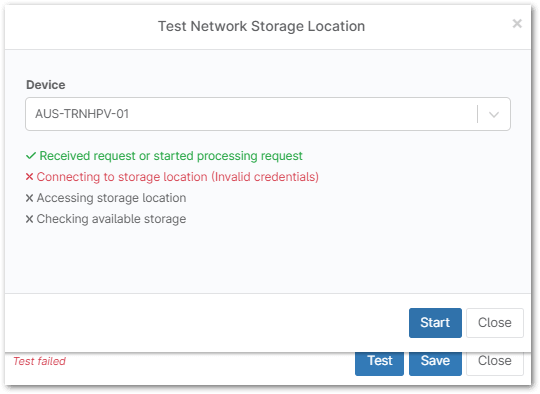
- Pour tester l'accessibilité du stockage réseau, cliquez sur Tester. NinjaOne vous invitera alors à sélectionner un appareil Microsoft Windows en ligne à tester.
- Cliquez sur Démarrer pour lancer le test.
- Cliquez sur Enregistrer. NinjaOne affichera l'emplacement de stockage dans l'éditeur d'organisation.
Modifier ou supprimer un emplacement de stockage réseau
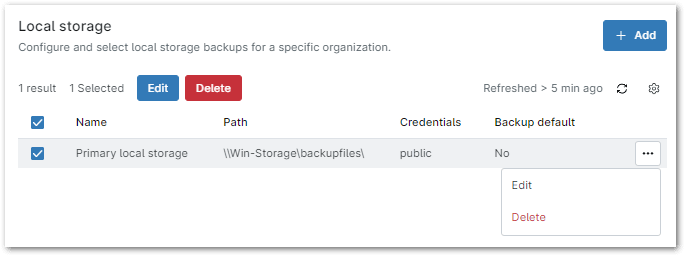
Cochez les cases à côté de l'emplacement de stockage ou placez votre curseur sur la ligne pour afficher le menu d'actions.

Attribution d'un stockage réseau par défaut à utiliser pour les sauvegardes
Paramètres par défaut de l'organisation
Lorsque vous ajoutez un nouvel emplacement de stockage réseau dans l'éditeur d'organisation pour la première fois, une case à cocher est automatiquement sélectionnée pour définir ce stockage réseau comme emplacement par défaut pour l'organisation. Cependant, vous pouvez modifier ce paramètre en suivant les étapes suivantes :
- Suivez les étapes de la section ci-dessus pour modifier l'un des emplacements de stockage.
Cochez la case pour modifier le paramètre par défaut de l'emplacement de stockage réseau de l'organisation.
Figure 6: Définir comme emplacement par défaut (cliquez pour agrandir)
Paramètres par défaut de l'emplacement
Pour ajuster le stockage réseau par défaut par emplacement :
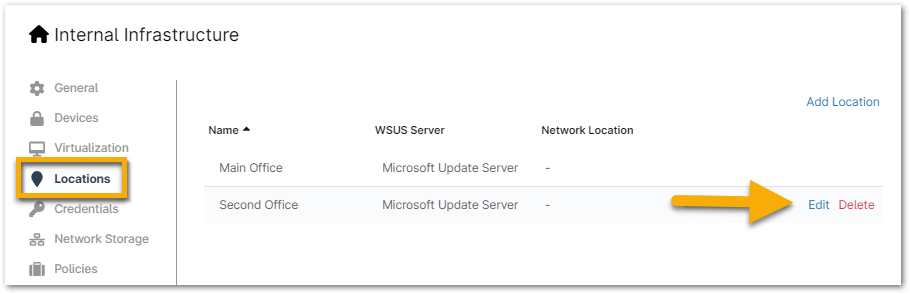
Ouvrez l'onglet Emplacements dans l'éditeur d'organisation, placez votre curseur sur l'emplacement dont le stockage réseau doit être modifié, puis cliquez sur Modifier.
Figure 7: Emplacements (cliquez pour agrandir)
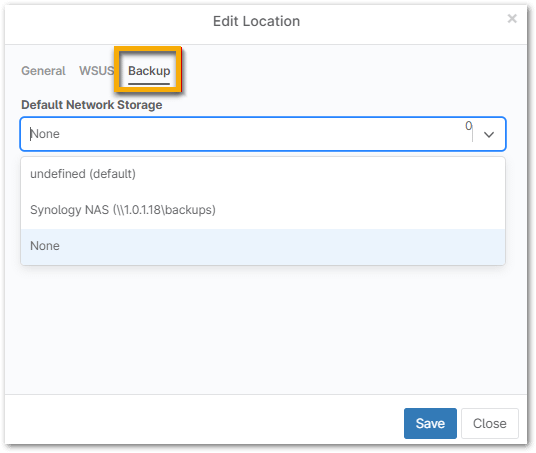
La boîte de dialogue de configuration Modifier l'emplacement s'affiche.
- Ouvrez l'onglet Sauvegarde et sélectionnez une option de stockage réseau par défaut dans le menu déroulant.
- Cliquez sur Enregistrer.
Paramètres par défaut des périphériques
Pour ajuster le stockage réseau par défaut par appareil, procédez comme suit :
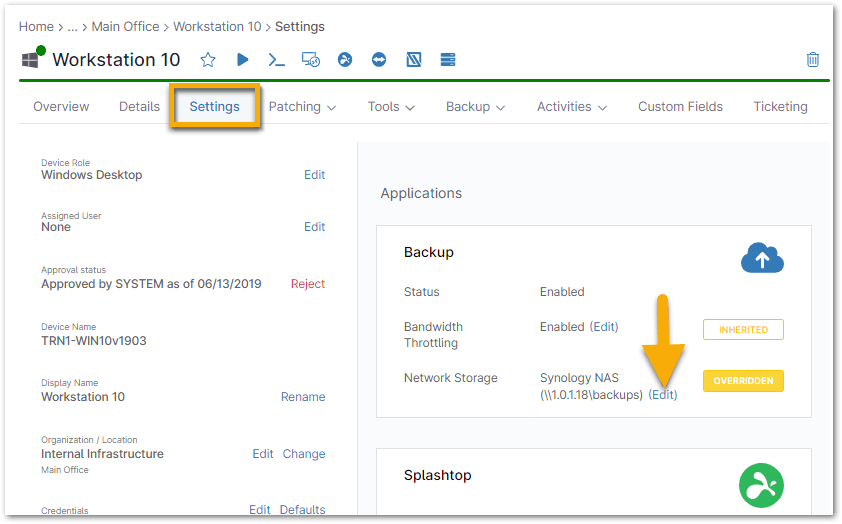
- Accédez au tableau de bord de l'appareil et ouvrez l'onglet Paramètres.
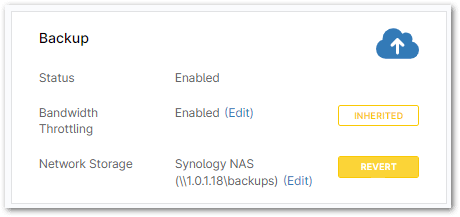
Dans le module Sauvegarde des appareils NinjaOne, à côté de Stockage réseau, sélectionnez Modifier
Figure 9: Stockage réseau (cliquez pour agrandir)
La boîte de dialogue de l'éditeur d'emplacement réseau s'affiche.
- Choisissez un emplacement de stockage réseau configuré dans le menu déroulant, puis cliquez sur Enregistrer.
Vous pouvez revenir à tout moment aux paramètres d'organisation/d'emplacement configurés en survolant l'étiquette Remplacé et en cliquant sur Revenir.
Figure 10: Revenir (cliquez pour agrandir)
Échecs de synchronisation dans le cloud
Lorsque vous utilisez un plan de sauvegarde hybride, les données sont d'abord stockées sur le NAS, puis synchronisées vers le cloud. Cependant, si la synchronisation des données vers le cloud échoue, une entrée relative à l'état de santé de l'appareil est générée sur le tableau de bord de l'appareil.
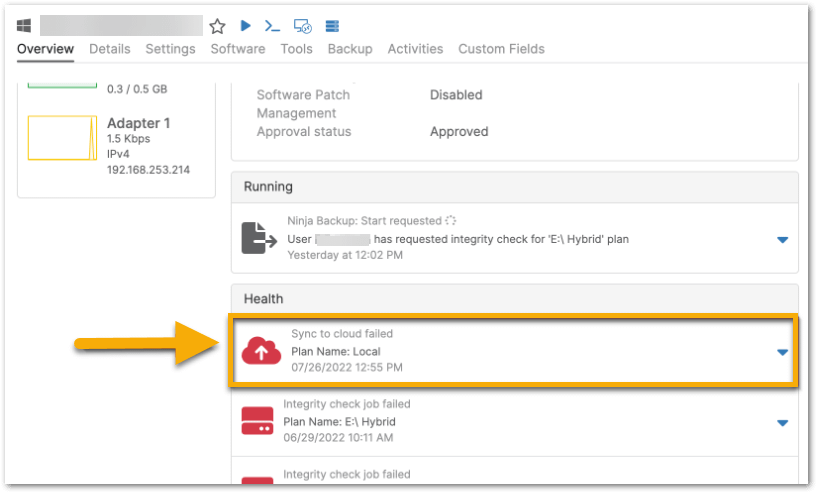
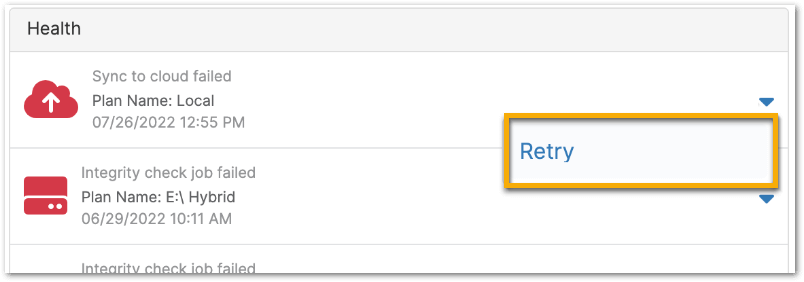
À partir de cette entrée d'état de l'appareil, vous pouvez cliquer sur la flèche du menu déroulant pour réessayer la synchronisation vers le cloud.
Les échecs de synchronisation vers le cloud se produisent généralement lorsque l'appareil se déconnecte pendant la synchronisation des données du NAS vers le cloud. Par conséquent, réessayer la synchronisation une fois que l'appareil est de nouveau en ligne permet souvent de résoudre le problème. Si vous continuez à rencontrer des problèmes d'échecs persistants de synchronisation vers le cloud, ouvrez un ticket auprès de notre équipe d'assistance.
Contrôles de cohérence
Lorsque vous utilisez un NAS pour stocker des données de sauvegarde, NinjaOne Device Backup effectue deux types de vérifications de cohérence.
- Contrôles préliminaires : avant d'effectuer une sauvegarde incrémentielle, l'agent de sauvegarde vérifie si une sauvegarde complète existe sur le NAS.
- Contrôles d'intégrité : ces contrôles sont exécutés à la demande pour confirmer que les données sur le NAS correspondent à celles de la base de données.
Ces deux contrôles de cohérence sont effectués à l'aide d'une vérification de hachage, au cours de laquelle une version codée du fichier est comparée à la version du fichier présente dans la base de données.
Pour plus d'informations sur les différentes erreurs pouvant survenir lors d'un contrôle de cohérence, consultez NinjaOne Device Backup
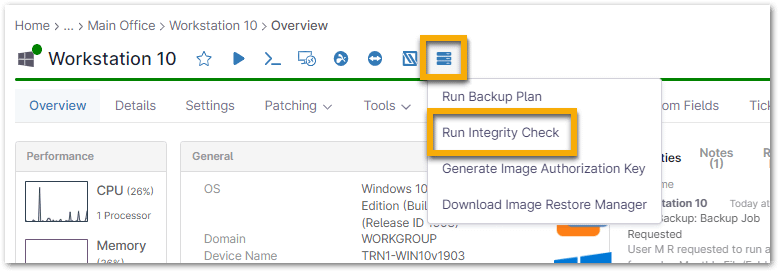
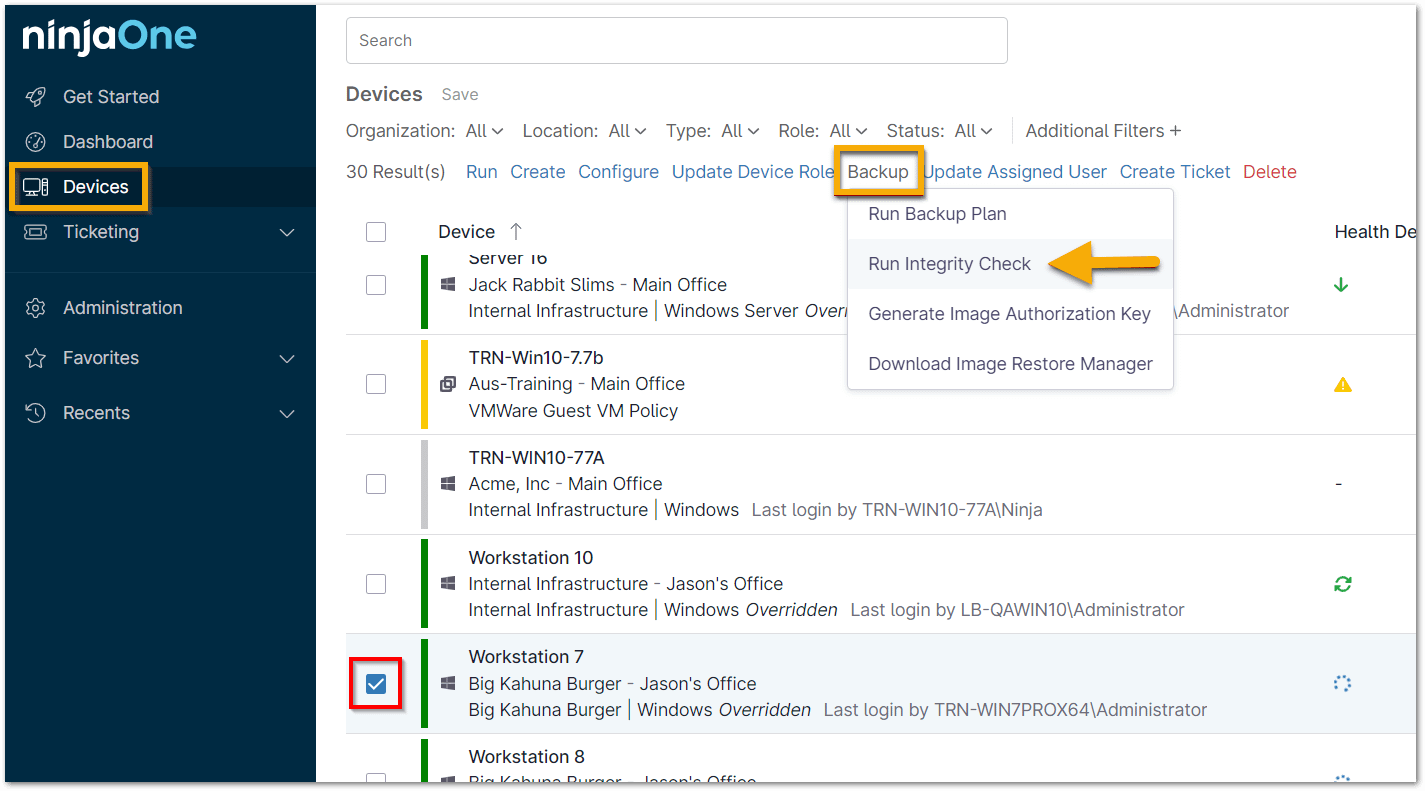
Depuis l'onglet Recherche, cochez l'appareil en question et sélectionnez Sauvegarde → Exécuter un contrôle d'intégrité. Cette option n'est disponible que si l'appareil est en ligne.
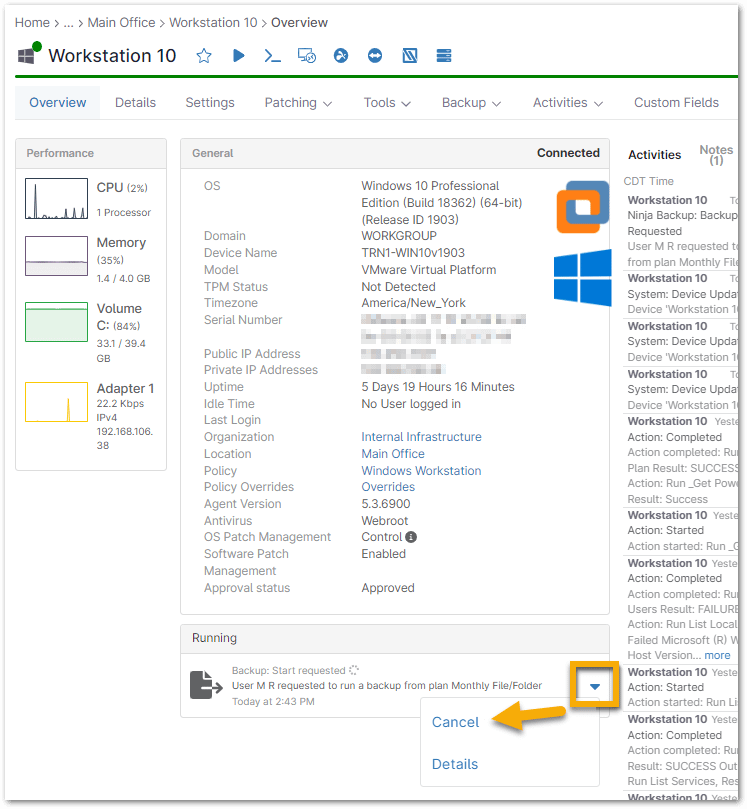
Une fois qu'un contrôle d'intégrité a été lancé sur un appareil, il s'affiche comme une action en cours sur l'appareil. Vous pouvez annuler un contrôle d'intégrité en cours en cliquant sur la flèche vers le bas dans la liste des événements correspondant à l'action.
Si le contrôle d'intégrité échoue, NinjaOne génère une alerte sur l'état de santé de l'appareil.
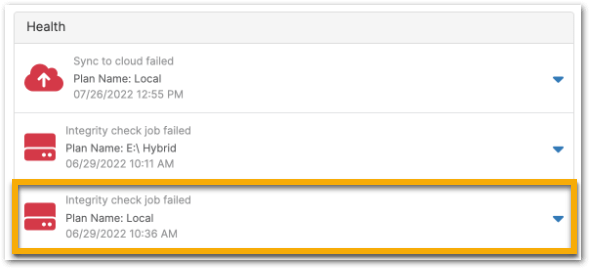
Dans le menu déroulant de la fenêtre d'alerte sur l'état de santé de l'appareil, vous disposez des options Effacer, Réessayer ou Afficher les avertissements.
L'option Avertissements ouvre une boîte de dialogue contenant des informations sur les erreurs spécifiques à l'origine de l'échec de la vérification.
Considérations supplémentaires
- La sauvegarde vers le stockage local s'achèvera avec un avertissement si l'espace disque disponible est inférieur à 5 % ou à 500 Go, la valeur la plus faible étant retenue.
- La sauvegarde vers le stockage local échouera si l'espace disque disponible est inférieur à 2 % ou à 200 Go, la valeur la plus faible étant retenue.
- Vous pouvez effacer manuellement les vérifications d'intégrité ayant échoué comme décrit ci-dessus. Cependant, si vous souhaitez modifier l'état dans lequel se trouve votre appareil suite à l'échec d'une vérification d'intégrité, vous devez configurer ce paramètre à l'aide des États de santé.
- Pour les plans hybrides, si vous supprimez des données de sauvegarde du NAS, un nouveau plan de sauvegarde devra être créé et exécuté pour que NinjaOne puisse sauvegarder à nouveau les données.
- La vérification de l'intégrité des données via l'API utilise la fonction de vérification d'intégrité existante, disponible uniquement pour les plans Local ou Hybride, afin d'effectuer une vérification de l'intégrité des données sur l'ensemble de données stocké localement.