
Sujet
Cet article explique comment utiliser l'API (interface de programmation d'application) et la CLI (interface de ligne de commande) avec les balises système de NinjaOne. Pour en savoir plus sur les balises NinjaOne, consultez la section « Premiers pas avec les balises de périphériques NinjaOne ».
Environnement
Plateforme NinjaOne
Description
Utilisez les balises système NinjaOne pour classer les appareils (terminaux) au-delà des rôles et des champs personnalisés. Les balises permettent d'afficher le terminal dans une recherche d'appareils, de lui attribuer une automatisation spécifique et des conditions supplémentaires, et de filtrer les requêtes pour ne retenir que les appareils portant cette balise.
Sélectionnez une catégorie pour en savoir plus :
Utiliser l'API avec les balises NinjaOne
L'outil CLI NinjaOne prend en charge les actions suivantes avec les balises d'actifs :
- Créer une ou plusieurs balises
- Supprimer une ou plusieurs balises
- Répertorier les balises attribuées à un appareil
- Supprimer l'attribution d'une balise à un appareil
- Attribuer une balise à un appareil
- Fusionner des balises
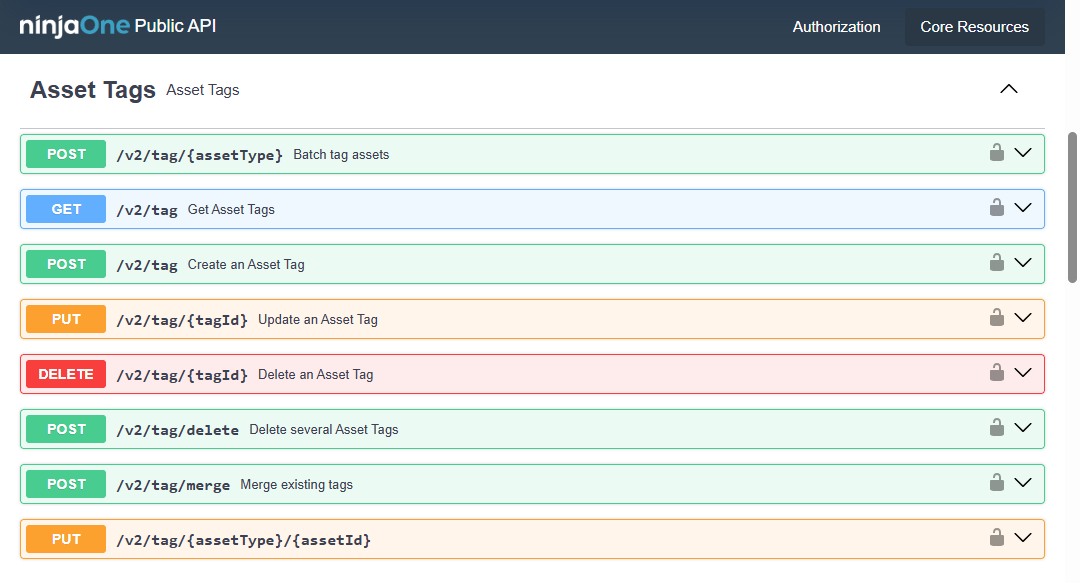
Figure 1 : Points de terminaison de l'APIpublique pour les balises d'actifs
Consultez la documentation sur les opérations de l'API publique NinjaOne pour plus d'informations sur l'utilisation des points de terminaison de l'API.
Utiliser les commandes CLI avec les balises NinjaOne
Lancez l'interface CLI ou PowerShell sur votre terminal pour effectuer les opérations suivantes. Pour savoir comment lancer l'interface CLI ou PowerShell, consultez la section Utilisation de l'interface de ligne de commande (CLI) dans NinjaOne.
Répertorier toutes les balises
Utilisez les commandes suivantes pour lister toutes les balises.
- CLI : « tag_get »
- PowerShell : « Get-NinjaTag »
ninjarmm-cli tag-get
Balise 1
Balise 2
Balise 3

ninjarmm-cli tag-get
L'accès aux balises n'est possible qu'à partir d'un script d'automatisation.
Figure 2 : Exemple d'interface CLI (un élément par ligne) → Liste des balises
$Tags = Get-NinjaTag

$Tags
Balise 1
Balise 2
Balise 3

$Tag[1]
Balise 2
Figure 3 : Exemple PowerShell (tableau de chaînes) → Liste des balises
Attribuer une balise à un périphérique
Utilisez les commandes suivantes pour attribuer une balise à un périphérique.
- CLI : « tag-set »
- PowerShell : « Set-NinjaTag »
ninjarmm-cli tag-set « Tag 1 »

ninjarmm-cli tag-set « Non Existing Tag 1 »
Aucune balise de ce nom trouvée

ninjarmm-cli tag-set « Tag 1 »
L'accès aux balises n'est possible qu'à partir d'un script d'automatisation.
Figure 4 : Exemple d'interface CLI (un élément par ligne) → Attribuer des balises
Set-NinjaTag « Balise 1 »
Set-NinjaTag -Name « Balise 1 »

Set-NinjaTag « Balise 1 inexistante »
Aucune balise de ce nom trouvée
Figure 5 : Exemple PowerShell (Tableau de chaînes) → Attribuer des balises
Supprimer une balise d'un appareil
Utilisez les commandes suivantes pour supprimer une balise d'un appareil.
- CLI : « tag-clear »
- PowerShell : « Remove-NinjaTag »
ninjarmm-cli tag-clear « Tag 1 »

ninjarmm-cli tag-clear « Non Existing Tag 1 »
Aucune balise de ce nom trouvée

ninjarmm-cli tag-clear « Tag 1 »
L'accès aux balises n'est possible qu'à partir d'un script d'automatisation.
Figure 6 : Exemple d'interface CLI (un élément par ligne) → Supprimer des balises
Remove-NinjaTag « Balise 1 »
Remove-NinjaTag -Name « Balise 1 »

Remove-NinjaTag « Balise 1 inexistante »
Aucune balise de ce nom n'a été trouvée
Figure 7 : Exemple PowerShell (tableau de chaînes) → Supprimer les balises
Ressources supplémentaires
Consultez les ressources suivantes pour en savoir plus sur les balises NinjaOne et l'utilisation de l'interface CLI :