
Rubrique
Cet article explique comment configurer les relations entre entités dans l'outil NinjaOne IT Asset Management (ITAM) afin de gérer les relations entre vos actifs depuis l'onglet « Actifs » des tableaux de bord de l'organisation et des appareils.
Environnement
NinjaOne ITAM
Description
Avant de continuer, assurez-vous d’avoir lu le guide « NinjaOne ITAM : Pour commencer ».
Vous pouvez utiliser NinjaOne ITAM pour créer des relations globales entre entités, ce qui permet d’étendre les fonctionnalités d’une base de données traditionnelle grâce à des connexions entre les actifs.
Après avoir configuré les relations entre entités, utilisez l’onglet « Actif → Relations entre actifs » sur les tableaux de bord de l’organisation et des appareils pour associer des entités à l’organisation et définir la relation entre l’organisation et l’entité.
Indexer
Sélectionnez une rubrique pour en savoir plus.
- À propos des relations entre entités
- Créer une relation d’entité personnalisée
- Gérer les relations entre les actifs
- Ressources complémentaires
À propos des relations entre entités
Les relations d'entité utilisent des éléments de configuration (CI) pour désigner un appareil, un composant ou toute autre entrée de table pouvant être liée à un autre appareil, composant ou entrée. Vous remarquerez peut-être que les CI sont appelés « entités » dans d'autres applications.
Dans ce contexte, une relation est un type de connexion entre des appareils qui est généralement directionnelle, ce qui signifie qu’elle comporte une source et une cible. Vous pouvez utiliser les relations pour surveiller les rapports suivants :
- Analyse d’impact
- Analyse des causes profondes
- Gestion des changements
- Cartographie des services
NinjaOne propose par défaut les types de relations suivants :
| Type de relation | Description ou objectif |
|---|---|
| Dépend de ; Utilisé par | Indique qu’un élément de configuration (CI) dépend d’un autre pour fonctionner (Application → Base de données). |
| Exécute sur ; héberge | Cela indique qu’un élément de configuration s’exécute sur un autre élément de configuration (Application → Serveur ou VM → Hôte). |
| Connecté à | Il s'agit d'une connexion générique, souvent utilisée pour le matériel de gestion du réseau. |
| Contenu dans ; Contient | Cela indique qu’un élément de configuration fait partie d’un élément de configuration plus grand (machine virtuelle → cluster, Fichier → Dossier). |
| La sauvegarde est en cours ; Sauvegardé après | Ceci définit la relation de sauvegarde ou de restauration des données. |
| Surveillé par ; Moniteurs | Cela indique qu’un élément de configuration est surveillé (application → Outil de surveillance). |
| Installé sur ; Installe | Affichez le déploiement (Logiciel → Machine). |
| Appartient à ; Propriétaire | Ce lien associe l'élément de configuration à un propriétaire, tel qu'une personne, une Équipe ou un service. |
| Connecté via | Ceci décrit un élément d'infrastructure connecté via un chemin d’accès ou un moyen spécifique, qui peut être un câble. |
| Fait partie de ; Possède une partie | Ce terme est utilisé en matériel pour afficher une structure de composants (Disque → Serveur). |
| Impacts ; Impacté après | Cette expression définit les dépendances entre les services pour l’analyse d’impact. |
| Nécessite ; Obligatoire après | Cette expression est similaire à « dépend de » et est utilisée dans la conception de services. |
| En rapport avec | Il s’agit d’un terme générique désignant les associations non hiérarchiques. |
| Accédé après ; Accède à | Cette relation affiche l’accès d’un utilisateur ou d’un système à un élément de configuration (Utilisateur → Système). |
| Déployé sur | Cela indique qu’un élément de configuration est déployé sur un autre élément de configuration (conteneur Docker → nœud Kubernetes). |
| Assistance ; Assurée par | Ceci indique la structure de support ou la solution de secours (serveur primaire → serveur secondaire). |
| Remplace ; Remplacé après | Les CI ont été retirées et remplacées par une nouvelle CI. |
Créer une relation d’entité personnalisée
Vous pouvez créer des relations personnalisées pour définir ou ajouter des capacités sur mesure. Vous définissez la capacité, puis vous intégrez la fonctionnalité prête à l’emploi au sein de l’outil.
La création d’une relation d’entité dans l’application NinjaOne ITAM rendra cette relation accessible depuis les tableaux de bord, où vous pourrez définir des relations et des types d’entités pour des organisations et des appareils spécifiques. Reportez-vous à la section « Gérer les actifs depuis les tableaux de bord NinjaOne » de cet article pour plus d’informations.
Pour créer une relation d’entité, procédez comme suit :
- L’onglet « Relations entre entités » est ouvert et cliquez sur « + Ajouter une relation ».
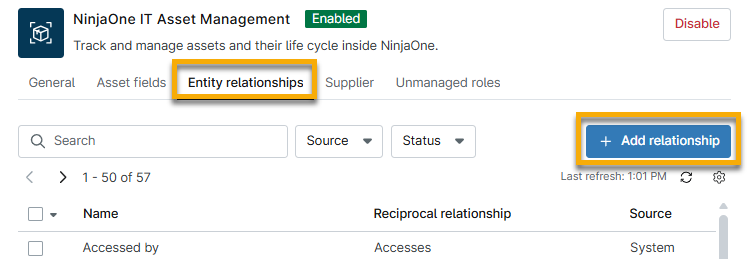
La boîte de dialogue de configuration « Ajouter une relation » s’affiche.
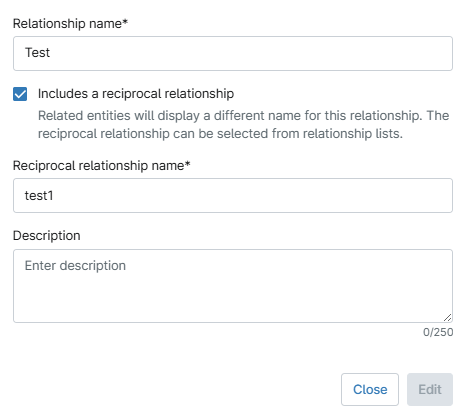
- Attribuez un identifiant unique au « Nom de la relation ».
- Lorsque vous cochez la case « Inclut une relation réciproque », un champ supplémentaire apparaît pour le « Nom de la relation réciproque ». Attribuez un identifiant unique au « Nom de la relation réciproque ».
- Dans le champ « Description », expliquez comment utiliser ce type de relation.
- Cliquez sur « Ajouter ».
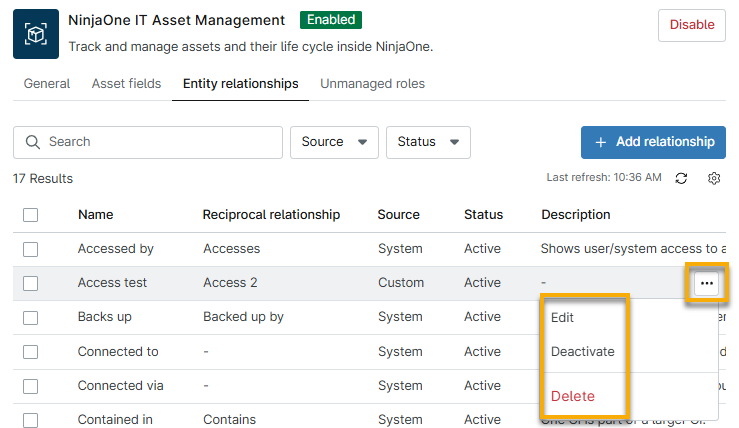
- Pour modifier, désactiver ou supprimer la relation personnalisée, placez le curseur de la souris sur la ligne et cliquez sur le menu d’actions.
Gérer les relations entre les actifs
Pour gérer les relations entre entités depuis le tableau de bord, procédez comme suit :
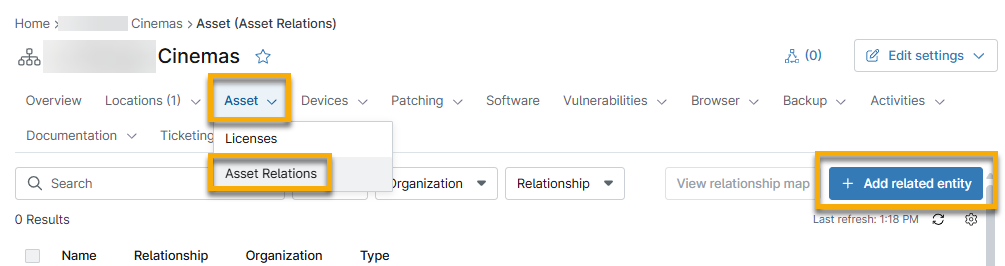
- Ouvrez l'onglet « Actifs » et sélectionnez « Relations entre actifs ».
- Cliquez sur « Ajouter une entité associée ».
- Sélectionnez le type de relation dans le menu déroulant du haut. Pour obtenir des explications sur les relations système ou des instructions sur la création de relations personnalisées, consultez le guide « Premiers pas avec NinjaOne IT Asset Management ».
- Sélectionnez le type d’entité. Votre sélection dans ce menu déroulant détermine les champs de configuration qui s’affichent dans la boîte de dialogue. Pour cet exemple, nous utiliserons le type d’entité « Appareil ». Reportez-vous au tableau suivant pour obtenir une liste des ressources qui vous aideront à configurer l’entité.
| Type d’entité | Données obligatoires |
|---|---|
| Documentation des applications et des services | Organisation, modèle et document. Pour plus d’informations, consultez la NinjaOne Documentation : Applis et services. |
| Checklist | Organisation, modèle et liste de contrôle. Pour plus d’informations, consultez la NinjaOne Documentation : Checklists. |
| Contacter | Organisation et nom du contact. Créez de nouveaux contacts dans Administration → Comptes → Contacts. |
| Identifiants | Organisation et identifiants. Pour plus d’informations, consultez la section « Échange d’identifiants » dans la documentation NinjaOne sur les organisations. |
| Appareil | Nom de l’organisation et de l’appareil. |
| Utilisateur final | Nom de l'utilisateur final. Pour plus d'informations, consultez la section Gestion des utilisateurs : Catalogue de ressources. |
| Article de la base de connaissances | Source et nom de l'article. Pour plus d'informations, consultez la documentation NinjaOne : Fonctionnalité de la base de connaissances. |
| Emplacement | Organisation et emplacement. Pour plus d'informations, consultez la section « Organisations : emplacements ». |
| Client | Nom de l'organisation. Pour plus d'informations, consultez la section « Plateforme NinjaOne : Comment trouver un identifiant d'organisation ». |
| Technicien | Nom du technicien. Pour plus d’informations, consultez la section « Gestion des utilisateurs : catalogue des ressources ». |
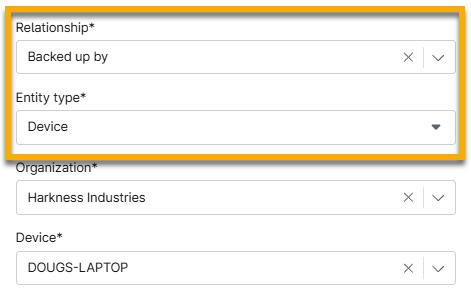
- Complétez les autres champs selon le cas, puis cliquez sur Ajouter.
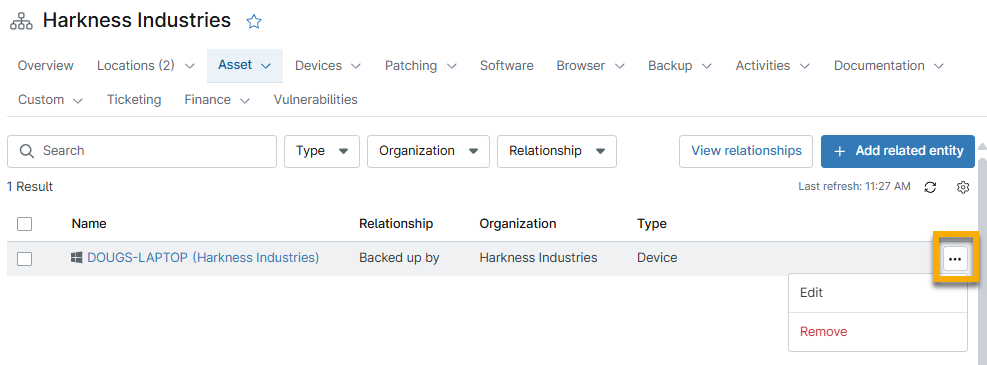
- Cliquez sur le lien hypertexte dans la colonne Nom pour accéder à la page de détails de l'entité dans NinjaOne.
Pour modifier ou supprimer cette entrée, déplacez votre curseur sur la ligne et cliquez sur le bouton représentant trois points.
Consulter les relations
Il est important de prendre connaissance des types de relations, ainsi que de leurs paramètres, pour comprendre leurs fonctionnalités. Vous pouvez vérifier des détails spécifiques et autoriser d’autres personnes à comprendre pourquoi elles existent et comment elles fonctionnent.
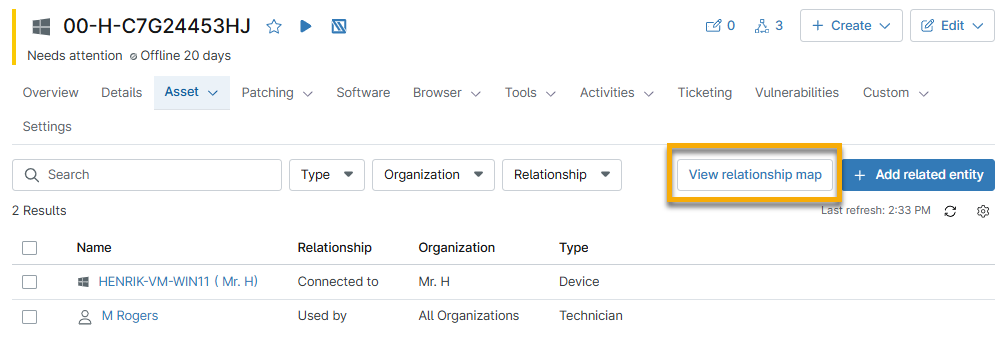
Pour afficher la liste de toutes les relations liées à l’organisation, à l’Utilisateur final ou à l’appareil, cliquez sur « Afficher les relations ». Ces relations sont enregistrées sur leurs tableaux de bord respectifs.
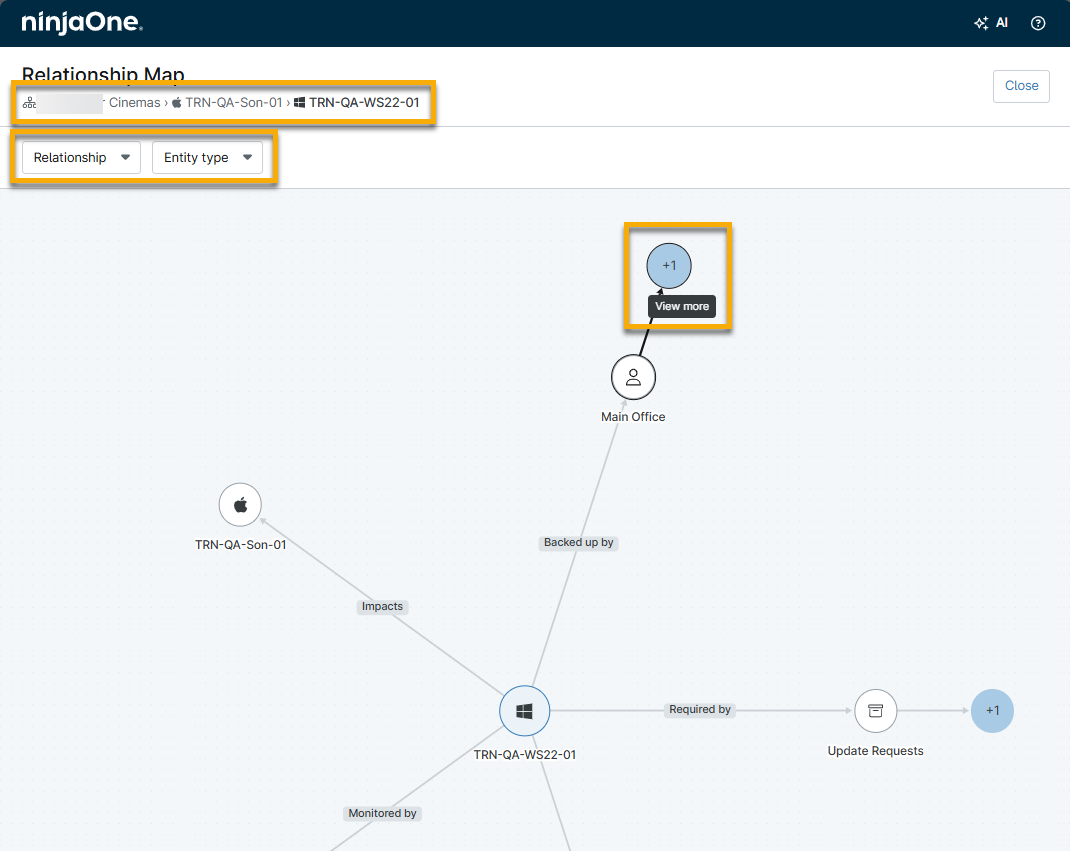
Si l’actif comporte plusieurs entités associées, vous pouvez utiliser les menus déroulants pour filtrer le type de relation et d’entité. Cliquez sur le diagramme pour afficher davantage de données. À mesure que vous développez les données, la page « Carte des relations » se met à jour pour afficher le fil de navigation, sur lequel vous pouvez cliquer pour revenir aux vues précédentes de la carte. Vous pouvez également effectuer d’autres actions sur cette carte, notamment zoomer ou dézoomer et faire glisser les détails sur la page.
Ressources complémentaires
Consultez les ressources suivantes pour en savoir plus sur la fonctionnalité ITAM de NinjaOne :