
Rubrique
Cet article traite des plans de sauvegarde anciens pour NinjaOne Backup.
Environnement
Sauvegarde des appareils NinjaOne
Description
Pour effectuer des sauvegardes d’images, NinjaOne Image Backup doit être activé en suivant les étapes décrites dans le NinjaOne Backup : Guide de paramétrage.
Indexer
- Explication des sauvegardes d’images
- Configurer les plans de sauvegarde d’images système
- Explication des révisions
- Exécuter des sauvegardes d’images à la demande
- Documentation associée
Explication des sauvegardes d’images
Le processus de sauvegarde d’image utilise le service de clonage de volume (VSS) en créant des instantanés du disque au début de la sauvegarde d’image. À partir de là, l’agent de sauvegarde NinjaOne peut lire la sauvegarde de manière séquentielle sous la forme d’un fichier unique, qui est ensuite stocké dans un fichier de disque dur virtuel (VHDX).
Ce fichier VHDX est traité de la même manière que les autres fichiers de sauvegarde : il est divisé en de nombreux segments, qui sont ensuite codés et compressés. Ces segments permettent à l’agent de déterminer quelles parties du disque ont pu être modifiées et de ne stocker que ces modifications (deltas/incrémentielles) dans les sauvegardes suivantes.
Les fichiers exclus des sauvegardes d’image dépendent des fournisseurs VSS présents sur la machine. Par défaut, lors de la création d’un instantané, le fournisseur système Windows par défaut exclut les dossiers temporaires de Windows et les autres données mises en cache qui ne sont pas nécessaires à une restauration.
Si le système contient d’autres fournisseurs, tels que ceux installés par Exchange ou MSSQL après l’exécution de la sauvegarde d’image, ceux-ci sont informés qu’une sauvegarde a été terminée et ils nettoieront leurs propres fichiers temporaires. Il est important de noter qu’ils sont également avertis lorsqu’une sauvegarde commence, ce qui les oblige à vider entièrement les fichiers importants sur le disque afin qu’une restauration contienne toutes les données nécessaires au fonctionnement continu de l’application.
N’importe laquelle des applications nécessitant un accès intensif au disque dispose probablement de ses propres fournisseurs VSS. Par défaut, l’agent de sauvegarde NinjaOne détecte ces fournisseurs et les intègre au processus de sauvegarde afin de s’assurer qu’ils soient correctement informés. Cela leur permet d’exclure certains fichiers temporaires et de vider les fichiers sur le disque si nécessaire.
Configurer les plans de sauvegarde d’images système
N’importe lequel/laquelle
Vous pouvez configurer les plans de sauvegarde de deux manières différentes : au niveau de la politique ou au niveau du périphérique (en tant que dérogation à la politique).
Plans de sauvegarde au niveau de la politique
- Accédez à l’éditeur d’une politique (Administration > Politiques) sous laquelle vous souhaitez configurer un plan de sauvegarde d’images, puis sélectionnez l’onglet Sauvegardes situé à gauche.
- Cliquez sur « Ajouter un plan » dans le coin supérieur droit et choisissez « Image ».

Donnez un nom à votre nouveau plan de sauvegarde, puis définissez sa fréquence et son heure. Reportez-vous au tableau ci-dessous pour plus d’explications sur les options horaires.
Calendrier Description Quotidien Le plan s'exécute à une heure définie chaque jour. Sélectionnez l'heure et le fuseau horaire — l'option « Système » fait référence au fuseau horaire que vous avez configuré dans Administration > Général > Paramètres. 
Hebdomadaire Le plan s'exécute à une heure définie, certains jours de la semaine. Sélectionnez les jours de la semaine où vous souhaitez que le plan s'exécute, ainsi que l'heure et le fuseau horaire.
Dans l'exemple ci-dessous, le plan s'exécute tous les mardis et jeudis.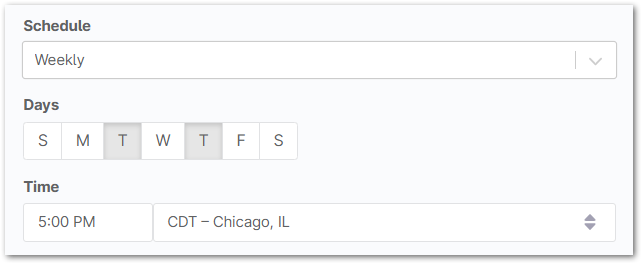
Mensuel, jour de la semaine Le plan s'exécute un certain jour de la semaine chaque mois. Sélectionnez le jour de la semaine et le jour du mois où vous souhaitez que le plan s'exécute, ainsi que l'heure et le fuseau horaire.
Dans l'exemple ci-dessous, le plan s'exécute tous les mois le troisième mercredi.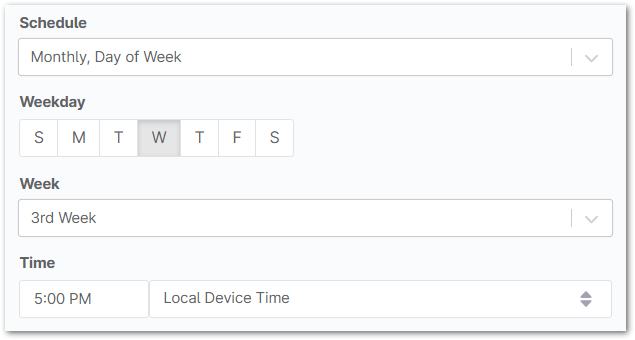
Mensuel, jour du mois Le plan s'exécute chaque mois à une date précise. Sélectionnez le jour du mois où vous souhaitez que le plan s'exécute, ainsi que l'heure et le fuseau horaire.
Dans l'exemple ci-dessous, le plan s'exécute le 15 de chaque mois.
À partir de là, sélectionnez l'option appropriée pour les paramètres d'alimentation de votre appareil.
Options d’alimentation électrique Notes Empêcher la mise en veille des appareils Cette option ne s'applique pas aux appareils fonctionnant sur batterie.
Ne peut pas être utilisée avec les ordinateurs portables pour le moment. Ces caractéristiques ne peuvent être utilisées qu'avec les ordinateurs de bureau et les serveurs.Tenter de réveiller l'appareil s'il est en veille S'applique aux appareils en mode veille pendant une sauvegarde planifiée.
Ne peut pas être utilisé avec les ordinateurs portables pour le moment. Ces caractéristiques ne sont disponibles que sur les ordinateurs de bureau et les serveurs.Exécuter le plan immédiatement, s’il n’a pas pu être réalisé S'applique aux appareils hors ligne à l'heure prévue.
Si cette option est sélectionnée pour plusieurs plans de sauvegarde sur un appareil et que celui-ci manque plusieurs plans, tous les plans manqués s'exécuteront lorsque la machine sera de nouveau en ligne.
Sélectionnez ensuite vos options de révision. Vous pouvez limiter le nombre de révisions stockées par NinjaOne et/ou choisir de supprimer les révisions plus anciennes que le nombre de jours défini.

Remarques importantes :
- Pour plus d’informations sur le fonctionnement des révisions avec les sauvegardes d’images, veuillez consulter la section ci-dessous.
- En « supprimant » des révisions, NinjaOne supprime toutes les révisions antérieures à la plus récente qui répondent aux critères de suppression.
- Si les options de limitation et de suppression des révisions sont toutes deux désactivées, les données de sauvegarde ne sont jamais supprimées.
- Si vous souhaitez planifier l’exécution d’un script avant ou après la tâche de sauvegarde (par exemple, pour empêcher certaines applications de s’exécuter pendant la sauvegarde ou pour installer tous les correctifs disponibles une fois la sauvegarde terminée), utilisez le lien « Ajouter une automatisation » sous « Exécution de script avant/après » afin de sélectionner une option dans la Bibliothèque d’automatisation.
Vous ne pouvez sélectionner qu’une seule automatisation à exécuter à chaque étape du plan de sauvegarde, pour un total possible de deux automatisations. Seuls les scripts compatibles avec le type de stratégie (c’est-à-dire Windows ou Mac) s’affichent pour la sélection.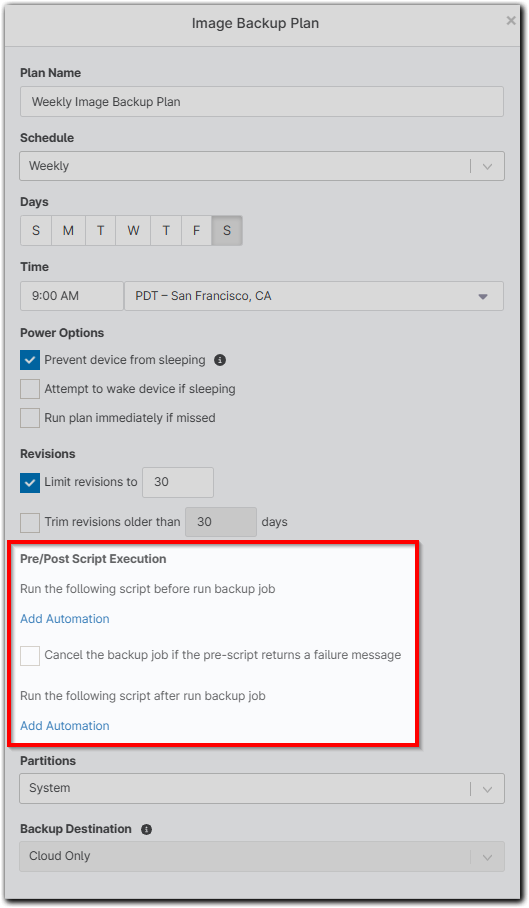
Enfin, sélectionnez les partitions à sauvegarder dans le cadre de ce plan de sauvegarde (l’option « Personnalisé » vous permet de spécifier les disques à inclure), ainsi que la destination de la sauvegarde (le mode « Hybride » stocke les données de sauvegarde localement puis les synchronise vers le cloud). Si vous utilisez un stockage uniquement local ou hybride, un emplacement de stockage réseau doit être configuré pour l’organisation de l’appareil.
Vous pouvez également cocher la case « Exclure les disques amovibles » pour éviter une consommation de données supplémentaire.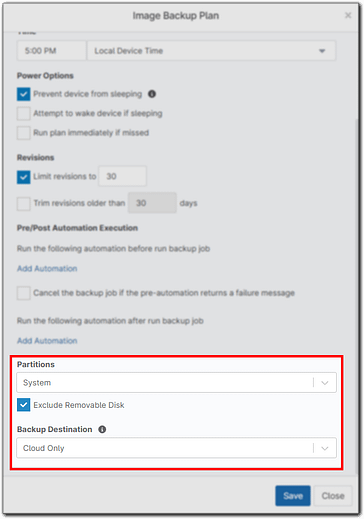
Remarques importantes
- L’option « Personnalisé » vous permet de spécifier une partition après avoir sélectionné la lettre de lecteur.
- La partition « Système » inclut toute partition se trouvant sur le même disque que la partition Windows.
- L’option « Toutes les partitions » inclut toutes les partitions visibles sur un périphérique. Cela inclut les partitions USB.
- Les plans d’image définis sur « Toutes les partitions » ne sauvegardent pas les montages réseau. Seuls les volumes situés sur des disques fixes sont sauvegardés.
- L’option « Personnalisé » vous permet de spécifier une partition après avoir sélectionné la lettre de lecteur.
- Cliquez sur « Enregistrer ».
Plans de sauvegarde au niveau de l'appareil
- Accédez au tableau de bord du périphérique pour lequel vous souhaitez configurer un plan de sauvegarde, puis ouvrez l'onglet « Paramètres ».
- Vous verrez la liste des « Remplacements de stratégie » sur le côté gauche de la page. Cliquez sur « Modifier » à droite de cette section.

La page de l'éditeur de stratégie au niveau du périphérique s'affiche. - Cliquez sur « Sauvegardes », puis sur « Ajouter un plan » ; sélectionnez « Image » (ou sélectionnez un plan existant pour l’ouvrir).
Remarque importante : depuis la page « Appareil » > « Paramètres » > « Applications » > « Sauvegarde », les utilisateurs peuvent désormais activer ou désactiver la sauvegarde au niveau du nœud. (La sauvegarde doit être activée pour l’organisation à laquelle appartient l’appareil.) L’appareil doit également se voir attribuer une politique de sauvegarde. Suivez les étapes 3 à 7 de la section « Plans de sauvegarde au niveau de la politique » ci-dessus : lorsque vous choisissez l’option « Personnalisé » pour sélectionner les partitions, cela charge les partitions disponibles pour ce périphérique particulier.
 Remarque importante : la sélection de l’option « Personnalisé » vous permet de spécifier une partition par lettre de lecteur. La sauvegarde du lecteur C: ne crée pas d’image démarrable si les informations de démarrage se trouvent sur une partition distincte, comme c’est le cas avec « Système réservé ». Pour créer une image démarrable dans ce cas, utilisez « Système ».
Explication des révisions
Les sauvegardes d’images NinjaOne sont des sauvegardes delta incrémentielles vers l’avant. Lorsqu’une tâche de sauvegarde d’image s’exécute, il s’agit de l’un des deux types de sauvegarde suivants : complète ou delta.
- Sauvegarde complète de l’image : une sauvegarde d’image complète des partitions désignées dans le plan de sauvegarde est exécutée.
- Sauvegarde delta (au niveau des blocs) : seules les données ayant changé par rapport à la dernière exécution du plan de sauvegarde sont sauvegardées ; cette sauvegarde s’appuie alors sur la dernière tâche de sauvegarde complète (et sur toutes les autres tâches de sauvegarde delta exécutées depuis lors).
Une sauvegarde complète est exécutée la première fois qu’un plan de sauvegarde d’image est lancé. Les tâches de sauvegarde suivantes consistent en des sauvegardes delta, jusqu’à ce que le volume total des données des sauvegardes delta soit supérieur ou égal à 75 % du volume des données de la sauvegarde complète. Par exemple :
- Une tâche de sauvegarde complète est exécutée sur l’appareil, ce qui entraîne le stockage de 100 Go de données.
- Chaque tâche de sauvegarde delta suivante entraîne le stockage de 25 Go de données.
- Après l’exécution de trois tâches delta, le nombre total de données conservées pour ces sauvegardes delta s’élèvera à 75 Go (25 Go + 25 Go + 25 Go).
- 75 Go correspond à 75 % de 100 Go ; par conséquent, la prochaine tâche de sauvegarde exécutée sur l’appareil dans le cadre de ce plan sera une sauvegarde complète.
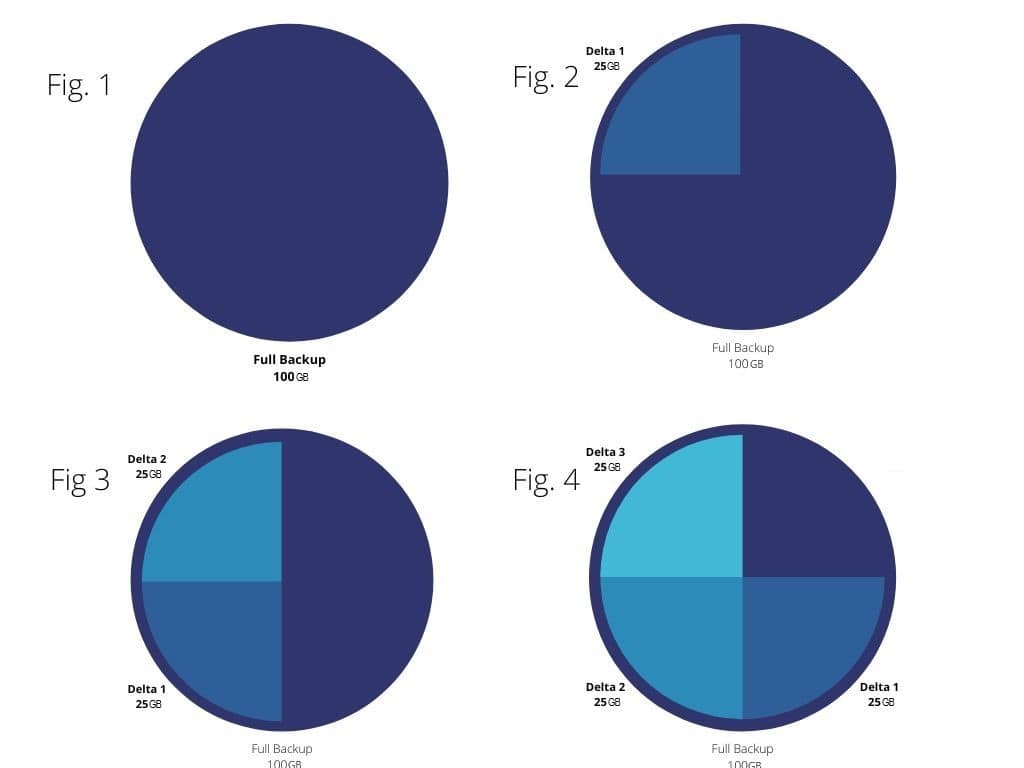
Étant donné que les sauvegardes delta s’appuient sur la sauvegarde complète la plus récente pour pouvoir être utilisées lors d’une restauration, cela a une incidence sur la manière dont les données sont stockées en termes de révisions.
Voici un exemple de plan configuré pour stocker les sept dernières révisions :
 Les révisions du 23/11 au 16/12 dans le graphique ci-dessous représentent les 7 points de restauration disponibles conformément aux paramètres de révision, soit 200 Go (25 Go + 100 Go + 15 Go + 15 Go + 15 Go + 15 Go + 15 Go).
 Les révisions du 15/10 au 21/10 dans le graphique ci-dessous représentent les 3 révisions supplémentaires qui seraient stockées pour garantir que la révision du 23/11 reste restaurable (la dernière sauvegarde complète effectuée avant la révision du 23/11, ainsi que les deux autres sauvegardes delta intermédiaires), soit 150 Go (100 Go + 25 Go + 25 Go).
Dans ce cas, 350 Go d’espace de stockage seraient utilisés (200 Go + 150 Go). En cas de sauvegarde dans le cloud, c’est également la quantité de stockage qui vous sera facturée.
7 Plan de révision
| Date de sauvegarde/date de révision | 15/10 | 19/10 | 21/10 | 23/11 | 25/11 | 30/11 | 07/12 | 09/12 | 14/12 | 16/12 |
| Type (Complète/Delta) | Complète | Delta | Delta | Delta | Complète | Delta | Delta | Delta | Delta | Delta |
| Taille (Go) | 100 | 25 | 25 | 25 | 100 | 15 | 15 | 15 | 15 | 15 |
Si vous voyez plus de révisions que les 7 sélectionnées pour ce plan hypothétique, c’est parce que pour restaurer la sauvegarde du 23/11, vous devez disposer de la sauvegarde complète du 15/10 ainsi que de toutes les autres sauvegardes delta de cet ensemble. Dans l’exemple ci-dessus, le 15 octobre étant la sauvegarde complète associée au 23 novembre, celle-ci, ainsi que celles du 19 et du 21 octobre, doivent être conservées pour que la sauvegarde du 23 novembre soit utilisable.
Exécuter des sauvegardes d’images à la demande
Les sauvegardes s’exécutent automatiquement selon le calendrier que vous avez défini lors de la configuration d’un plan de sauvegarde. Toutefois, si vous souhaitez effectuer une sauvegarde ponctuelle sur un appareil, deux méthodes s’offrent à vous :
Option 1
- Accédez à l’appareil sur lequel vous souhaitez exécuter une tâche de sauvegarde. Ensuite, placez le curseur sur le bouton Sauvegarde et sélectionnez Exécuter le plan de sauvegarde.

Vous êtes invité à sélectionner le plan que vous souhaitez exécuter sur l’appareil. Seuls les plans configurés pour cet appareil en particulier (au niveau de la politique globale ou via une dérogation au niveau de l’appareil) sont disponibles. - Sélectionnez un plan, puis cliquez sur « Exécuter ».

Option 2
- Vous pouvez également, dans la Grille de recherche des appareils, sélectionner l’appareil sur lequel vous souhaitez exécuter une tâche de sauvegarde, puis passer votre curseur sur l’option Sauvegarde et cliquer sur Exécuter le plan de sauvegarde.
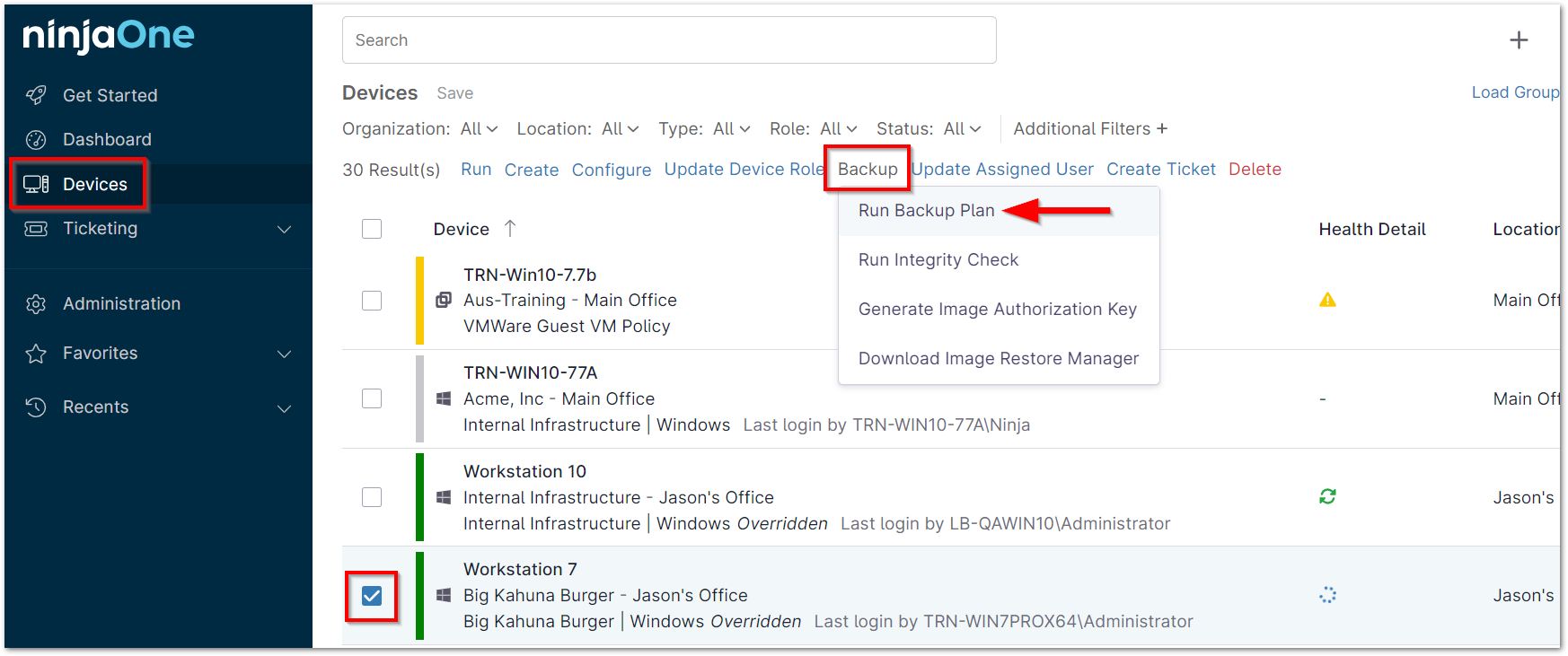
Vous êtes invité à sélectionner le plan que vous souhaitez exécuter sur le ou les appareils. Seuls les plans configurés pour le ou les appareils en question sont disponibles. - Sélectionnez un plan, puis cliquez sur « Exécuter ».
Dans les deux cas, une notification « En cours d’exécution » et « Notification d’activité » s’affiche sur le tableau de bord de l’appareil lorsqu’un plan est sélectionné pour être exécuté.

Depuis la flèche orientée vers le bas située à droite de la tâche, vous avez la possibilité soit d’annuler la tâche, soit de consulter les détails concernant sa progression.

- La section « Détails » vous fournit des informations sur le pourcentage global d’avancement, ainsi que sur le taux d’avancement du fichier actuel en cours de téléchargement.
