
Rubrique
Cet article explique comment déployer l'agent NinjaOne directement sur les appareils Microsoft Windows détectés à partir du tableau de bord NinjaOne.
Environnement
- Système de gestion du réseau (NMS) NinjaOne
- Microsoft Windows
Description
Le système de gestion de réseau (NMS) peut détecter les appareils Windows non gérés sur votre réseau et y déployer l’agent NinjaOne directement depuis le tableau de bord NinjaOne, ce qui évite d’avoir à intégrer les appareils détectés via un workflow distinct.
Vous pouvez effectuer le déploiement sur un seul appareil ou sur plusieurs à la fois, suivre la progression du déploiement depuis le tableau de bord des actifs et consulter les tentatives de déploiement passées dans l'historique des déploiements.
Considérations importantes
Considérations relatives à la découverte d’appareils
Avant de commencer le déploiement, assurez-vous que votre environnement remplit les conditions suivantes :
- Le NMS doit avoir déjà détecté les appareils cibles, et ceux-ci doivent être visibles dans le tableau de bord des actifs. Reportez-vous à la section NinjaOne NMS : Découverte du réseau pour en savoir plus.
- Vous devez installer la sonde de réseau NMS et vous assurer qu’elle communique avec la plate-forme.
- Vous devez disposer des autorisations suffisantes pour déployer des agents au sein de votre organisation NinjaOne.
Considérations relatives au déploiement des appareils
Pour que NinjaOne puisse proposer le déploiement d’agent sur vos périphériques Windows via cette méthode, ceux-ci doivent :
- Utiliser le même superviseur délégué.
- Appartenir à la même organisation.
- Appartenir au même emplacement.
Si un ou plusieurs des appareils que vous sélectionnez pour le déploiement ne remplissent pas ces trois conditions, NinjaOne n'affichera pas l'option de déploiement.
Déploiement de l'agent NinjaOne
Pour déployer l’agent, procédez comme suit :
- Dans NinjaOne, cliquez sur Tableau de bord, puis sélectionnez votre organisation.
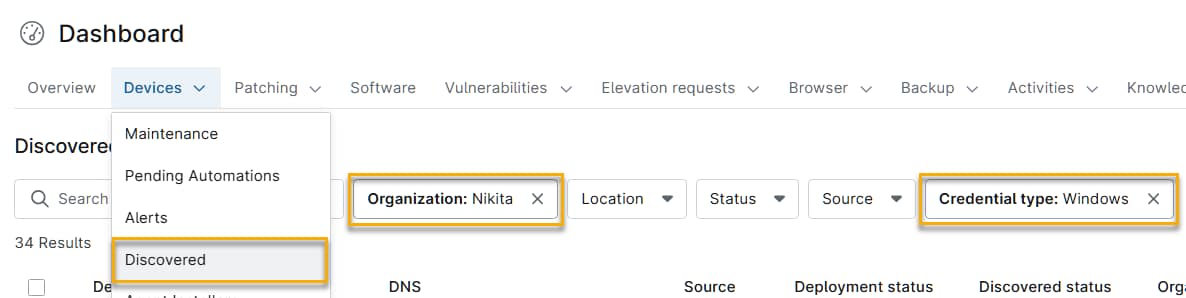
- Dans le menu déroulant « Appareils », sélectionnez « Découverts », puis utilisez les filtres pour trouver vos appareils Windows dans la liste. Par exemple, vous pouvez cliquer sur le filtre « Type d’identifiants », puis sélectionner « Windows » dans le menu déroulant.
- Cochez les cases situées à côté d’un ou plusieurs noms d’appareils. Si cette option n’apparaît pas, assurez-vous que tous les appareils que vous avez sélectionnés répondent aux critères indiqués dans la section « Considérations relatives au déploiement des appareils » de cet article.
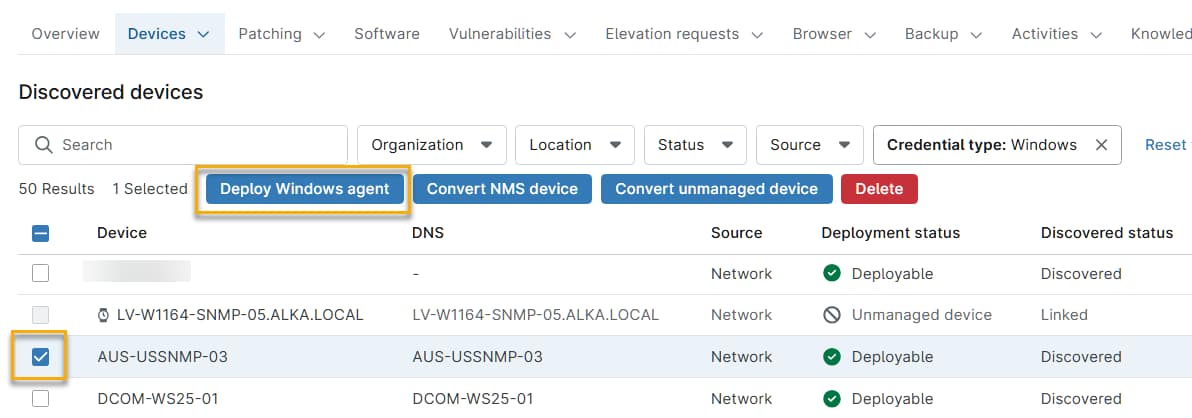
La fenêtre « Déployer l’agent Windows » s’ouvre, présentant un récapitulatif des appareils sélectionnés pour le déploiement.
- Dans la fenêtre « Déployer l’agent Windows », saisissez les informations suivantes :
- Identifiants Windows: si NinjaOne stocke déjà les identifiants de ces appareils, cochez la case à cocher « Utiliser les identifiants existants pour accéder à l’appareil ». Sinon, utilisez le menu déroulant « Identifiants Windows » pour sélectionner les identifiants que vous avez créés lors du processus de découverte du réseau.
- Rôle de l’appareil: sélectionnez le rôle que vous avez attribué aux appareils lors du processus de découverte du réseau.
- NinjaOne commencera à déployer l’agent NinjaOne Windows sur les appareils sélectionnés. Sur la page Tableau de bord, le statut du déploiement de l’appareil passera de « Déployable » à « En cours de déploiement ».
Ressources complémentaires
Reportez-vous à la documentation NinjaOne NMS : Configuration d’un appareil pour le déploiement d’agent Windows pour savoir comment configurer correctement un appareil afin qu’il reçoive l’agent Windows NinjaOne.