
Rubrique
Cet article explique comment retrouver les contenus récemment consultés ou enregistrés.
Environnement
Plateforme NinjaOne
Description
Les menus « Récents » et « Favoris » de NinjaOne vous permettent de revenir rapidement aux appareils, organisations, groupes, documents ou tickets que vous avez consultés récemment ou que vous avez sélectionnés comme éléments que vous souhaitez consulter fréquemment.
Indexer
Sélectionnez une catégorie pour en savoir plus :
Contenu plus récent consulté
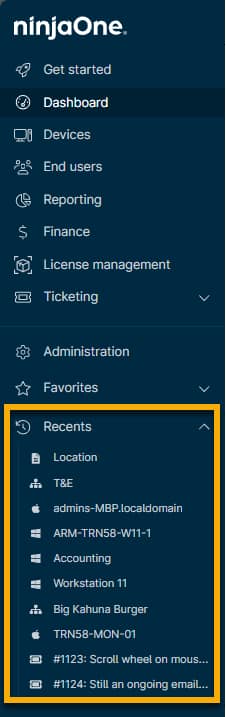
L'option de menu « Récents » dans le menu latéral de la console NinjaOne répertorie les 10 derniers appareils, organisations ou groupes que vous avez consultés dans NinjaOne. Cliquez sur la flèche vers le bas pour développer la liste, puis cliquez sur l'entrée souhaitée pour revenir à la page correspondante.
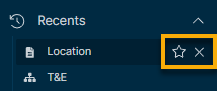
Pour supprimer un élément de votre liste « Récents », déplacez votre curseur sur la ligne correspondante et cliquez sur le X.
Pour ajouter un élément de votre liste « Récents » à votre liste de favoris, déplacez votre curseur sur la ligne correspondante et cliquez sur l’icône en forme d’étoile.
Consulter le contenu enregistré dans les « Favoris »
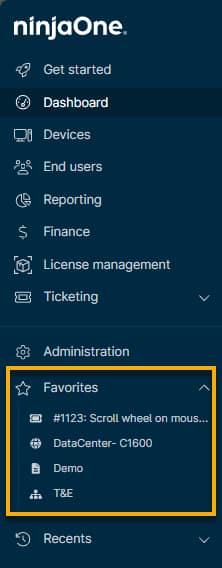
L'option de menu « Favoris » dans la barre latérale de la console NinjaOne répertorie n’importe lequel des appareils, organisations, groupes, tickets ou documents que vous souhaitez enregistrer pour les consulter facilement. Ce menu permet d’accéder rapidement à ces éléments. Il n’y a aucune limite au nombre d’éléments que vous pouvez inclure dans vos Favoris.
Cliquez sur la flèche vers le bas pour développer le menu « Favoris ». Cliquez sur un élément pour accéder à la page correspondante.
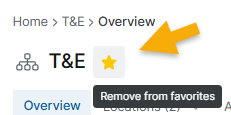
Après avoir ajouté un élément à vos Favoris, vous remarquerez que l’icône en forme d’étoile ( ) est mise en surbrillance dans la console. Vous pouvez cliquer sur l’étoile mise en surbrillance pour supprimer l’élément de vos Favoris.
Pour effacer un élément de votre liste de favoris , déplacez votre curseur sur l’élément et cliquez sur l’icône en forme d’étoile.
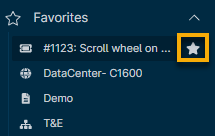
Comment enregistrer du contenu dans votre liste de favoris
Vous pouvez ajouter des appareils, des organisations, des groupes, des tickets et des documents à vos favoris. Pour savoir comment procéder, sélectionnez le type de données ou d’entité que vous souhaitez ajouter à vos favoris :
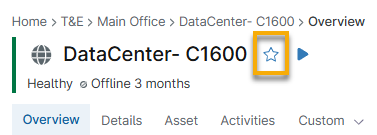
Ajouter un appareil à vos favoris
Accédez au tableau de bord de l'appareil et cliquez sur l'étoile située à droite du nom de l'appareil.
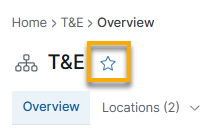
Ajouter une organisation à vos favoris
Accédez au tableau de bord de l’organisation et cliquez sur l’étoile située à droite du nom de l’organisation.
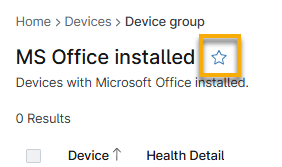
Ajouter un groupe de recherche à vos favoris
Accédez à la page de recherche des appareils . Créez un nouveau groupe de recherche ou cliquez sur « Charger un groupe » et sélectionnez un groupe enregistré. Une fois le groupe de recherche ouvert, cliquez sur l'étoile située à droite du nom du groupe.
Ajouter un document à vos favoris
Depuis n'importe quel tableau de bord (système, organisation ou appareil), ouvrez un document à partir de l'onglet « Base de connaissances ». Cliquez sur l'étoile située à droite du nom du document. Cette fonction ne fonctionne pas avec les dossiers.

Ajouter un ticket à vos favoris
Depuis le ticket, cliquez sur l'icône en forme d'étoile à côté du nom du ticket.

Foire aux questions à propos des éléments plus récents et des favoris
Sélectionnez une question pour consulter la réponse :
- Que peut-on afficher dans ma barre « Plus récent » ou « Favoris » ?
- Puis-je modifier l'ordre d'affichage des éléments dans ma barre « Récent » ou « Favoris » ?
- Combien d'éléments récents NinjaOne affichera-t-il dans ma barre « Récents » ?
- Combien d'éléments puis-je épingler dans ma barre des Favoris ?
- Un élément peut-il apparaître à la fois dans ma liste « Récents » et dans ma liste « Favoris » ?
Que peut-on afficher dans ma barre « Récents » ou « Favoris » ?
Les appareils, les organisations, les tickets, les documents ou les groupes de recherche peuvent s'afficher dans vos listes « Récents » ou « Favoris ».
Puis-je modifier l'ordre d'affichage des éléments dans ma barre « Récents » ou « Favoris » ?
L'ordre des appareils répertoriés dans la liste « Récents » est déterminé par l'élément que vous avez consulté le plus récemment (le plus récent apparaissant en tête de liste). Les appareils de la liste « Favoris » sont classés par ordre alphabétique.
Combien d’éléments plus récents NinjaOne affichera-t-il dans ma barre « Récents » ?
NinjaOne affichera les 10 éléments consultés le plus récemment dans votre liste « Récents ».
Combien d’éléments puis-je épingler dans ma barre des Favoris ?
Vous pouvez ajouter autant d’éléments que vous le souhaitez aux favoris.
Un élément peut-il apparaître à la fois dans ma liste « Récents » et dans ma liste « Favoris » ?
Oui. Si vous avez récemment consulté un élément de votre liste des « Favoris », celui-ci apparaîtra également dans votre liste des « Récents ».