Sujet
Cet article décrit la procédure à suivre pour appliquer des correctifs aux terminaux Windows à l'aide des fonctionnalités de gestion des correctifs de NinjaOne.
Pour plus d'informations générales sur l'utilisation de la gestion des correctifs dans NinjaOne, consultez notre catalogue de ressources sur les correctifs.
Environnement
Gestion des correctifs NinjaOne
Description
Dans la gestion des correctifs Windows de NinjaOne, vous pouvez utiliser le mode « Contrôle » pour approuver ou rejeter des correctifs avant même qu’une analyse ne les détecte. Si vous le souhaitez, vous pouvez également approuver ou rejeter manuellement des correctifs en fonction de leur numéro de base de connaissances (KB) ou de leur identifiant (ID) une fois qu’ils ont été identifiés par l’analyse. En fonction de vos paramètres de stratégie, NinjaOne classera le correctif dans l’une des catégories suivantes : « Approuvé », « Rejeté » ou « En attente ».
Sélectionnez une rubrique pour continuer.
- Comment NinjaOne hiérarchise les approbations et les rejets à différents niveaux
- Approbation ou rejet préventif des correctifs
- Approbation automatique des correctifs en fonction d’un nombre de jours défini
- Approbation ou rejet manuel des correctifs
- Rejet ou validation manuelle des correctifs en attente
- Recherche ou application manuelle des mises à jour
- Désinstallation des correctifs
Comment NinjaOne hiérarchise les validations et les rejets à différents niveaux
NinjaOne peut approuver ou rejeter un correctif à quatre niveaux différents :
- Remplacements au niveau de l'appareil
- Dérogations au niveau des politiques
- Approbations/rejets préventifs globaux
- Approbations/rejets automatisés au niveau des politiques
NinjaOne donne la priorité au niveau le plus proche du périphérique dans le processus d’approbation des correctifs. Les dérogations au niveau du périphérique ont la priorité, suivies des dérogations au niveau de la politique, des approbations ou rejets globaux, puis des approbations ou rejets automatisés au niveau de la politique.
En cas de conflit entre la base de connaissances (KB) et l’identifiant de correctif (Patch ID) au même niveau (appareil, politique ou global), NinjaOne donne la priorité absolue au rejet du correctif. Si la base de connaissances rejette un correctif mais que l’identifiant de correctif l’approuve, NinjaOne rejettera le correctif. De même, si l’identifiant de correctif rejette un correctif mais que la base de connaissances l’approuve, NinjaOne rejettera également le correctif.
Pour un aperçu des différentes voies possibles dans le processus d’approbation des correctifs, reportez-vous au diagramme suivant.

Approbation ou rejet préventif des correctifs
Seuls les administrateurs système peuvent approuver ou rejeter de manière préventive des correctifs au niveau global.
Vous ne pouvez approuver ou rejeter de manière préventive que les correctifs associés à une base de connaissances (KB). Vous ne pouvez pas approuver ou rejeter de manière préventive un correctif sans base de connaissances associée (comme un pilote).
Approbation ou rejet préventif des correctifs du système d'exploitation au niveau global
Pour approuver ou rejeter un correctif au niveau global :
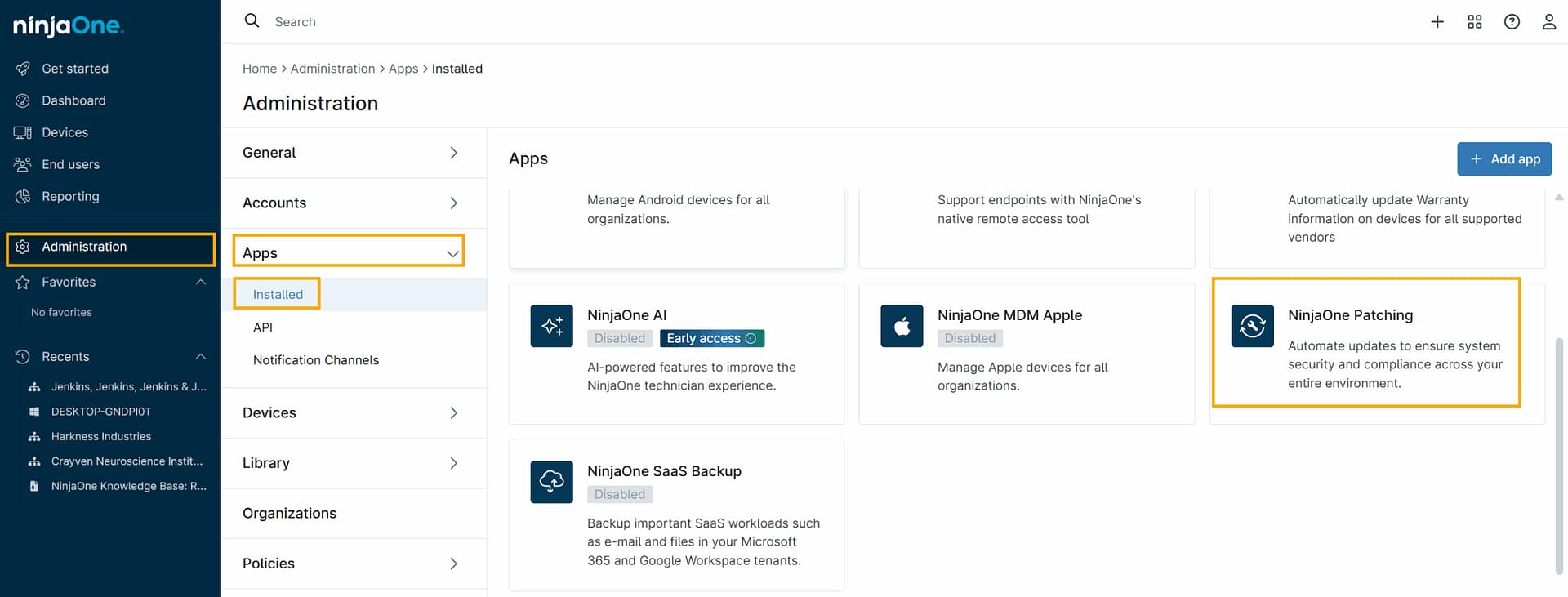
- Accédez à l'application NinjaOne Patching via Administration → Applications → Installées → NinjaOne Patching.
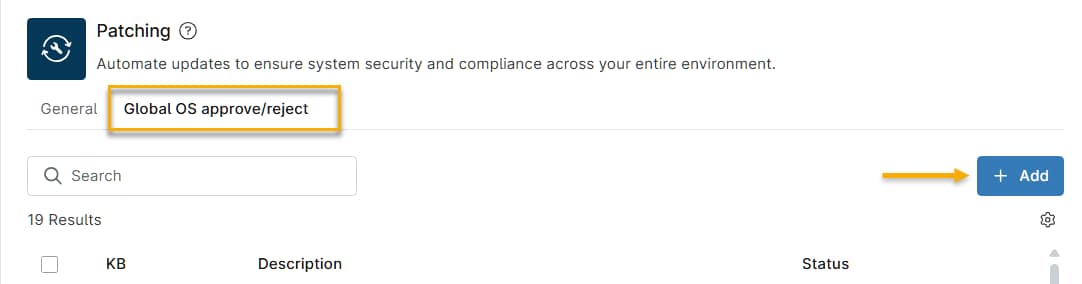
- Cliquez sur l'onglet « Approuver/Refuser le système d'exploitation global », puis cliquez sur « Ajouter ».
- Saisissez le numéro KB du correctif et sélectionnez « Approuver » ou « Refuser ». Reportez-vous à la section « Automatisation de l’approbation/du refus des correctifs » pour plus d’informations sur les options de correction.
Approbation ou rejet préventif des correctifs du système d’exploitation au niveau de la politique
Vous pouvez approuver ou rejeter un correctif au niveau de la politique en suivant la procédure suivante.
- Dans NinjaOne, accédez à « Administration » → « Politiques » et sélectionnez une politique Windows.
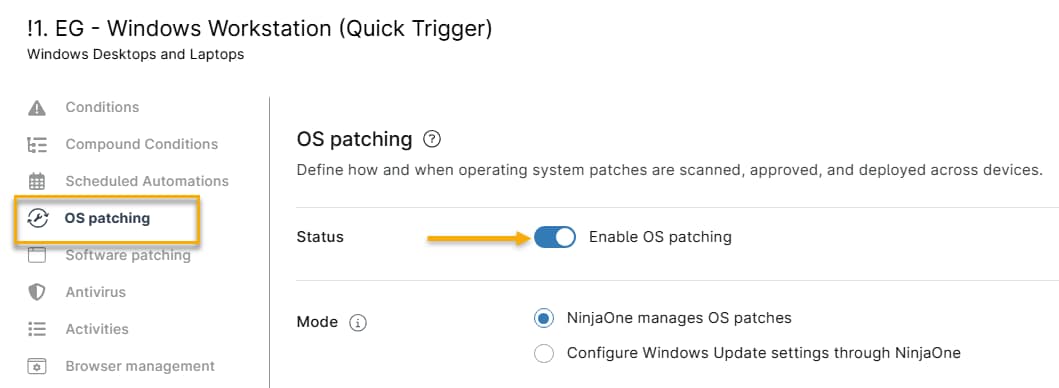
- Les options de configuration de la politique s’affichent. Cliquez sur Correctifs du système d’exploitation et assurez-vous que l’option Activer les correctifs du système d’exploitation est activée.
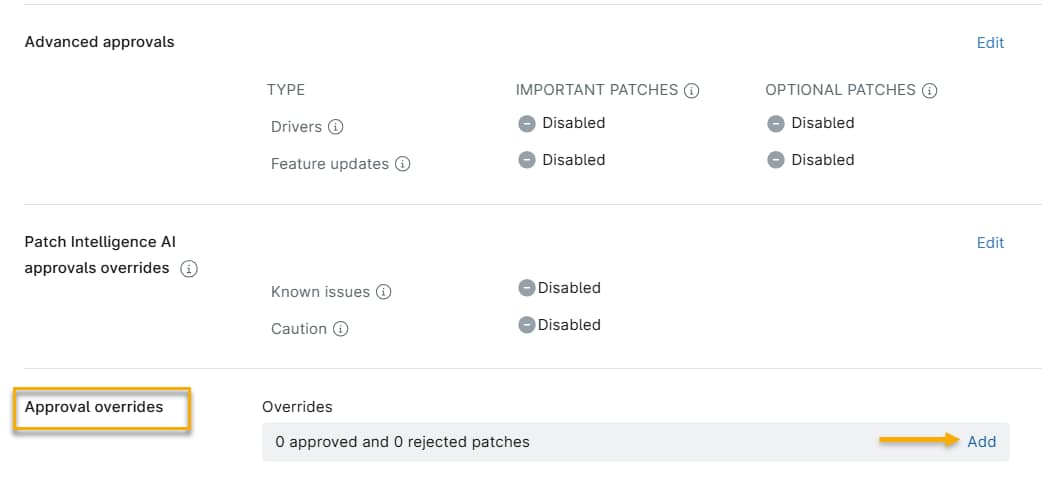
- Faites défiler jusqu’à la carte « Remplacements d’approbation » et cliquez sur « Ajouter ».
- Cliquez sur le lien indiquant le nombre actuel de correctifs approuvés et rejetés, comme illustré dans la capture d’écran suivante.
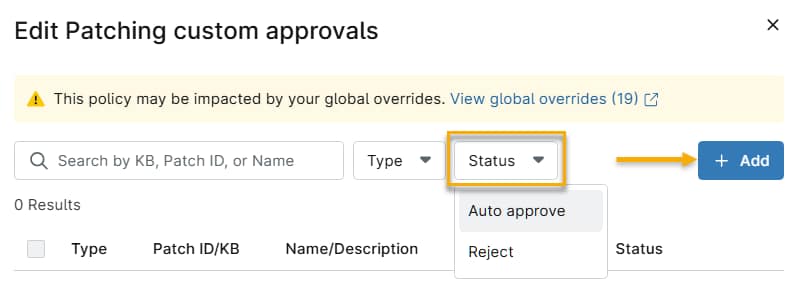
- La fenêtre « Modifier les approbations personnalisées des correctifs » s'affiche. Utilisez le champ de recherche pour rechercher le correctif ou saisissez son numéro KB, puis utilisez le menu « Statut » pour sélectionner « Approuver automatiquement » ou « Refuser automatiquement ».
Approbation automatique des correctifs après un nombre de jours défini
Dans l’éditeur de politiques NinjaOne, vous pouvez approuver automatiquement les correctifs Windows après un nombre de jours spécifique. Vous pouvez définir une limite allant jusqu’à 30 jours pour toutes les mises à jour. Vous pouvez également approuver les mises à jour de fonctionnalités pour une durée maximale de 365 jours. Cette approbation différée contribue à réduire le risque lié à des correctifs potentiellement défectueux. Vous pouvez configurer chaque type de correctif avec sa propre période de délai unique.
Lorsque vous définissez un correctif sur « Approuver après X jour(s) », le compte à rebours commence à partir de la date de publication, et non à partir du moment où NinjaOne identifie le correctif.
Suivez ces instructions pour approuver automatiquement les correctifs après un nombre de jours spécifié.
- Dans NinjaOne, accédez à Administration → Politiques et sélectionnez une politique Windows.
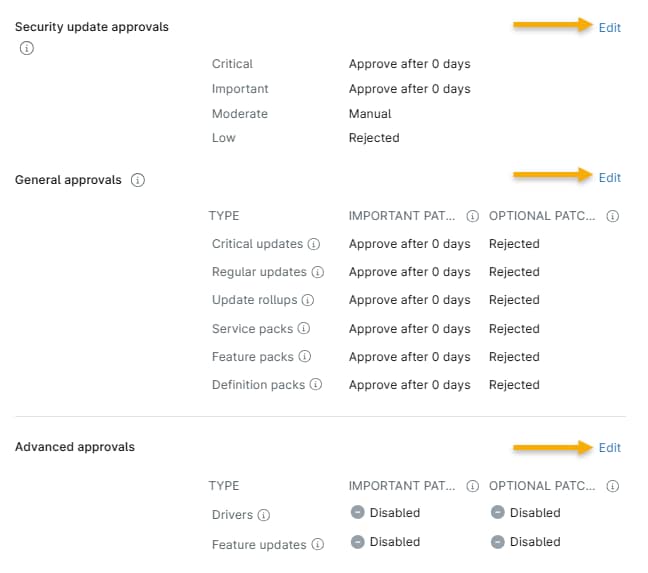
- Les options de configuration de la politique s’affichent. Cliquez sur « Correctifs du système d’exploitation » et assurez-vous que l’option « Activer les correctifs du système d’exploitation » est activée. Faites défiler jusqu’à la section « Approbations » et cliquez sur « Modifier ». NinjaOne divise cette section en « Approbations des mises à jour de sécurité », « Approbations générales » et « Approbations avancées ». Reportez-vous à la section « Correctifs NinjaOne : gestion des correctifs du système d’exploitation Windows » pour en savoir plus sur les catégories d’approbation des correctifs.
Approbation ou rejet manuel des correctifs
Vous pouvez approuver ou rejeter manuellement des correctifs via le tableau de bord. Pour en savoir plus, consultez notre article Tableaux de bord : gestion des correctifs. Les options d’approbation et de rejet suivantes sont disponibles.
| Options d’approbation/de rejet | Description |
|---|---|
| Approuver/Rejeter pour cet appareil | Sélectionnez cette catégorie pour créer une dérogation au niveau de l’appareil pour un seul appareil en utilisant l’ID du correctif afin de cibler le chemin d’accès correct. Vous pouvez accéder à cette option lorsque vous consultez un correctif en attente, approuvé ou rejeté au niveau de l’appareil. |
| Approuver/Rejeter pour cet appareil par base de connaissances | Sélectionnez cette catégorie pour créer une dérogation au niveau d'un périphérique unique. Vous pouvez accéder à cette option lorsque vous consultez un correctif en attente, approuvé ou rejeté depuis le niveau du périphérique. |
| Approuver/Refuser | Cette option utilise l’ID du correctif pour cibler le chemin d’accès approprié. Vous pouvez trouver plusieurs correctifs portant le même numéro KB, mais chacun aura son propre ID de correctif unique. |
| Approuver/Rejeter par numéro KB | Les étiquettes KB sur les correctifs Microsoft indiquent une mise à jour spécifique. Plusieurs correctifs peuvent partager la même étiquette KB. Si vous approuvez ou rejetez un correctif en fonction de son numéro KB, vous approuvez ou rejetez automatiquement tous les correctifs associés à ce numéro KB. |
| Approuver/Rejeter pour une ou plusieurs stratégies | Cette option crée une dérogation au niveau de la politique pour les politiques liées aux appareils comportant un correctif en attente, approuvé ou rejeté. Vous pouvez choisir ce workflow lorsque vous consultez un correctif sur le tableau de bord du système, le tableau de bord de l’organisation ou au niveau de l’appareil. |
Rejet ou approbation manuelle des correctifs en attente
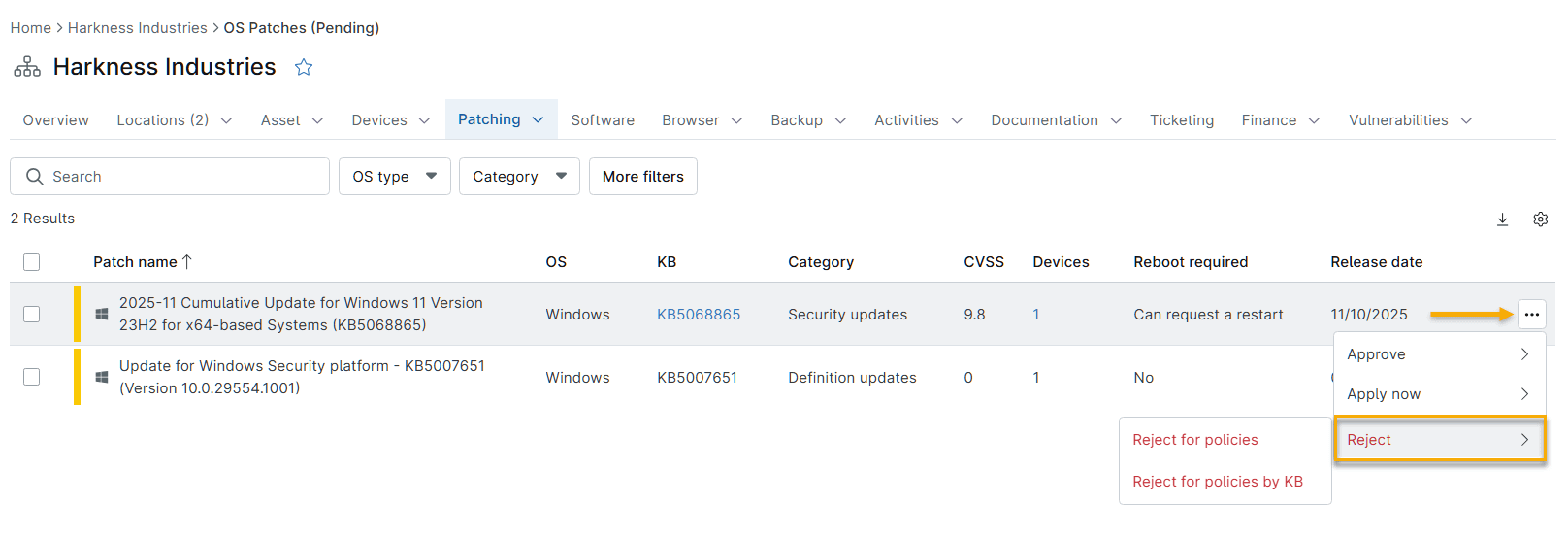
Si un correctif est en attente d’approbation ou de rejet, décidez de l’approuver ou de le rejeter. Déterminez si la logique du correctif doit utiliser le numéro de base de connaissances ou l’ID du correctif, et précisez s’il s’applique à l’appareil ou à la politique :
- Dans NinjaOne, accédez à la page Tableau de bord.
- Passez la souris sur l’onglet « Appareils ».
- Sélectionnez « Approbations » → « En attente ».
- Cliquez sur le nom de l'appareil que vous souhaitez gérer.
- Sur la page « Aperçu » de l'appareil, faites défiler jusqu'à la section « État ».
- Cliquez sur la flèche pointant vers le bas à côté du correctif à approuver ou à rejeter.
- Dans le menu, indiquez si vous souhaitez rejeter ou approuver le correctif, et précisez si vous souhaitez effectuer cette action par numéro de base de connaissances (KB) ou par ID de correctif pour l'appareil ou la stratégie.
Recherche manuelle ou application des mises à jour
NinjaOne peut lancer une recherche de correctifs à la demande et un cycle de mise à jour sur n’importe quel terminal. NinjaOne installe toutes les mises à jour disponibles et redémarre l’appareil si nécessaire. Si un appareil n’a pas reçu de mise à jour depuis plus de 60 jours, plusieurs redémarrages peuvent être nécessaires pour appliquer toutes les mises à jour, car certaines dépendent de l’installation préalable d’autres mises à jour par NinjaOne.
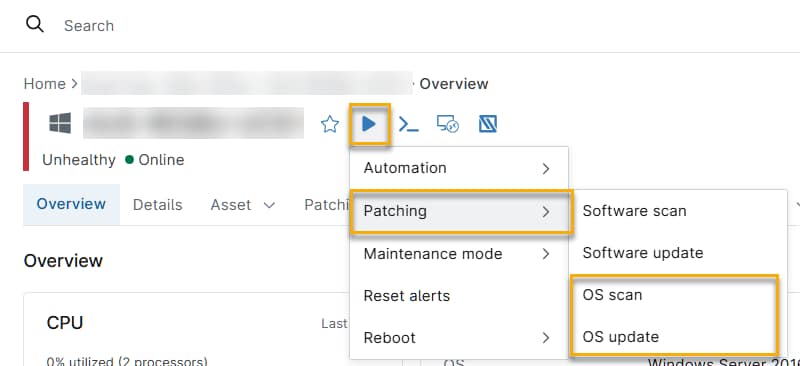
Pour rechercher ou appliquer manuellement des mises à jour sur un seul appareil :
- Dans NinjaOne, accédez à la page « Appareils ».
- Cliquez sur le nom du terminal que vous souhaitez gérer.
- Passez la souris sur l’option « Exécuter » dans le menu en haut de la liste.
- Sélectionnez « Patching », puis cliquez sur « Recherche de correctifs » pour rechercher de nouveaux correctifs ou sur « Mise à jour du système d’exploitation » pour appliquer les correctifs existants.
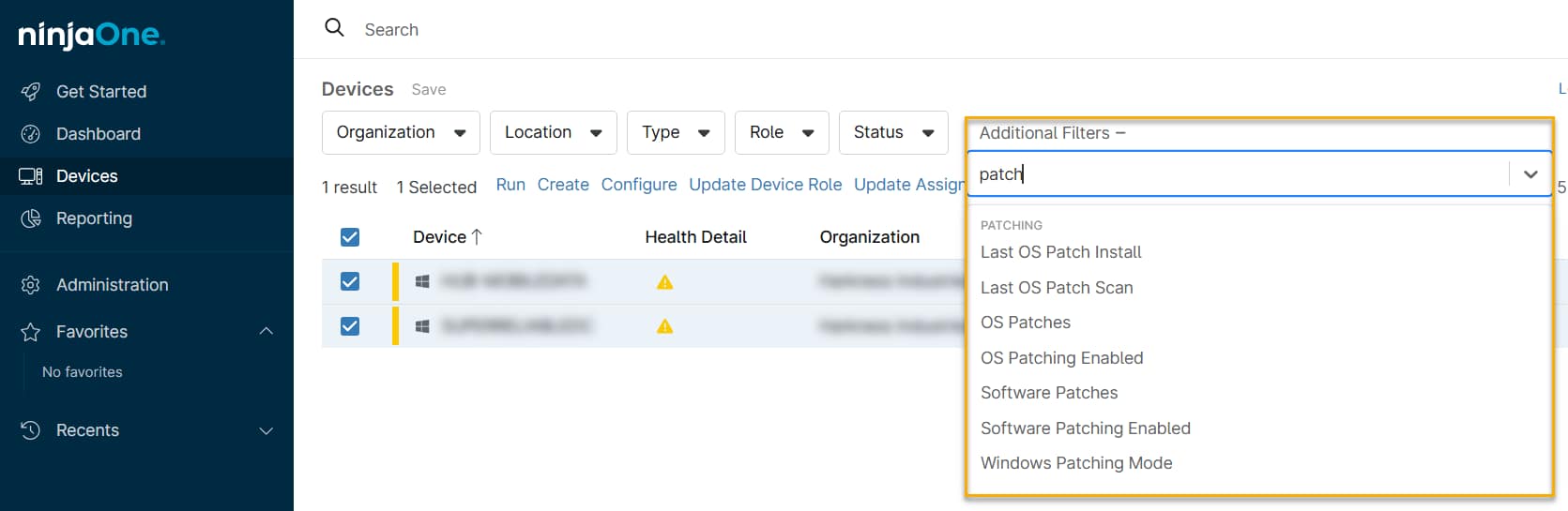
Pour effectuer une analyse ou une mise à jour ponctuelle sur plusieurs appareils :
- Dans NinjaOne, accédez à la page « Appareils ».
- Cochez les cases situées à côté des appareils que vous souhaitez inclure dans le cycle de recherche ou de mise à jour.
- Passez la souris sur l’option « Exécuter » dans le menu en haut de la liste.
- Sélectionnez « Application de correctifs », puis cliquez sur « Analyse du système d'exploitation » pour rechercher de nouveaux correctifs ou sur « Mise à jour du système d'exploitation » pour appliquer les correctifs existants.

- Assurez-vous que la gestion des correctifs Windows est activée pour la stratégie applicable à vos appareils et vérifiez qu’ils sont en ligne. L’option « Filtres supplémentaires » vous permet de localiser rapidement ces appareils.
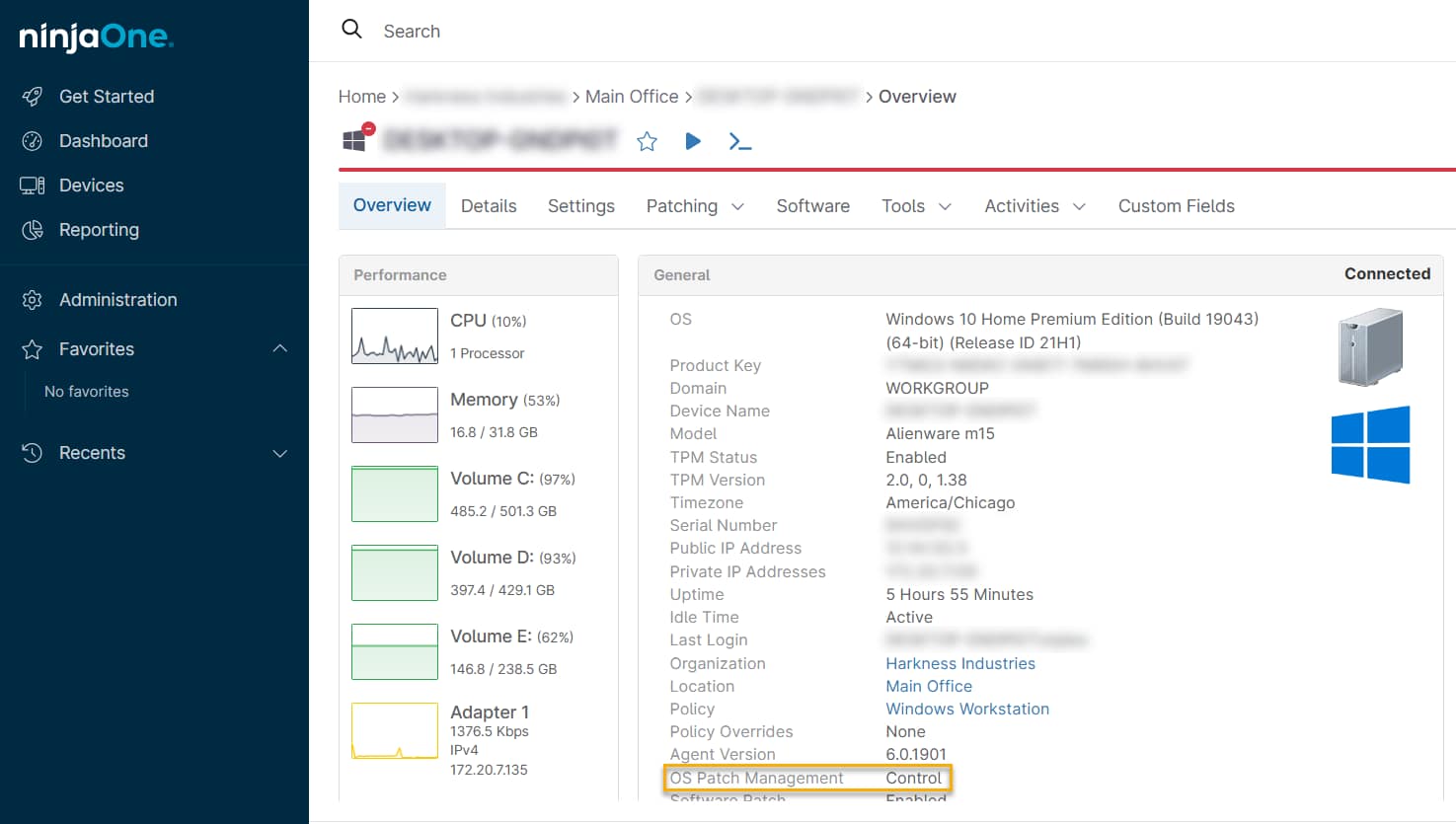
Vous pouvez également consulter l’état des correctifs Windows au niveau de chaque appareil. Si certains correctifs sont configurés pour une approbation ou un rejet manuel, vous pouvez effectuer ces actions depuis l’onglet « Aperçu » du tableau de bord de l’appareil.
Désinstallation des correctifs
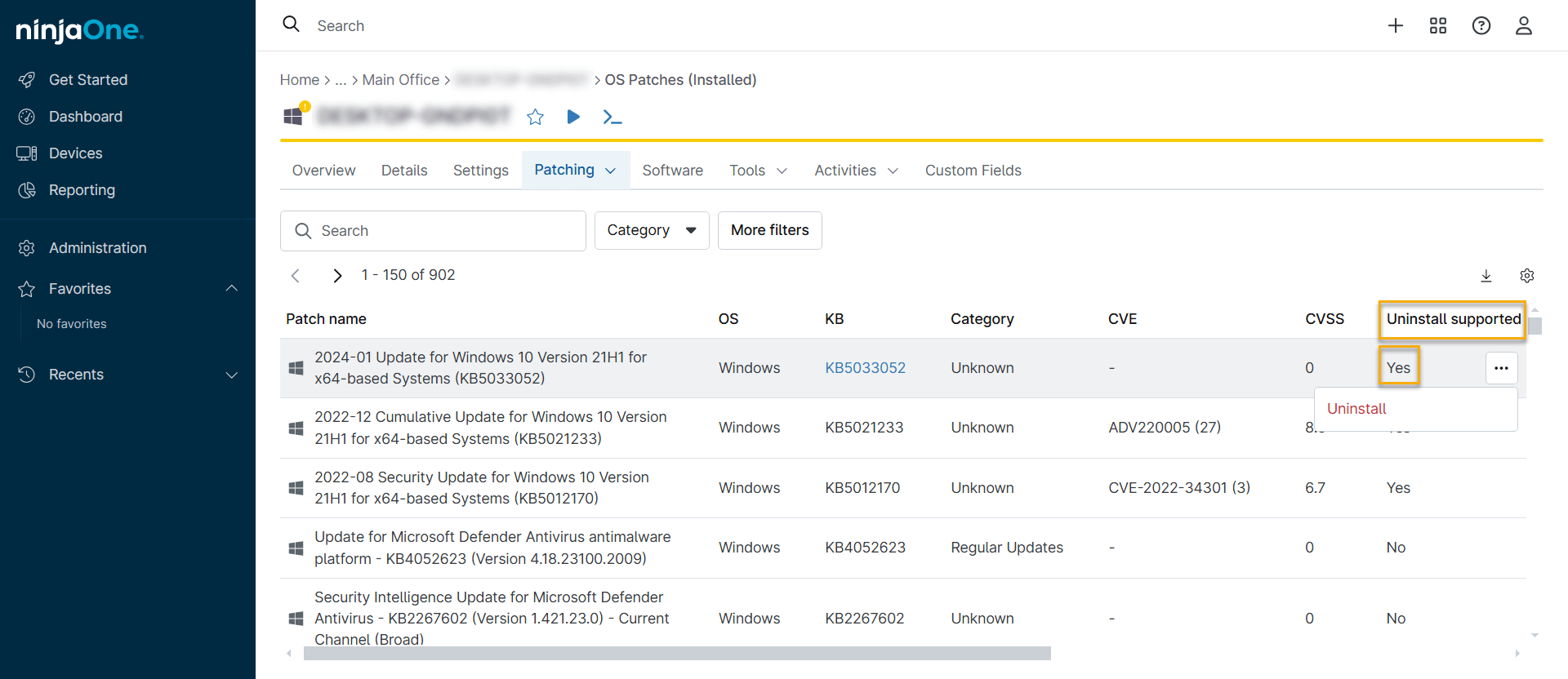
Vous pouvez désinstaller des correctifs individuels depuis la page de détails de l’appareil. Pour ce faire, procédez comme suit.
- Dans NinjaOne, accédez à la page « Appareils ».
- Cliquez sur le nom de l'appareil que vous souhaitez gérer.
- Sur la page « Aperçu » de l'appareil, placez votre curseur sur le menu « Correctifs ».
- Sélectionnez « Correctifs du système d’exploitation ». Cliquez ensuite sur « Installés ».
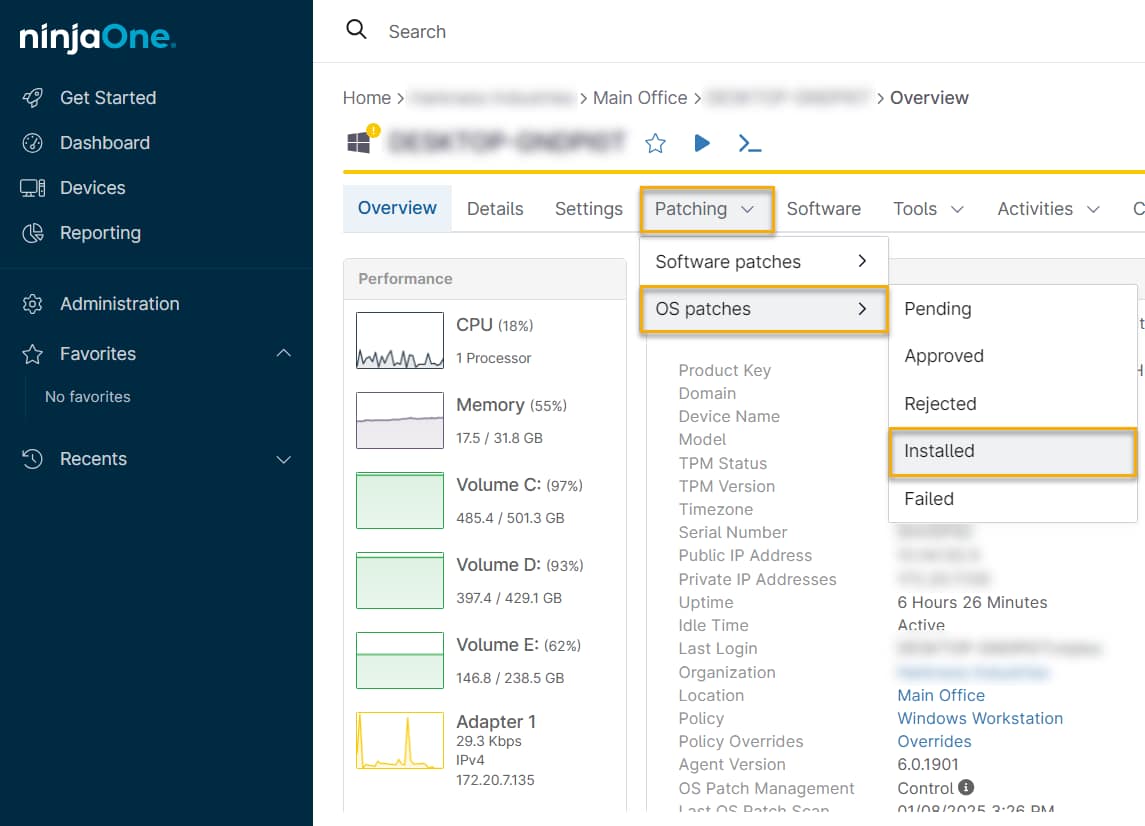
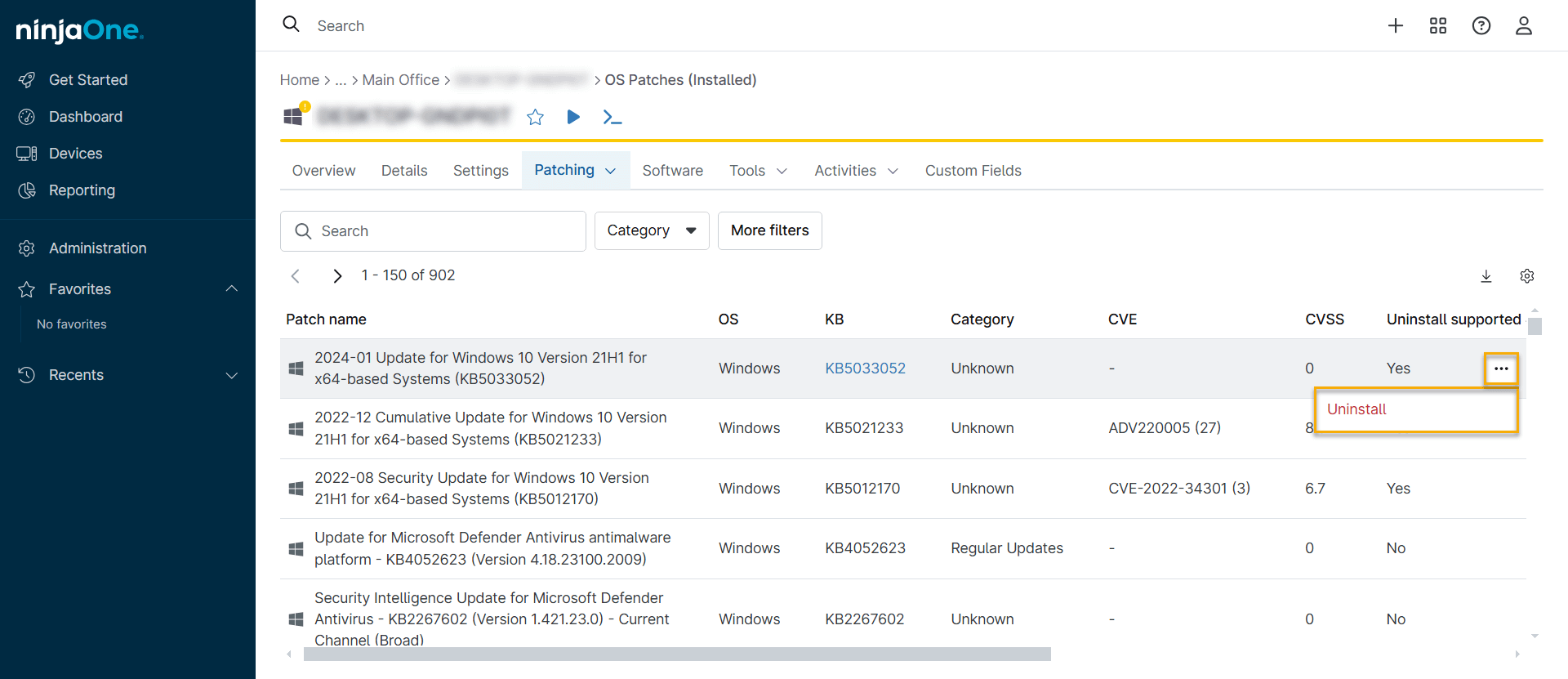
- Passez votre curseur sur la ligne du correctif et cliquez sur le menu d’actions.
- Cliquez sur « Désinstaller ».