
Sujet
Cet article explique comment ajouter un appareil Android appartenant à l'entreprise et activé à titre personnel à NinjaOne MDM.
Environnement
- NinjaOne MDM
Description
Vous pouvez utiliser NinjaOne pour activer et définir des niveaux d'accès pour les appareils Android appartenant à l'entreprise et à usage personnel (COPE) depuis NinjaOne. Les appareils COPE, bien qu'ils appartiennent à l'entreprise, soient sécurisés et gérés par celle-ci, permettent aux utilisateurs de personnaliser les interfaces et de télécharger des applications à des fins personnelles.
Procédure
Préparez l'appareil.
Assurez-vous que l'appareil est neuf ou qu'il a été réinitialisé aux paramètres d'usine. L'inscription COPE nécessite un appareil vierge pour permettre une gestion complète.
Activer Android Enterprise
Avant d'enregistrer l'appareil, assurez-vous qu'Android Enterprise est activé dans NinjaOne. Reportez-vous aux instructions de l'article
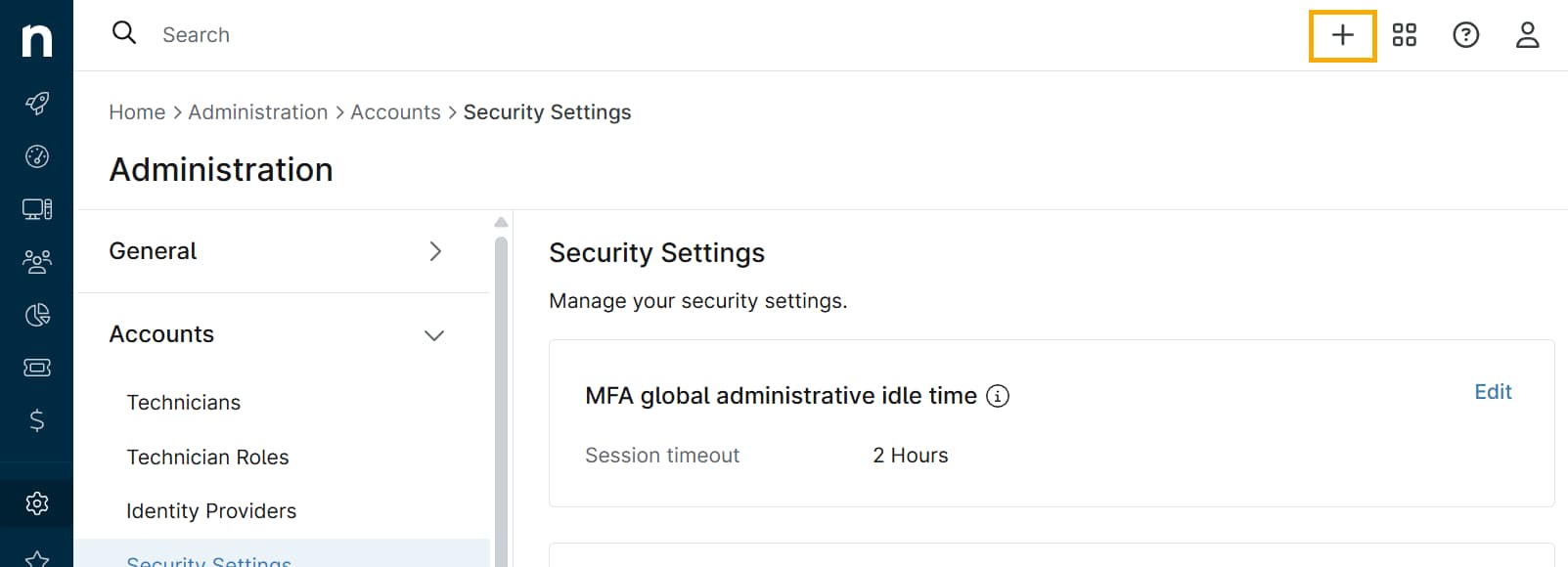
Figure 1 : La console NinjaOne (cliquez pour agrandir)
- Utilisez le menu déroulant pour sélectionner Appareil → Appareil mobile → Android.
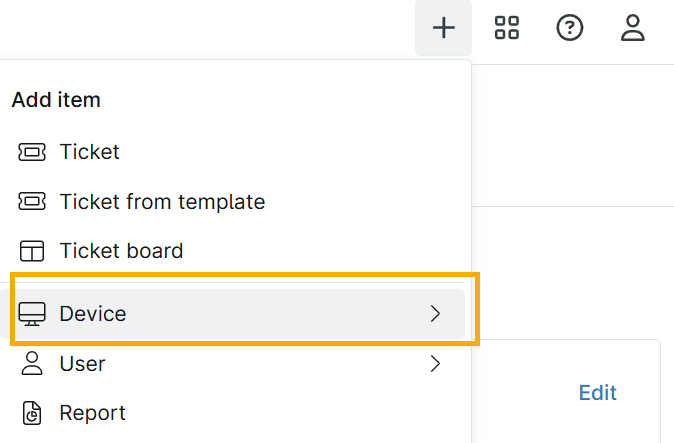
Figure 2 : Le menu de sélection des éléments (cliquez pour agrandir)
- Définissez le type d'utilisation sur Appareil de l'utilisateur final - autoriser l'utilisation personnelle.

Figure 3 : La fenêtre contextuelle Ajouter un appareil mobile (cliquez pour agrandir)
- Dans la console NinjaOne, cliquez sur Générer un code QR qui sera utilisé pour enregistrer l'appareil.
Vous pouvez soit :
- Scanner le code QR directement sur l'appareil.
- Envoyer le code QR par e-mail ou par SMS à l'utilisateur pour l'enregistrement.
Enregistrer l'appareil
- Sur l'appareil, appuyez six (6) fois sur l'écran d'accueil pour activer le lecteur de code QR.
- Scannez le code QR affiché dans la console NinjaOne.
- Suivez les instructions à l'écran pour terminer le processus d'inscription.
Terminer la configuration
Une fois le code QR scanné, l'appareil téléchargera automatiquement l'application NinjaOne Assist ainsi que toutes les applications attribuées au niveau de la politique. Il apparaîtra ensuite dans la console NinjaOne sous l'organisation et l'emplacement désignés.
Configurer les politiques
Une fois l'inscription terminée, configurez les politiques MDM appropriées pour l'appareil, telles que les exigences en matière de code d'accès, les restrictions d'applications et les paramètres réseau. Reportez-vous à NinjaOne MDM : Gestion des politiques Android