
Sujet
Cet article explique comment utiliser NinjaOne Remote pour se connecter à un appareil géré dans votre environnement NinjaOne.
Environnement
NinjaOne Remote
Description
NinjaOne Remote est une solution complète d'accès à distance qui comble le fossé entre les utilisateurs et leurs appareils, quelle que soit la distance. Cette fonctionnalité offre aux techniciens et aux utilisateurs finaux des capacités de contrôle à distance transparentes, transformant tout appareil connecté à Internet en un portail vers un autre ordinateur.
Consultez d'autres tutoriels dans notre vidéothèque.
Sélectionnez un sujet pour continuer :
- Avant de commencer
- Terminologie relative aux appareils
- Connexion à un appareil via NinjaOne Remote
- Présentation des outils de session à distance
- Explication des paramètres supplémentaires
- Afficher un écran noir
- Ressources supplémentaires
Avant de commencer
Pour vous connecter à des appareils via NinjaOne Remote :
- NinjaOne Remote doit être déployé dans toute l'entreprise. Consultez la section NinjaOne Remote : Déploiement sur les appareils pour en savoir plus.
- Vous devez activer NinjaOne Remote dans NinjaOne. Reportez-vous à NinjaOne Remote : Premiers pas avec NinjaOne Remote pour plus d’informations.
- Vous devrez peut-être utiliser des outils supplémentaires pour vous connecter à des appareils iOS. Consultez la section « Comment accéder à distance à des iPad et iPhone et les contrôler » pour plus d’informations.
Terminologie relative aux appareils
Deux appareils sont impliqués dans une connexion NinjaOne Remote :
- L'appareil « lecteur » : l'appareil à partir duquel NinjaOne Remote établit la connexion (l'appareil hôte).
- L'appareil de diffusion: l'appareil distant auquel NinjaOne Remote se connecte (l'appareil client).
Connexion à un appareil via NinjaOne Remote
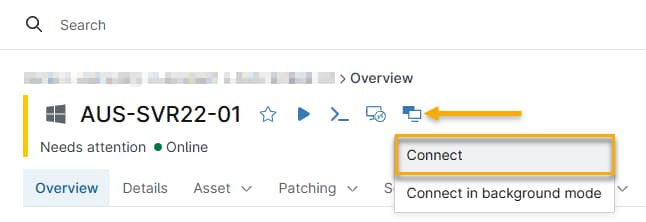
Pour vous connecter à un appareil distant depuis NinjaOne, accédez à son tableau de bord, sélectionnez l'onglet « Aperçu », puis cliquez sur l'icône NinjaOne Remote et choisissez « Se connecter » dans le menu déroulant.
Considérations relatives à la connexion
Gardez à l'esprit ces points lorsque vous utilisez NinjaOne Remote :
- L'application NinjaOne Remote est nommée « NCPlayer » dans le moniteur de processus.
- NinjaOne peut vous demander de confirmer que vous souhaitez ouvrir l’application NinjaOne Remote.
- Si la version de l’application NinjaOne Remote installée sur votre appareil de lecture est obsolète par rapport au streamer déployé sur la machine cliente, NinjaOne vous invitera à effectuer une mise à jour. Cliquez sur OK, puis sur le lien pour télécharger la version mise à jour. Si vous y êtes invité, cliquez sur Mettre à jour pour mettre à niveau votre appareil de lecture NinjaOne Remote.
- Pendant que NinjaOne établit la session, la couleur de l’icône de l’application change pour indiquer l’état actuel de la connexion, et l’écran affiche l’étape de connexion (par exemple « tentative de connexion » et « en attente d’une machine distante »).
- NinjaOne consigne toutes les sessions à distance dans la rubrique « Activités » du tableau de bord de l’appareil.
Présentation des outils de session à distance
Lorsque vous lancez une session NinjaOne Remote, la barre d’outils de session s’affiche.

Reportez-vous au tableau ci-dessous pour obtenir une description de chaque commande numérotée :
| Touche | Description |
|---|---|
| 1 | Nom de l'appareil: cliquez avec le bouton gauche ou droit sur le nom de l'appareil pour accéder à des options supplémentaires :
|
| 2 | Options d'affichage: cliquez sur l'icône pour ouvrir le menu déroulant. Dans ce menu, vous pouvez définir les options suivantes :
|
| 3 | Icône «Changer d'utilisateur » : cliquez avec le bouton gauche de la souris sur cette icône pour afficher la liste de tous les utilisateurs actifs sur l'appareil. Choisissez un utilisateur dans la liste pour basculer vers sa session. |
| 4 | Ctrl + Alt + Suppr: envoyez la commande Ctrl + Alt + Suppr à l'appareil du lecteur. |
| 5 | Coller sous forme de frappes clavier: colle le contenu du presse-papiers de l’appareil du lecteur sur l’appareil du diffuseur, comme si le technicien avait saisi les caractères. Cette action permet au technicien de coller le texte copié sans synchroniser le presse-papiers avec l’appareil distant. Cette option est également disponible dans le menu Paramètres (fonctionnalité n° 11 dans ce tableau). Le technicien peut afficher ou masquer ce bouton dans ce menu. |
| 6 | Raccourcis clavier courants: cette option affiche les combinaisons de touches fréquemment utilisées dans un menu et les envoie à l’appareil distant sous forme de frappes clavier. Le dernier élément du menu envoie le contenu du presse-papiers de l’appareil lecteur vers l’écran de l’appareil diffuseur. |
| 7 | Synchronisation manuelle du presse-papiers: lorsque la synchronisation du presse-papiers est désactivée, ce système propose deux options :
|
8 | L'outil d'impression à distance: cet outil permet aux techniciens d'imprimer à partir du périphérique Streamer. Cliquez sur cette icône pour accéder aux options d'impression à distance :
|
| 9 | Transfert de fichiers: transférez des fichiers vers et depuis le périphérique distant. Le technicien verra s’afficher deux fenêtres d’explorateur de fichiers côte à côte lorsqu’il utilise cette fonctionnalité :
Le technicien peut envoyer et recevoir des fichiers depuis l’une ou l’autre des machines. Il peut également renommer et supprimer des fichiers depuis cette fenêtre modale. |
| 10 | Chat: Ouvrir une fenêtre de chat. |
| 11 | Menu Paramètres: cette option permet de configurer les paramètres généraux de la session NinjaOne Remote :
Menu « Paramètres supplémentaires » : Ce menu contient des options supplémentaires permettant de personnaliser votre session à distance. Reportez-vous à la section « Explication des paramètres supplémentaires » pour obtenir une description de chaque paramètre. |
| 12 | Menu « Options d'alimentation » :
|
Explication des paramètres supplémentaires
Ce menu contient des options supplémentaires permettant de personnaliser votre session à distance.
| Paramètre | Description |
|---|---|
| Général |
|
| Session |
|
| Affichage |
|
| Réseau |
|
| H.264 | Activer la bibliothèque openH264: activez la bibliothèque de codecs vidéo openH264, développée par Cisco Systems, Inc.
|
| Avancé |
|
Afficher un écran noir
La fonctionnalité « Afficher un écran noir » permet aux techniciens de travailler sur la machine distante sans afficher leur travail sur son écran. Cette fonctionnalité est disponible pour les terminaux exécutant Windows 10 Server 2019, version 20H1 (10019041 ou plus récente).
- Le paramètre par défaut de cette fonctionnalité est « Désactivé ».
- La fonctionnalité «Afficher un écran noir » restera active jusqu’à ce que vous la désactiviez manuellement.
Pour activer cette fonctionnalité, connectez-vous à l’appareil via NinjaOne Remote, puis accédez à Paramètres → Paramètres supplémentaires → Affichage et cliquez sur « Afficher un écran noir ».
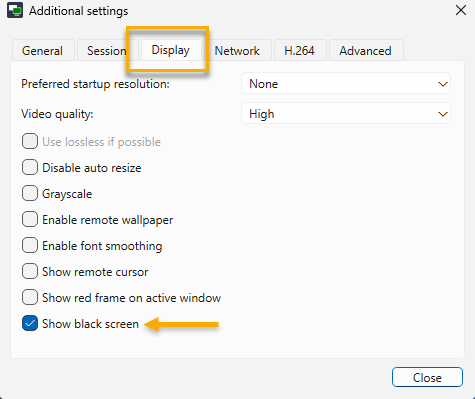
Une fois la configuration effectuée, l'écran de la machine distante sera noir et affichera une alerte textuelle. Le texte par défaut est « Maintenance ».
Personnalisation du message affiché sur l'écran noir
Vous pouvez personnaliser le message affiché sur l’écran noir dans PowerShell à l’aide de la commande suivante, en modifiant le texte de la variable « Message affiché » :
[Environment]::SetEnvironmentVariable("NC_MAINTENANCE_MSG", "message affiché", "Machine")
Votre message peut comporter jusqu’à 16 caractères. Si vous laissez cette variable vide, NinjaOne affichera un écran noir sans message.
Ressources supplémentaires
Pour plus d’informations sur NinjaOne Remote, consultez l’article « Accès à distance : catalogue de ressources ».