
Problème
Cet article traite d'un problème lié au fait que les correctifs du système d'exploitation Microsoft Windows installés par NinjaOne n'apparaissent pas dans l'historique de Windows Update.
Environnement
Application des correctifs par NinjaOne
Cause
À partir de Windows 10, Microsoft a modifié l'écran Paramètres → Windows Update → Historique des mises à jour afin de n'afficher que les mises à jour installées directement par Windows. Par conséquent, les mises à jour installées par NinjaOne n'apparaissent pas dans la liste des mises à jour, même si elles ont bien été installées.
Cette absence d’information ne signifie pas que les mises à jour sont ignorées ou manquantes. Windows les enregistre toujours dans sa base de données de maintenance, et elles restent entièrement consultables, vérifiables et désinstallables.
Solution
Tous les correctifs du système d’exploitation Windows installés via NinjaOne utilisent l’API officielle Windows Update de Microsoft pour s’installer. La seule limitation est qu’ils n’apparaissent pas dans la liste de l’historique des mises à jour Windows sur la page « Paramètres ». Ce comportement est normal sous Windows 10 et versions ultérieures, et constitue une limitation inhérente à Windows lui-même.
Même si l’interface utilisateur de l’historique de Windows Update ne les affiche pas, vous pouvez toujours effectuer la confirmation de l’installation des mises à jour à plusieurs emplacements fiables, tant au sein de NinjaOne que sur la machine Windows.
Méthode 1 : Confirmation via la vue « Correctifs de système d’exploitation installés » de NinjaOne (recommandée)
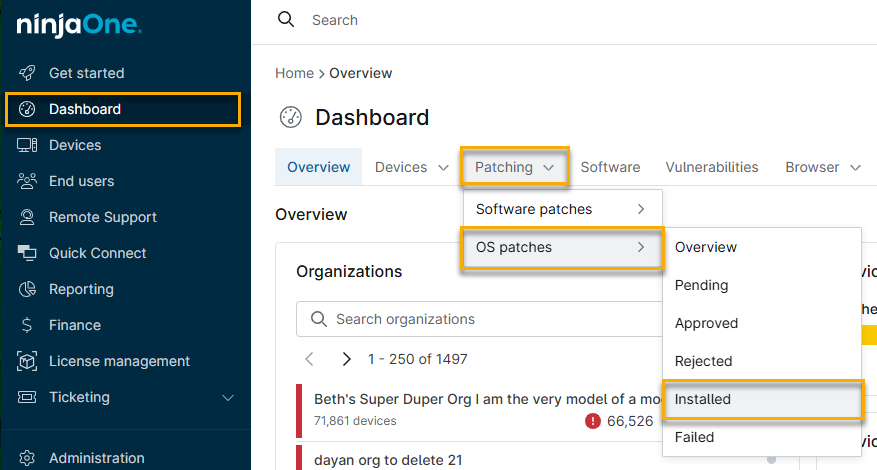
Cette vue affiche toutes les mises à jour enregistrées par Windows, qu’elles aient été installées par NinjaOne, Windows Update ou un autre outil. NinjaOne interroge l’historique complet de l’agent Windows Update stocké sur l’appareil, affichant ainsi toutes les installations. Si une mise à jour Windows figure dans la vue « Installées » de NinjaOne, cela signifie que Windows l’a enregistrée comme étant installée sur cet ordinateur.
Pour afficher les correctifs du système d’exploitation installés, accédez à Tableau de bord → Correctifs → Correctifs du système d’exploitation → Installés.
Méthode 2 : Confirmer dans la liste « Désinstaller les mises à jour » de Windows
Même si l’historique des mises à jour de Windows n’affiche pas les correctifs du système d’exploitation installés, la liste « Désinstaller les mises à jour » les affiche généralement. Windows alimente cette page à partir de la base de données de maintenance, et non de la liste de l’historique de Windows Update, de sorte qu’elle affiche toutes les mises à jour pouvant être désinstallées. Cette méthode ne nécessite pas de désinstaller le logiciel ; il vous suffit de vérifier sa présence dans la liste.
- Sous Windows, accédez à Paramètres → Windows Update, puis sélectionnez « Historique des mises à jour ».

- Faites défiler jusqu’à « Désinstaller les mises à jour ».

Méthode 3 : Confirmer les mises à jour installées via PowerShell
Vous pouvez interroger directement les mises à jour installées à l'aide de PowerShell. Ce script affiche la liste des résultats issus de l'historique de l'agent Windows Update (WUA) sur l'appareil :
# Aide au tronquage
function Trunc($text, $max = 50) {
   if ($null -eq $text) { return "" }
   if ($text.Length -le $max) { return $text }
   return $text.Substring(0, $max) + "..."
}

$Session = New-Object -ComObject Microsoft.Update.Session
$Searcher = $Session.CreateUpdateSearcher()
$HistoryCount = $Searcher.GetTotalHistoryCount()
$HistoryPatch = $Searcher.QueryHistory(0, $HistoryCount) | Select-Object `
   Date,
   @{ Name = "Title"; Expression = { Trunc $_.Title 60 } },
   @{ Name = "Opération"; Expression = {
       switch ($_.opération) {
           1 { "Installation" }
           2 { "Désinstallation" }
           3 { « Autre » }
       }
   }},
   @{ Nom = « Statut »; Expression = {
       switch ($_.resultcode) {
           1 { « En cours » }
           2 { « Réussi » }
           3 { « Réussis avec des erreurs » }
           4 { « Échoué » }
           5 { « Interrompus » }
       }
   }},
   @{ Nom = « ClientApplicationID » ; Expression = { Trunc $_.ClientApplicationID 40 } }

$HistoryPatch | Format-Table -AutoSize
Ce script interroge la base de données ESE (Extensible Storage Engine) de Windows Update, située sur l'ordinateur à l'emplacement C:WindowsSoftwareDistributionDataStoreDataStore.edb, et récupère toutes les mises à jour installées à partir de l'historique local de l'appareil, notamment :
- Date d’installation
- Titre du correctif
- Opération
- Statut
- Qui a installé la mise à jour