
Rubrique
Découvrez comment créer des nouvelles stratégies dans NinjaOne et configurer leurs paramètres.
Environnement
NinjaOne Gestion des terminaux
Description
Une politique est un ensemble de conditions, d'actions et de paramètres divers, tels que la gestion des correctifs Windows et le déploiement d'antivirus, qui peuvent être appliqués collectivement à un groupe d'appareils relevant de cette politique.
Sélectionnez une catégorie ci-dessous pour en savoir plus.
- Introduction aux stratégies dans NinjaOne
- Créer une nouvelle stratégie
- Modifier, copier ou supprimer des stratégies
- Ressources complémentaires
Introduction aux stratégies dans NinjaOne
NinjaOne fournit une liste prédéfinie de stratégies par défaut. Les stratégies par défaut sont identifiables grâce à la balise « Default » qui leur est attribuée, ce qui signifie que vous ne pouvez pas les supprimer. Vous pouvez soit modifier ces stratégies par défaut, soit créer de nouvelles stratégies.

Tirer parti de l’héritage des stratégies
Les offres de services standard proposées par les équipes informatiques et les MSP (fournisseurs de services gérés) comprennent généralement la surveillance de nombreux indicateurs de santé et de performances communs à tous les clients pour chaque type d’appareil, ainsi que le déploiement des mêmes outils antivirus et d’accès à distance sur tous les terminaux.
Le système d’héritage des politiques de NinjaOne vous permet d’effectuer une seule fois tout le travail fastidieux de configuration des politiques, puis d’appliquer ces modifications aux sous-politiques, ce qui vous fait gagner du temps et vous épargne des efforts.
Pour créer une stratégie qui hérite des valeurs d’une stratégie par défaut ou d’origine, procédez comme suit :
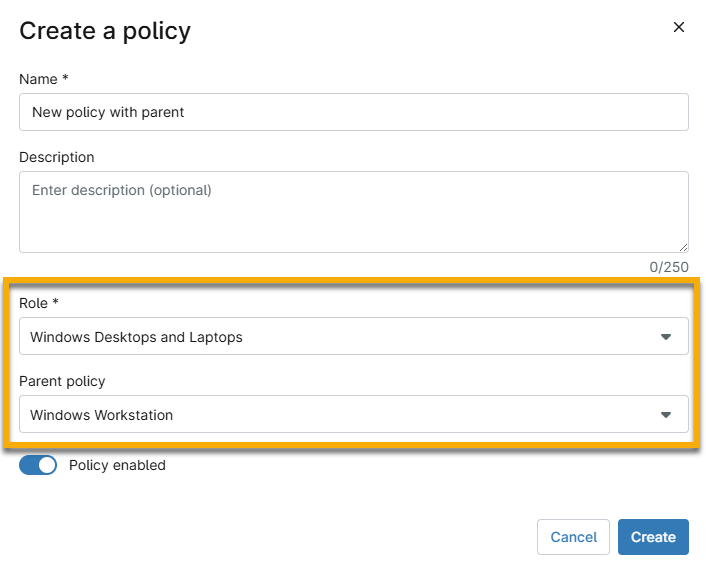
- Créez une nouvelle stratégie et attribuez-lui un nom unique. Sélectionnez un rôle pour désigner le type d’appareil que la stratégie gérera, puis choisissez une option dans le menu déroulant « Politique parente ».
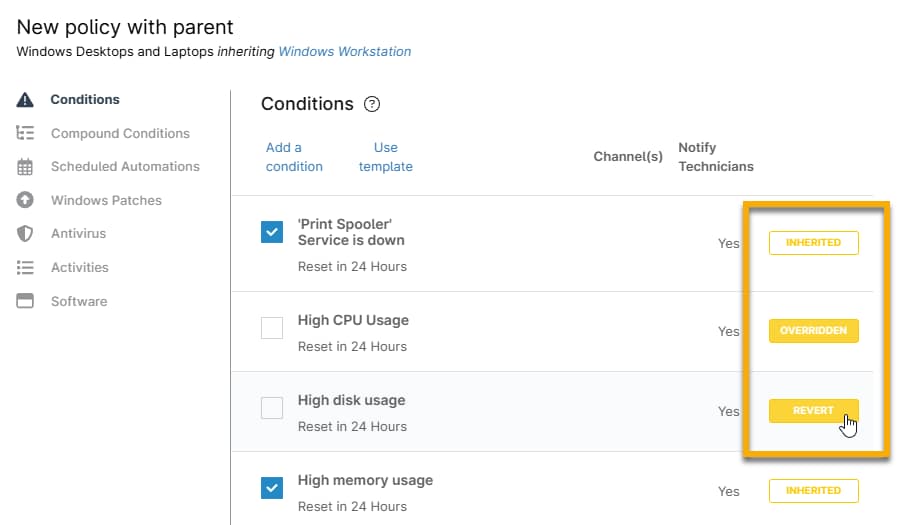
- Parcourez chaque section de la politique et notez les balises « HÉRITÉ ».
- Lorsque vous modifiez un paramètre dans une politique héritée, cette balise devient « Remplacée ».
- Pour annuler un remplacement, déplacez votre curseur sur la balise « Remplacé » ; celle-ci devient alors « Revenir en arrière ». Cliquez sur « Revenir en arrière » pour rétablir la valeur héritée.
Créer une nouvelle stratégie
Pour créer une nouvelle stratégie sans valeurs héritées, procédez comme suit :
- Cliquez sur « Administration » dans le volet de navigation à gauche, puis sélectionnez « Stratégies ».
La page « Stratégies d’agent » s’affiche par défaut. - Sélectionnez le type d’appareil pour lequel vous souhaitez créer une nouvelle stratégie (Agent, NMS, MDM ou VM).
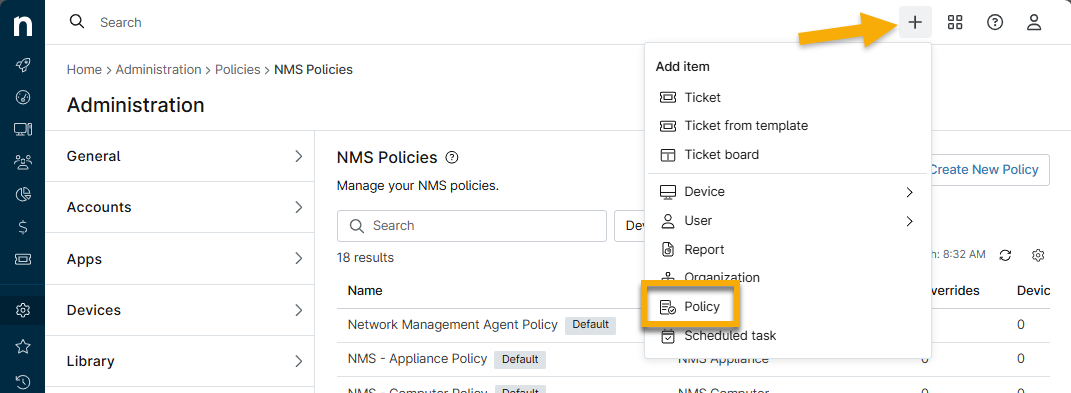
- Cliquez sur « Créer une nouvelle stratégie ».

- Vous pouvez également cliquer sur l’icône + en haut de la console NinjaOne et sélectionner « Stratégie ».
- Attribuez un identifiant unique au « Nom ».
- Sélectionnez un « Rôle » pour désigner le type d’appareil que la politique va gérer.
- Assurez-vous que le bouton « Politique activée » est activé pour déployer les paramètres sur les appareils managés.
- Reportez-vous à la section précédente (Exploiter l’héritage des stratégies) pour plus d’informations sur le champ « Stratégie parent ».
- Cliquez sur Créer.
La page de configuration de la stratégie s'affiche.
- Parcourez chaque section de la politique pour gérer les paramètres. Les paramètres de la politique varient selon le rôle et le type d’appareil ; consultez la section Politiques : administration et gestion pour obtenir des guides d’aide spécifiques à chaque cas d’utilisation.
Modifier, copier ou supprimer des stratégies
Accédez à Administration → Stratégies ; déplacez votre curseur sur la stratégie et cliquez sur l’icône représentant trois points.
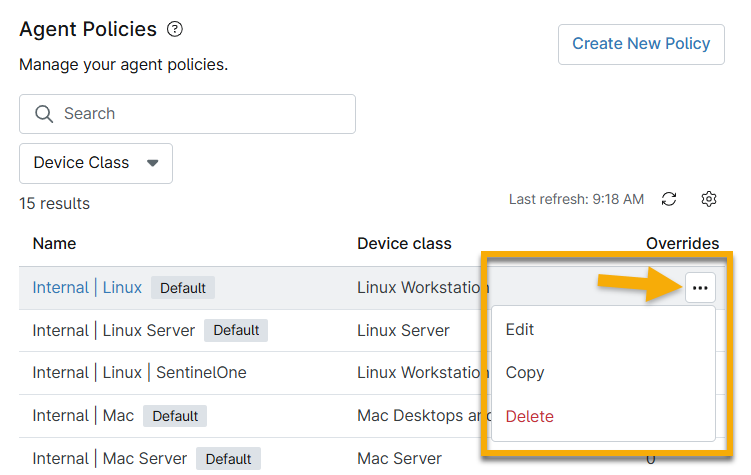
- Modifier: utilisez cette option pour configurer ou modifier les paramètres de la politique.
- Supprimer: utilisez cette option pour supprimer une stratégie de NinjaOne.
- Copier: utilisez cette option pour copier toutes les valeurs dans une nouvelle politique. Cette méthode n’utilise pas l’héritage des politiques, et vous ne pourrez pas « annuler » les modifications apportées aux valeurs copiées.
Ressources complémentaires
Pour plus d’informations sur les réglages de la stratégie, consultez la section « Gestion des stratégies : catalogue de ressources ».