
Sujet
Cet article vous explique comment créer des modèles de tickets pour votre intégration ConnectWise Manage et comment créer des tickets à partir des alertes NinjaOne.
Environnement
- Intégrations NinjaOne
- ConnectWise Manage
Description
Lorsque l'intégration ConnectWise Manage est activée dans NinjaOne, vous pouvez créer des modèles de tickets qui fonctionnent avec des conditions de déclenchement et contrôler ce qui se passe lorsqu'une condition est réinitialisée.
Sélectionnez une catégorie pour en savoir plus :
- Modèles de tickets
- Configurer les alertes NinjaOne pour créer des tickets ConnectWise
- Ressources supplémentaires
Considérations importantes
- Vous devez associer l'organisation NinjaOne à une entreprise ConnectWise pour que les tickets puissent être créés correctement.
- Pour que la création des tickets s'effectue correctement, le tableau de service associé à votre modèle de ticket doit avoir une équipe par défaut attribuée dans l'interface utilisateur de ConnectWise.
Modèles de tickets
Vous utiliserez des modèles de tickets pour automatiser la création de tickets à partir de conditions déclenchées. Vous pouvez créer plusieurs modèles et les configurer pour automatiser certaines informations en fonction du problème à résoudre.
Pour créer un nouveau modèle de ticket :
- Cliquez sur « Nouveau modèle de ticket » dans la section « Modèles de tickets » des options de configuration.
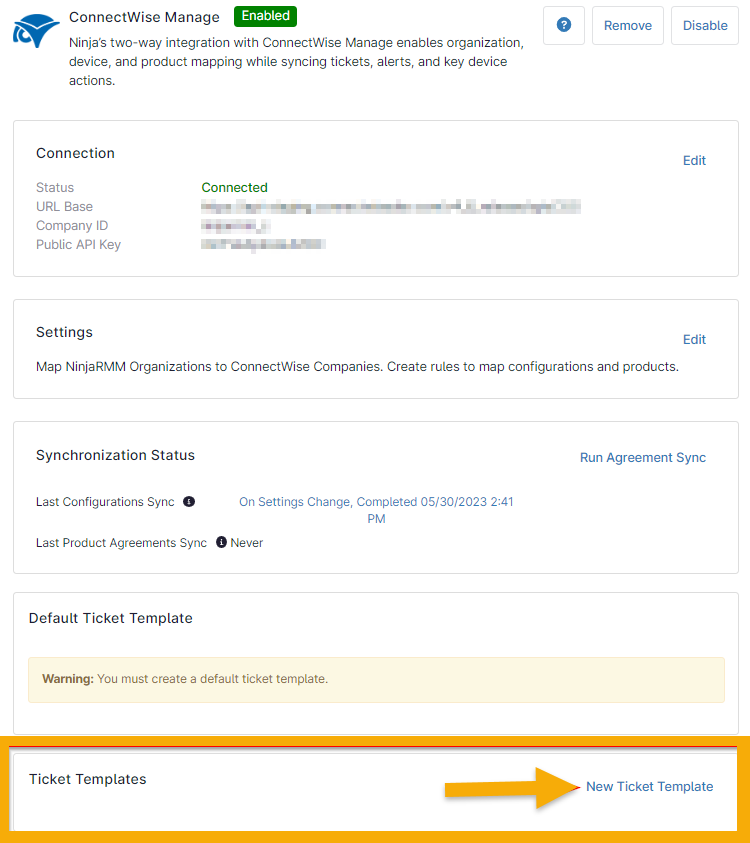
Figure 1 : Créer un nouveau modèle de ticket dans NinjaOne pour ConnectWise
- Attribuez au moins un nom et un tableau au nouveau modèle de ticket. Vous pouvez également configurer les données qui seront automatiquement renseignées lors de la création d’un ticket. Vous avez également la possibilité de sélectionner le contenu du titre du ticket, ce qui vous permet de choisir parmi plusieurs éléments que vous souhaitez inclure dans le titre du ticket lorsque celui-ci est créé à l’aide de ce modèle.
- Choisissez ce qu’il adviendra du statut du ticket ConnectWise lorsqu’une condition est réinitialisée dans NinjaOne.
Vous devriez remarquer deux menus déroulants supplémentaires si vous sélectionnez « Changer en » pour « Lorsque la condition est réinitialisée ». Le menu déroulant indique le statut que prendra le nouveau ticket si le statut actuel correspond à ce qui est sélectionné dans le menu déroulant « Lorsque correspond à ». Si vous ne sélectionnez aucune option dans le menu déroulant « Lorsque correspond à », n’importe quel statut déclenchera le changement de statut « Changer en » lors de la réinitialisation de la condition.
Par exemple, lorsque vous définissez « Lorsque la condition est remplie » sur « Nouveau » et « Remplacer par » sur « En cours », l’alerte est réinitialisée et le statut actuel du ticket est « Nouveau » ; il passera donc automatiquement à « En cours ».

Configurer les alertes NinjaOne pour créer des tickets ConnectWise
Vous pouvez créer des tickets à partir d’une condition déclenchée. L’utilisation d’un modèle de ticket pour une condition déclenchée automatise la création du ticket, en appliquant tous les paramètres que vous avez configurés pour le modèle, comme indiqué dans la section précédente.
- Accédez à Administration → Politiques.
- Sélectionnez une politique pour ouvrir la page de configuration.
- Cliquez sur « Ajouter une condition » ousur une condition existante pour la modifier. Consultez notre article « Politiques : configuration des conditions » pour en savoir plus sur la création de conditions de politique.

Figure 3 : Ajouter une condition dans NinjaOne
- Dans le menu déroulant ConnectWise, choisissez « Créer un ticket » ou « Créer et fermer un ticket ». Cliquez sur Appliquer pour confirmer et enregistrer.
- Si vous choisissez de créer un ticket, un menu déroulant supplémentaire s'affichera. Sélectionnez le modèle que vous souhaitez utiliser pour cette alerte.
Vous pouvez créer des tickets pour quatre composants dans NinjaOne :
- Conditions
- Scripts planifiés
- Conditions deCloud Monitor
- Activités des appareils
Ressources supplémentaires
Consultez les ressources suivantes pour en savoir plus sur l'intégration de ConnectWise dans NinjaOne :