
Rubrique
L'application mobile NinjaOne Assist est actuellement disponible au téléchargement pour le grand public sur l'App Store d'iOS et sur Google Play ; toutefois, ses fonctionnalités sont pour l'instant limitées aux utilisateurs finaux. Si vous êtes technicien ou administrateur système, veuillez continuer à utiliser notre application NinjaOne Mobile.
Figure 1 : Affichage de l'application NinjaOne Assist dans l'App Store d'Apple
NinjaOne développe l'application NinjaOne Assist afin qu'elle devienne un élément essentiel de notre solution MDM. Elle autorisera l’envoi de davantage de « heartbeats » (c’est-à-dire de pings) en temps réel afin de déterminer plus précisément si les appareils sont en ligne, de fournir des détails supplémentaires sur les appareils et un inventaire non disponibles via les canaux MDM traditionnels, et d’offrir aux utilisateurs finaux une expérience facultative leur permettant d’interagir avec la plateforme NinjaOne (tickets, Documentation, informations sur leur appareil, etc.).
Bien que la fonctionnalité principale de l’application ne soit pas encore suffisamment aboutie pour refléter pleinement la vision décrite ci-dessus, l’application NinjaOne Assist permet actuellement de gérer les autorisations et les accès nécessaires à l’exécution de tâches clés, et recueille des informations en vue de la prise en charge de ces caractéristiques à l’avenir.
Environnement
- Application mobile NinjaOne Assist
- iOS
- Android
Indexer
- Remarques importantes
- Navigation dans le tableau de bord de l'utilisateur
- Paramètres
- Appareils
- Tickets
- Assistance
- Foire aux questions (QUESTIONS-RÉPONSES) et dépannage
Remarques importantes
- L'application mobile NinjaOne Assist prend désormais en charge le partage d'écran via Quick Connect. Le technicien doit créer une invitation sur l'application Web et la partager avec l'utilisateur final, qui saisira le code sur son appareil après avoir appuyé sur « Portail d'assistance à distance » dans l'application mobile.
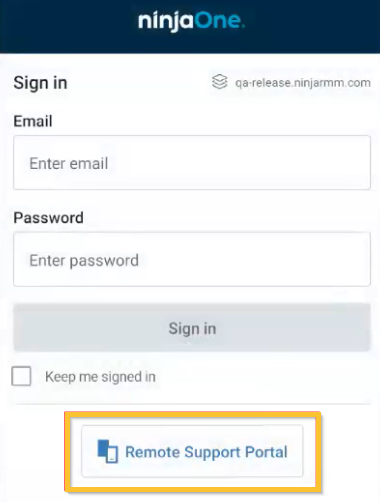
Figure 2 : Application NinjaOne Assist → Portail d’assistance à distance
La section « Quick Connect » de l’application Web NinjaOne mettra à jour la liste des appareils pour y inclure l’appareil mobile, sur lequel les techniciens pourront se connecter ou déployer l’agent RMM. L’utilisateur final lancera la diffusion après que le technicien se sera connecté et confirmera son accord pour le partage de contenu.
- La fonctionnalité de suivi de localisation MDM de NinjaOne nécessite que l’application NinjaOne Assist soit installée et active sur l’appareil, et que les services de localisation soient activés dans les paramètres de l’appareil.
- L’application NinjaOne Assist ne doit pas être installée sur les appareils Apple si la politique désactive le suivi de localisation et si NinjaOne Remote n’est pas activé.
Lancez l’application NinjaOne Assist pour démarrer le suivi de localisation. L’appareil mobile recevra alors une notification confirmant que le service de suivi de localisation est actif s’il est activé au niveau de la politique.
Navigation dans le tableau de bord utilisateur
- Paramètres— Autorise les utilisateurs finaux à modifier leurs informations personnelles, à consulter les mentions légales ou à se déconnecter.
- Appareils— Affiche tous les appareils attribués à l’utilisateur final dans NinjaOne. Les techniciens et les administrateurs système peuvent attribuer ou supprimer des appareils via l’éditeur de compte utilisateur final sur la version Web de NinjaOne.
- Tickets — Si l’utilisateur final a activé la fonctionnalité de tickets pour son compte NinjaOne. Le nombre de tickets existants, qu’ils soient ouverts ou terminés, s’affiche entre parenthèses. Lorsque cette section est sélectionnée, l’utilisateur voit trois onglets : Actifs (en attente), Terminés (résolus) et Tous.
- Assistance— Contactez l’assistance NinjaOne par téléphone ou par e-mail.
- Envoyer des commentaires — L’application NinjaOne Assist en étant encore à ses débuts, nous invitons nos utilisateurs à utiliser le lien présent sur le tableau de bord utilisateur pour nous faire part de leur expérience. N’hésitez pas à nous signaler tout bug rencontré ou à nous faire part de vos demandes de caractéristiques que nous pourrions prioriser. Vos commentaires seront envoyés à [email protected].
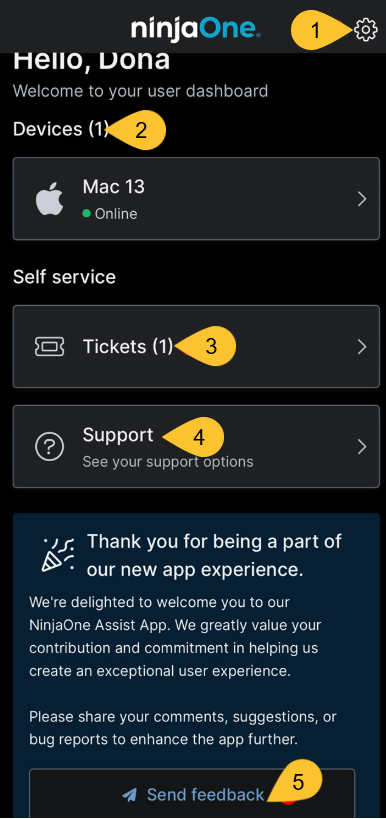
Figure 3 : Application NinjaOne Assist → Vue d’ensemble du Tableau de bord
Paramètres
Appuyez sur l’icône en forme d’engrenage située dans le coin supérieur droit de l’écran de l’application pour ouvrir la page Paramètres. À partir de là, les Utilisateurs finaux peuvent :
- Modifier leur prénom et leur nom tels qu’ils s’affichent dans l’application.
- Modifier leur numéro de téléphone enregistré.
- Modifier leur adresse e-mail enregistrée.
- Modifier leur mot de passe de connexion.
- Contacter l'assistance NinjaOne par e-mail (pour obtenir de l'aide ou soumettre une demande de fonctionnalité).
- Consulter les informations juridiques, telles que les conditions d'utilisation, la politique de confidentialité et le contrat de licence utilisateur final (CLUF).
- Se déconnecter de l'application.
Appareils
Sélectionnez l'appareil pour afficher ses détails ou les options d'assistance, ou pour créer un ticket concernant cet appareil.
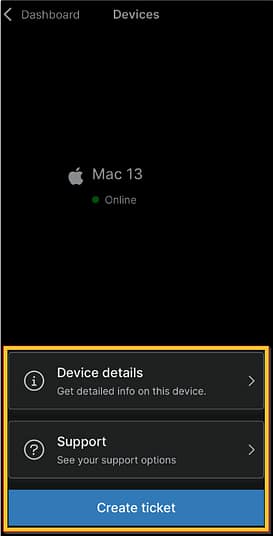
Figure 4 : Application NinjaOne Assist → Tableau de bord de l’appareil
Détails de l'appareil
Les détails de l’appareil dans l’application NinjaOne Assist sont quelque peu limités par rapport à la version Web. Cette section contient des données que l’on trouve généralement sur la page « Aperçu » du tableau de bord de l’appareil, telles que la marque et le modèle de l’appareil, les informations de connexion et la durée de fonctionnement, ainsi que les adresses IP. Ces informations sont en lecture seule et fournies à titre indicatif.
Tickets
Cette section n'apparaît que si la fonctionnalité de tickets est activée sur le compte de l'utilisateur final dans NinjaOne. Les utilisateurs finaux doivent disposer d'un accès aux tickets défini sur « Afficher, Mettre à jour, Créer ». Si des modifications sont apportées au compte de l'utilisateur final, celui-ci doit se déconnecter de l'application, puis se reconnecter pour voir les mises à jour. Si l'utilisateur est connecté à l'application pendant la configuration des modifications, il peut être automatiquement déconnecté par l'application.
Créer un ticket
Les utilisateurs finaux peuvent créer des tickets depuis la page « Tickets » ou la page « Appareil » de l’application.
- Si le ticket est créé depuis la page « Appareils », le champ « Appareil » sera automatiquement renseigné ; si le ticket est créé depuis la page « Tickets », l’appareil doit être sélectionné manuellement dans la liste déroulante du dispositif.
- Le type de ticket (c'est-à-dire le formulaire), l’objet (titre) et la description sont obligatoires.
- Pour ajouter des pièces jointes, les utilisateurs finaux doivent cliquer sur « Afficher la bibliothèque » et sélectionner les éléments qu’ils souhaitent ajouter au ticket. Une fois sélectionnées, les photos et vidéos ne sont accessibles que via le ticket. La création d’un nouveau ticket nécessitera que l’utilisateur final sélectionne à nouveau « Afficher la bibliothèque » pour ajouter de nouvelles photos ou vidéos.
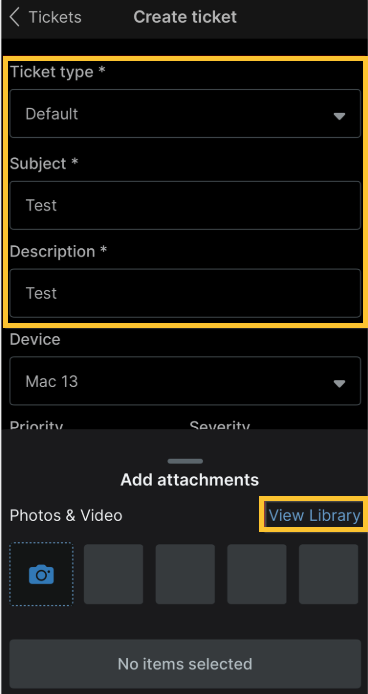
Figure 5 : Application NinjaOne Assist → Créer un ticket
Gérer les tickets
Les utilisateurs finaux peuvent consulter les tickets actifs et clôturés pour lesquels ils figurent en tant que demandeur. L’application NinjaOne Assist n’affiche pas les tickets à moins que l’utilisateur final ne soit le demandeur, même s’il est mentionné en copie (CC) ou si le ticket concerne un appareil qui lui est attribué.
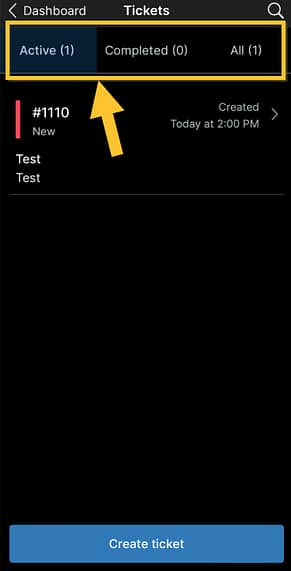
Figure 6 : Application NinjaOne Assist → Tableau de bord des tickets
Les utilisateurs finaux peuvent gérer les tickets en appuyant sur le numéro du ticket et en utilisant les onglets situés en haut de l’écran de l’application. Vous trouverez ci-dessous une description de chaque onglet.
- Détails — Affiche les détails du ticket, tels que l’appareil, l’organisation, la priorité, le statut et les participants en copie.
- Flux — Affichez ou ajoutez des commentaires et des pièces jointes. L’ajout d’un commentaire ou d’une pièce jointe après la résolution d’un ticket entraînera la réouverture de celui-ci.
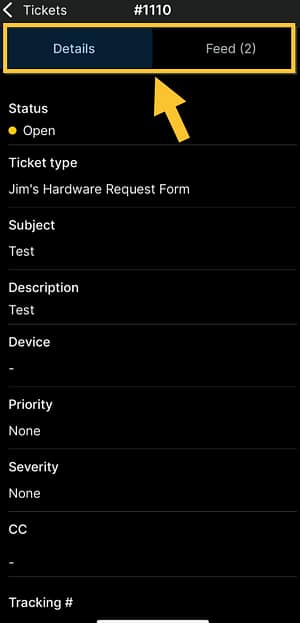
Figure 7 : Application NinjaOne Assist → Détails du ticket
Assistance
L’application NinjaOne Assist comporte plusieurs emplacements où vous pouvez contacter le service d’assistance de votre société par téléphone ou par e-mail. Ces liens vers l’assistance utilisent les données que les administrateurs système ont configurées dans les paramètres de personnalisation de la marque.
- Page « Tableau de bord de l’utilisateur »
- Page «Appareils»
- Page « Paramètres »(par e-mail uniquement)
Si vous souhaitez obtenir de l'aide ou demander une fonctionnalité spécifique à l'application NinjaOne Assist, veuillez utiliser le bouton « Commentaires » situé sur le tableau de bord de l'utilisateur. Ces demandes seront transmises à une boîte de réception distincte dédiée au développement et à l'amélioration de cette application.
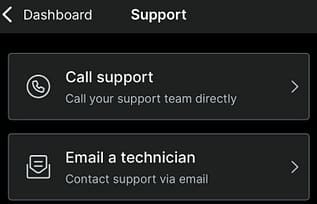
Figure 8 : Application NinjaOne Assist → Assistance
QUESTIONS-RÉPONSES (FAQ) et dépannage
- Puis-je empêcher mes utilisateurs finaux de modifier leur compte ?
- Les liens « Contacter le support » ne fonctionnent pas
- L'application NinjaOne Assist est-elle exclusivement destinée aux Utilisateurs finaux ?
- L'application NinjaOne Assist est-elle réservée aux clients MDM ?
- Les utilisateurs finaux pourront-ils voir les appareils qui leur sont attribués dans l'application ?
- Les utilisateurs finaux peuvent-ils se connecter à distance à leur bureau depuis leur téléphone ?
- Les utilisateurs finaux auront-ils accès à la base de connaissance / à la documentation ?
- L'application NinjaOne Assist est-elle obligatoire pour le partage d'écran sur mobile ?
- L'utilisateur final doit-il donner son consentement pour se connecter à distance à un appareil mobile ?
- Un technicien peut-il utiliser la caméra de l'utilisateur final pour l'aider à diagnostiquer visuellement les problèmes ?
- Un utilisateur final peut-il créer un ticket depuis l'application ?
- Comment l'administrateur NinjaOne définit-il l'adresse e-mail et le numéro de téléphone d'assistance ?
- Si un utilisateur final clique sur une invitation par e-mail « Quick Connect », sera-t-il automatiquement redirigé vers l'application NinjaOne Assist ?
- Un utilisateur final peut-il mettre à jour ses informations de contact Ninja (nom, e-mail, numéro de téléphone, mot de passe) dans l'application ?
- Puis-je utiliser TeamViewer ou Splashtop pour accéder à distance à un appareil via l’application NinjaOne Assist ?
Puis-je empêcher mes utilisateurs finaux de modifier les paramètres de leur compte ?
Les utilisateurs finaux peuvent remplacer leurs informations de contact, telles que leur nom et leur numéro de téléphone, directement depuis l'application, dans les paramètres. À l'heure actuelle, les administrateurs système ne disposent d'aucun moyen d'empêcher leurs utilisateurs finaux d'effectuer ces modifications.
Les liens « Contacter le support » ne fonctionnent pas
Si le client n’a pas configuré les options « Appeler l’assistance » ou « Envoyer un e-mail », ces boutons ne redirigeront l’utilisateur final vers aucune destination. L’équipe de développement de NinjaOne travaille actuellement à la mise en place d’un système de notification pour informer l’utilisateur final lorsque ces fonctionnalités ne sont pas activées dans ces cas-là.
Pour les activer, rendez-vous dans Administration → Général → Personnalisation de la marque sur la plateforme Web NinjaOne et mettez à jour le numéro de téléphone et l’adresse e-mail de l’assistance afin d’utiliser ou de mettre à jour ces boutons « Contacter le support ». La personnalisation de la marque doit également être activée.
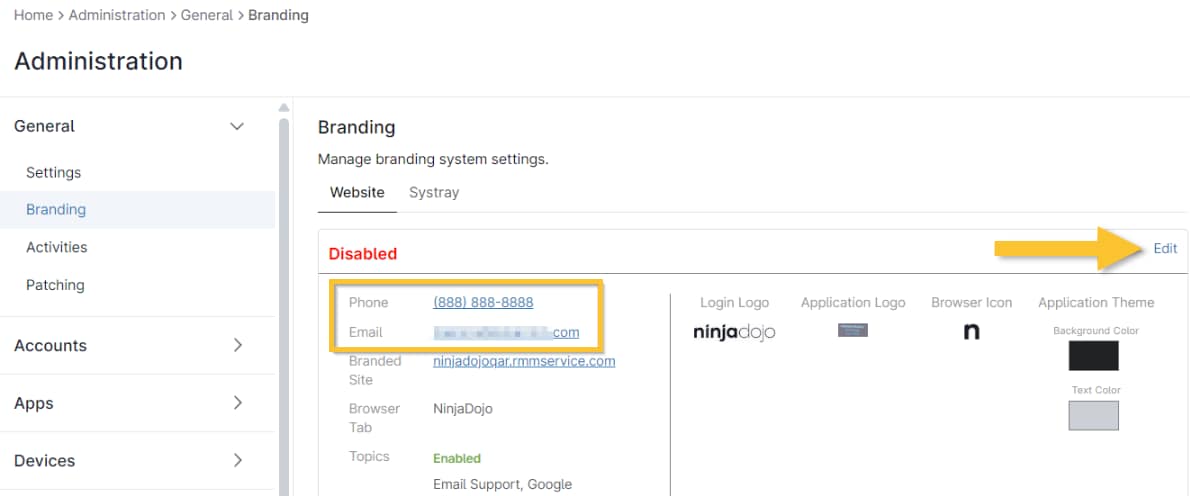
Figure 9 : NinjaOne → Administration → Personnalisation → Modifier
L’application NinjaOne Assist est-elle exclusivement destinée aux Utilisateurs finaux ?
Actuellement, oui. Nous prévoyons de développer une expérience destinée aux techniciens qui remplacera à terme l’application mobile Technician existante. Pour l’instant, seuls les Utilisateurs finaux peuvent se connecter à l’application.
L’application NinjaOne Assist est-elle réservée aux clients MDM ?
Non. N’importe lequel des utilisateurs finaux de NinjaOne peut se connecter à l’application NinjaOne Assist et bénéficier de ses fonctionnalités. Les utilisateurs peuvent même partager leur écran avec un technicien via Quick Connect directement depuis l’écran de connexion (aucun identifiant d’utilisateur final n’est requis).
Les utilisateurs finaux pourront-ils voir les appareils qui leur sont attribués dans l'application ?
Oui. Les utilisateurs finaux pourront voir tous les appareils qui leur ont été attribués. Les deux appareils avec lesquels ils ont interagi le plus récemment s’afficheront sur le Tableau de bord, mais ils peuvent consulter tous leurs appareils en appuyant sur le lien « Voir tout » du Tableau de bord.
Les utilisateurs finaux peuvent-ils se connecter à distance à leur bureau depuis leur téléphone ?
Oui, mais uniquement via Ninja Remote. Ils devront installer l’utilitaire de partage d’écran NinjaOne depuis l’App Store ; l’application NinjaOne Assist le lancera automatiquement au démarrage de la session.
Les utilisateurs finaux auront-ils accès à la base de connaissance / à la documentation ?
Oui. Si des articles de la KB ont été partagés avec l'utilisateur final, celui-ci pourra y accéder via l'application en appuyant sur la vignette « KB » du Tableau de bord.
L’application NinjaOne Assist est-elle obligatoire pour le partage d’écran sur mobile ?
Oui. Les utilisateurs devront télécharger l’application NinjaOne Assist depuis l’App Store (si elle n’est pas déjà installée). Lorsqu’ils ouvriront l’application, ils verront une vignette « Partager mon écran ». En appuyant dessus, ils seront invités à saisir un code d’invitation Quick Connect valide à 10 chiffres.
Le processus Quick Connect peut être contourné si l’appareil est inscrit dans un système MDM. Le technicien peut simplement cliquer sur l’icône NinjaOne Remote affichée sur la page de vue d’ensemble de l’appareil dans le système MDM.
L’utilisateur final doit-il donner son consentement lors d’un accès à distance à un appareil mobile ?
Actuellement, oui. À terme, nous pourrons probablement contourner cette exigence pour les appareils Android gérés par MDM, mais les appareils iOS (gérés ou non) et tous les appareils non gérés nécessiteront que l’utilisateur lance lui-même le partage d’écran.
Un technicien peut-il utiliser la caméra de l'utilisateur final pour faciliter le diagnostic visuel des problèmes ?
Oui. Le technicien peut lancer une session de partage d'écran via Quick Connect ou le Tableau de bord de l’appareil des MDM. Une fois la connexion établie, l'utilisateur final n'a qu'à ouvrir son application appareil photo.
Un utilisateur final peut-il créer un ticket depuis l’application ?
Oui. Si la fonctionnalité NinjaOne Ticketing est activée, l’utilisateur verra un bouton « Créer un ticket » sur le Tableau de bord (ainsi que sur divers autres écrans de l’application). En appuyant dessus, il pourra choisir et remplir un formulaire de ticket qui générera un nouveau ticket NinjaOne Assist.
Si le service n’utilise pas NinjaOne Ticketing, l’utilisateur peut alors choisir les vignettes « Assistance par e-mail » ou « Assistance par téléphone » pour contacter son service informatique.
Comment l’administrateur NinjaOne définit-il l’adresse e-mail et le numéro de téléphone d’assistance ?
Ces informations sont définies via les paramètres de personnalisation. Les administrateurs Ninja peuvent se rendre dans Administration → Général → Personnalisation et mettre à jour le numéro de téléphone d'assistance et l’adresse e-mail du support.
Si un utilisateur final clique sur une invitation par e-mail « Quick Connect », sera-t-il automatiquement redirigé vers l’application NinjaOne Assist ?
Pas pour le moment. Cette redirection figure dans notre feuille de route.
Un utilisateur final peut-il mettre à jour ses informations de contact Ninja (nom, e-mail, numéro de téléphone, mot de passe) dans l’application ?
Oui. L’utilisateur peut appuyer sur l’icône de profil située dans le coin supérieur droit du tableau de bord mobile, puis sélectionner l’option qu’il souhaite mettre à jour.
Cette action nécessitera une confirmation par authentification multifactorielle (MFA).
Ces options sont désactivées pour les utilisateurs finaux générés par SCIM/IDP
Puis-je utiliser TeamViewer ou Splashtop pour accéder à distance à un appareil avec l’application NinjaOne Assist ?
Ninja Remote (et/ou Ninja Remote : Quick Connect) est actuellement la fonctionnalité d’accès à distance disponible pouvant être utilisée avec l’application NinjaOne Assist.
Ressources complémentaires
Vous pouvez utiliser Ninja Remote pour accéder à distance à des appareils mobiles via l’application NinjaOne Assist.