
Sujet
Cet article décrit la procédure à suivre pour ajouter des appareils non gérés à NinjaOne.
Environnement
NinjaOne IT Asset Management (ITAM)
Description
L'ajout de périphériques non gérés dans NinjaOne vous permet de suivre les actifs sur lesquels il est impossible d'installer l'agent NinjaOne, tels que les caméras, les imprimantes et les appareils mobiles non pris en charge par NinjaOne Mobile Device Management (MDM).
Si vous avez configuré le champ « Exiger des identifiants d’actif uniques » pour accorder l’accès à toutes les organisations, vous devez attribuer un numéro unique à chaque appareil, quel que soit son type. Si vous avez activé l’option de génération automatique de l’identifiant d’actif, vous pouvez laisser le champ « Identifiant d’actif » vide. Reportez-vous à NinjaOne ITAM : Utilisation des appareils non gérés dans NinjaOne pour plus d’informations.

Lorsque vous ajoutez un nouvel appareil géré, NinjaOne utilise les données suivantes pour tenter de le faire correspondre à un appareil déjà provisionné :
- Numéro de série du système
- Numéro de série du BIOS
- Nom de l’organisation
- Nom de l’appareil
Index
Sélectionnez un sujet pour en savoir plus.
Ajouter un appareil non géré dans NinjaOne
Pour ajouter un appareil non géré dans NinjaOne, procédez comme suit :
- Cliquez sur le signe « + », sélectionnez « Appareil », puis cliquez sur « Appareil non géré ».
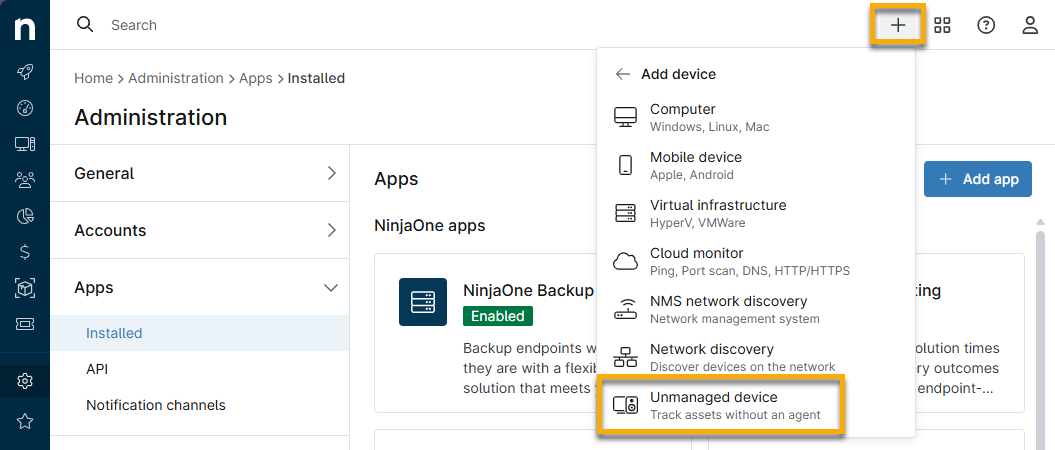
- Choisissez si vous souhaitez ajouter l'appareil manuellement ou l'importer à partir d'un fichier CSV.
Créer manuellement des appareils
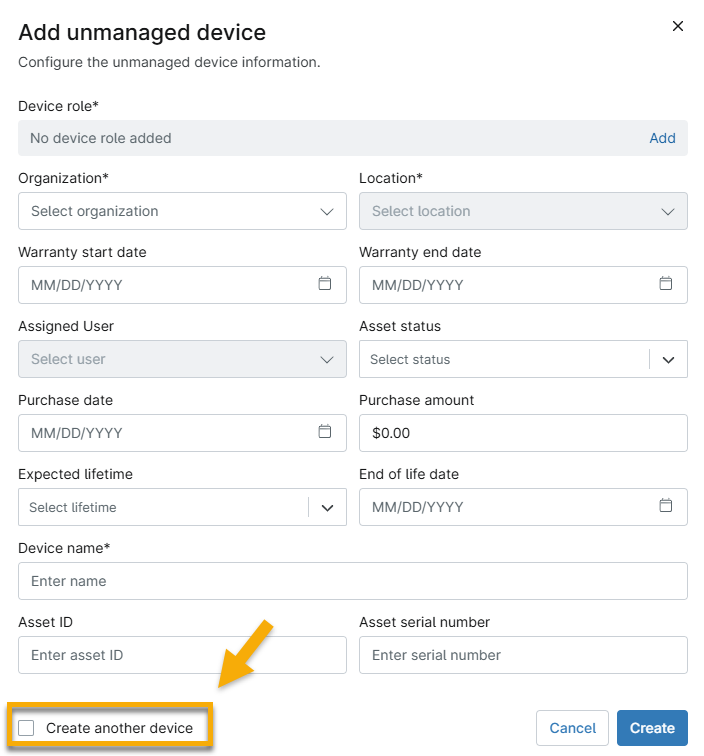
Pour créer manuellement un appareil, renseignez tous les champs au mieux de vos connaissances.
- Cliquez sur « Ajouter » pour sélectionner un rôle de périphérique pour le terminal. Reportez-vous à la section « NinjaOne Endpoint Management : Rôles des périphériques » pour en savoir plus sur les rôles des périphériques.

- Cochez la case « Créer un autre appareil » pour créer un autre appareil.
Importer des appareils via un fichier CSV
Pour importer des appareils non gérés via un fichier CSV, procédez comme suit :
- Cliquez sur « Ajouter » pour sélectionner un rôle de périphérique. Pour savoir comment créer un rôle de périphérique non géré, consultez la section NinjaOne IT Asset Management (ITAM) : Rôles des périphériques non gérés.
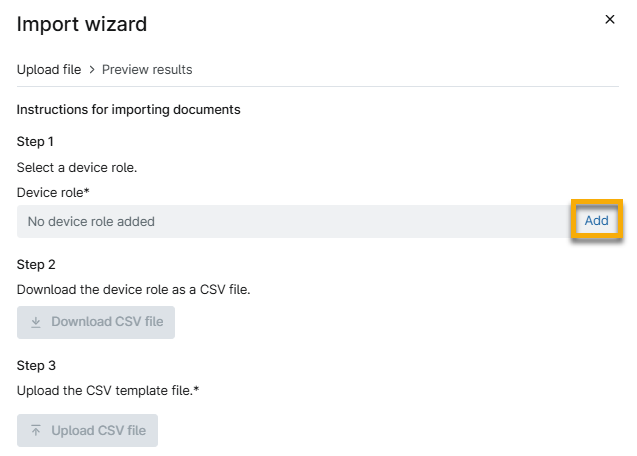
- Dans la boîte de dialogue « Ajouter un rôle de périphérique », développez les sections si nécessaire et sélectionnez le rôle souhaité. Cliquez sur « Ajouter ».
- Vous revenez à la boîte de dialogue de l’assistant d’importation. Cliquez sur « Télécharger le fichier CSV ». Ce bouton ne sera actif qu’une fois le rôle de périphérique sélectionné.
- Ouvrez le fichier depuis le dossier « Téléchargements » de votre ordinateur et saisissez les données dans toutes les colonnes de la feuille de calcul au mieux de vos connaissances. Les noms de l’organisation et de l’emplacement doivent correspondre aux données de NinjaOne.
- Enregistrez le fichier. Dans la boîte de dialogue de l'assistant d'importation de NinjaOne, cliquez sur « Télécharger le fichier CSV » et sélectionnez la feuille de calcul que vous venez de mettre à jour.
- Cliquez sur Continuer.
- Vérifiez toutes les erreurs, le cas échéant. Certaines données, telles que l’ID de licence 365, peuvent être requises pour poursuivre. Si nécessaire, cliquez sur « Réimporter ».
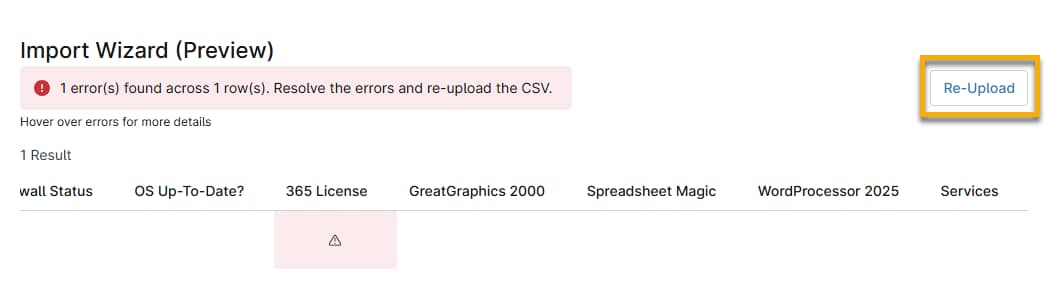
- Si toutes les données sont exactes et acceptées par NinjaOne, cliquez sur « Enregistrer les modifications ».
Le nom de l'appareil apparaîtra sur la page de recherche des appareils et sur le tableau de bord de l'organisation. À partir de ces pages, vous pouvez accéder au tableau de bord des appareils non gérés.
Ressources supplémentaires
Consultez les ressources suivantes pour en savoir plus sur la gestion des actifs informatiques dans NinjaOne :