
Sujet
Cet article explique comment créer et utiliser des tableaux de données personnalisés dans vos rapports de synthèse.
Environnement
NinjaOne Reporting
Description
Outre les types de données prédéfinis, vous pouvez créer des tableaux de données personnalisés à l'aide de champs de données sélectionnables par appareil. Ces tableaux vous permettent de définir, filtrer et structurer les données afin de répondre à des exigences spécifiques en matière de rapports.
Création d'un tableau de données personnalisé
Vous pouvez créer des tableaux de données personnalisés dans des rapports de synthèse nouveaux ou existants. Reportez-vous à la section Rapports NinjaOne : Rapports de synthèse pour plus d’informations sur la création et la personnalisation des rapports de synthèse.
- Sur les pages Créer un modèle de rapport ou Modifier un modèle de rapport, cliquez sur Personnaliser.

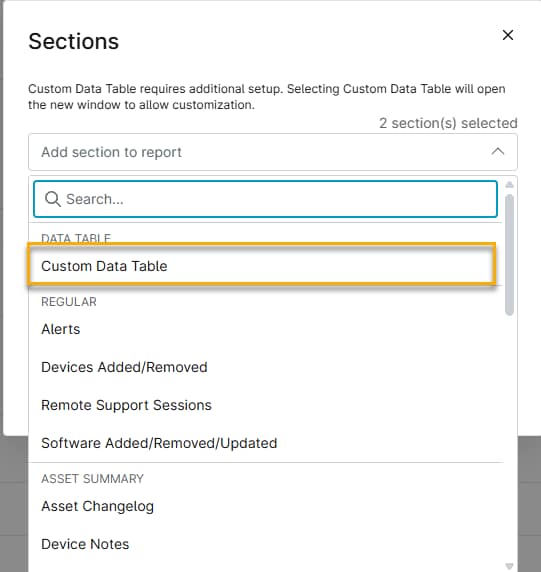
- Dans la fenêtre « Sections », sélectionnez « Tableau de données personnalisé » dans le menu déroulant.
- Utilisez les champs « Nom » et « Description » pour donner un nom à votre tableau de données et décrire son objectif.
- Cliquez sur le menu déroulant « Ensemble de données » et sélectionnez le type de rapport. Les ensembles de données disponibles sont les suivants :
- Appareil – Recherche d’appareils: la fenêtre principale affiche la liste de tous les appareils. Utilisez les options de filtrage pour affiner votre recherche. La liste des appareils est mise à jour pour n’afficher que les appareils correspondant à vos critères de filtrage.
- Facturation NinjaOne – Rentabilité des contrats: ce tableau affiche les données de rentabilité des contrats de facturation NinjaOne, vous permettant de générer des rapports sur les performances en matière de chiffre d’affaires, de coûts et de marges.
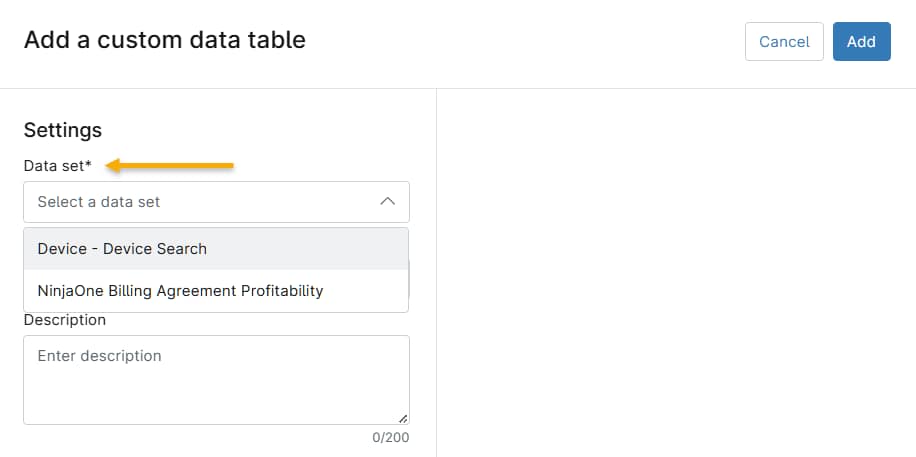
- Une fois l’ensemble de données sélectionné, le tableau affiche soit les informations relatives aux terminaux répondant à vos critères, soit les informations de rentabilité.

Utilisation des groupes de périphériques
Vous pouvez ajouter des groupes de périphériques issus de votre environnement au tableau de données personnalisé. Reportez-vous à la section Recherche et regroupement pour plus d’informations sur la création de groupes de périphériques.
Ajout de groupes de périphériques
Vous devez avoir sélectionné l'ensemble de données « Recherche d'appareils » pour pouvoir ajouter des groupes d'appareils.
- Sur la page Créer un modèle de rapport, cliquez sur Personnaliser, puis sélectionnez Tableau de données personnalisées dans la section Ajouter au menu Rapport.
- Dans le menu « Ensemble de données », sélectionnez « Appareil - Recherche d'appareils ». Le menu « Groupe » s'affiche.
- Utilisez le menu déroulant « Groupe » pour sélectionner le groupe de périphériques à inclure dans le rapport.

Filtrage des groupes de périphériques
Après avoir créé le tableau des groupes de périphériques, vous pouvez utiliser les menus « Trier par » et « Sens de tri » pour réorganiser les données. Vous pouvez filtrer la liste des groupes à l’aide des menus de filtrage situés au-dessus de la liste.
Ajout de colonnes de données supplémentaires
Cliquez sur le menu déroulant « Colonnes » pour ajouter des colonnes de données à votre tableau personnalisé.
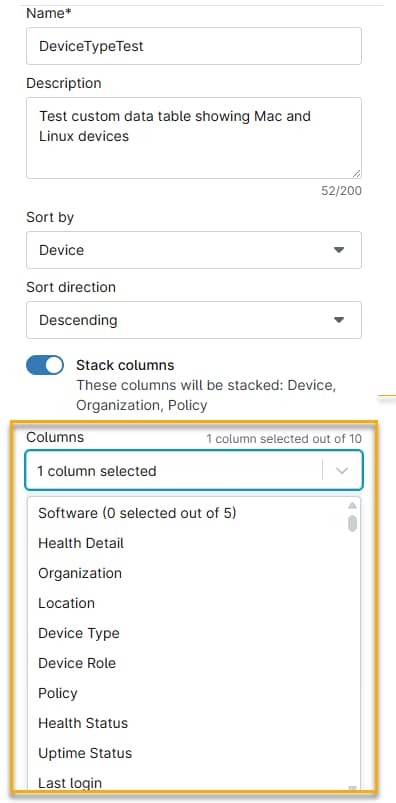
Les colonnes que vous sélectionnez s’affichent sous forme de pile. Cliquez sur l’icône = de n’importe quelle colonne et faites-la glisser vers le haut ou vers le bas de la pile pour modifier l’ordre dans lequel elle apparaîtra dans le rapport final.

Utilisez les champs « Trier par » pour définir l'ordre de tri des appareils dans le rapport.
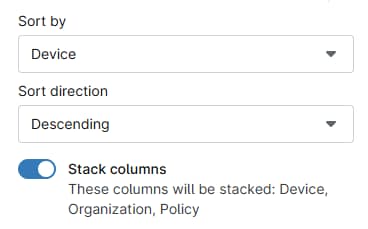
Une fois que vous avez terminé, cliquez sur « Enregistrer ». NinjaOne ajoutera le tableau de données personnalisé à votre rapport.
Ressources supplémentaires
Consultez la section « Rapports NinjaOne : rapports récapitulatifs » pour en savoir plus sur la création de rapports récapitulatifs.