
Contenu
Cet article explique comment activer et installer des modules complémentaires via NinjaOne et GravityZone.
Environnement
- Intégrations NinjaOne
- Bitdefender GravityZone
Description
NinjaOne s'intègre à GravityZone, qui utilise l'API et est configuré au niveau de la stratégie via le SDK. Pour plus d'informations sur le SDK Bitdefender, reportez-vous à SDK Bitdefender : guide d'intégration.
Pour obtenir des instructions sur l'activation de l'intégration Bitdefender GravityZone dans NinjaOne, reportez-vous à la section Premiers pas avec l'intégration Bitdefender GravityZone.
Sélectionnez une catégorie pour en savoir plus :
Modules GravityZone dans NinjaOne
Vous devez acheter les modules complémentaires payants pour Bitdefender GravityZone. Contactez votre gestionnaire de compte pour plus d'informations.
Pour afficher vos modules actifs dans NinjaOne, procédez comme suit :
- Dans NinjaOne, cliquez sur Administration dans le panneau de navigation gauche et sélectionnez Organisations. Si vous devez créer une nouvelle organisation, reportez-vous aux instructions de NinjaOne Endpoint Management : création et modification d'organisations.
- Cliquez sur le nom d'une organisation pour ouvrir l'éditeur et sélectionnez Bitdefender GravityZone. Si vous ne trouvez pas cette section, assurez-vous que l'organisation est correctement mappée pour l'intégration. Pour obtenir des instructions, reportez-vous à Bitdefender GravityZone : mappage des appareils gérés.

Activer et installer des modules supplémentaires dans GravityZone
Pour activer les modules supplémentaires à partir de la console GravityZone, procédez comme suit :
- Connectez-vous à votre compte Bitdefender GravityZone.
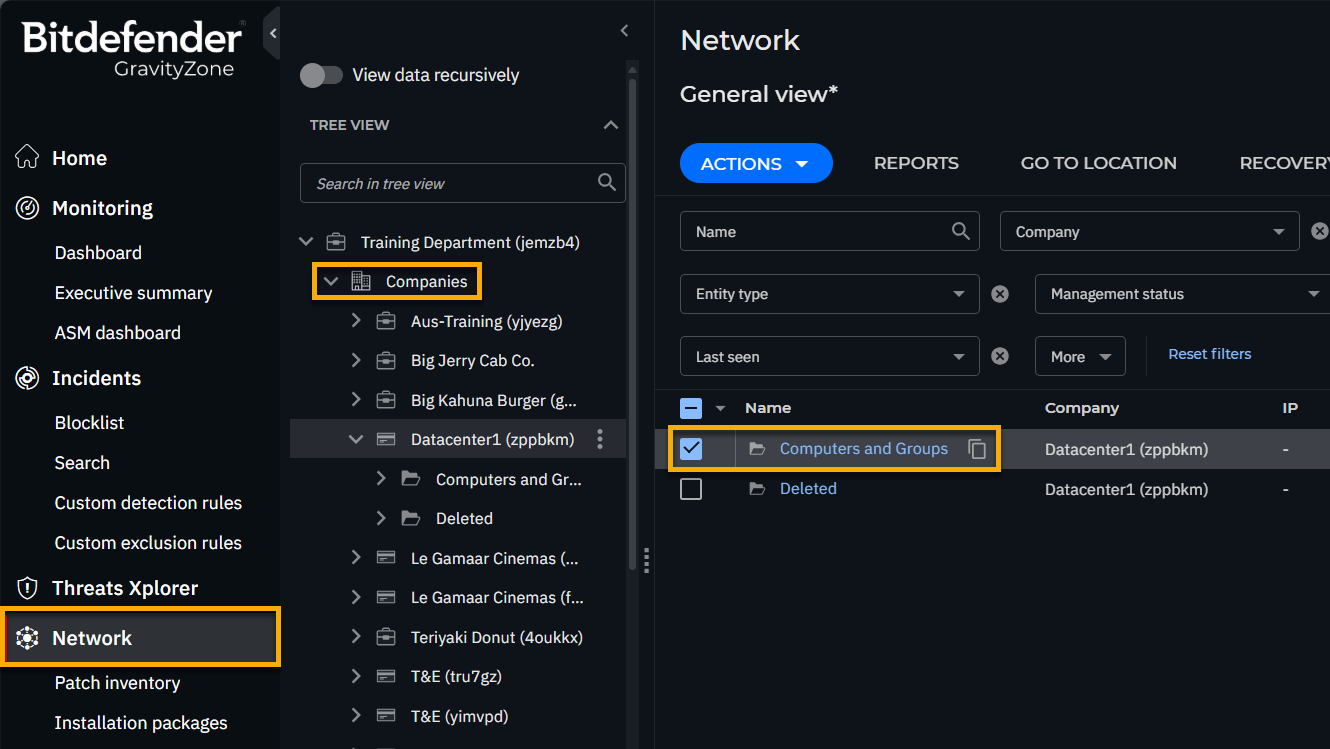
- Cliquez sur Réseau dans le volet de navigation gauche, puis filtrez selon vos sociétés ou organisations.
- Sélectionnez une organisation, puis cochez la case située en regard des Ordinateurs et groupes.
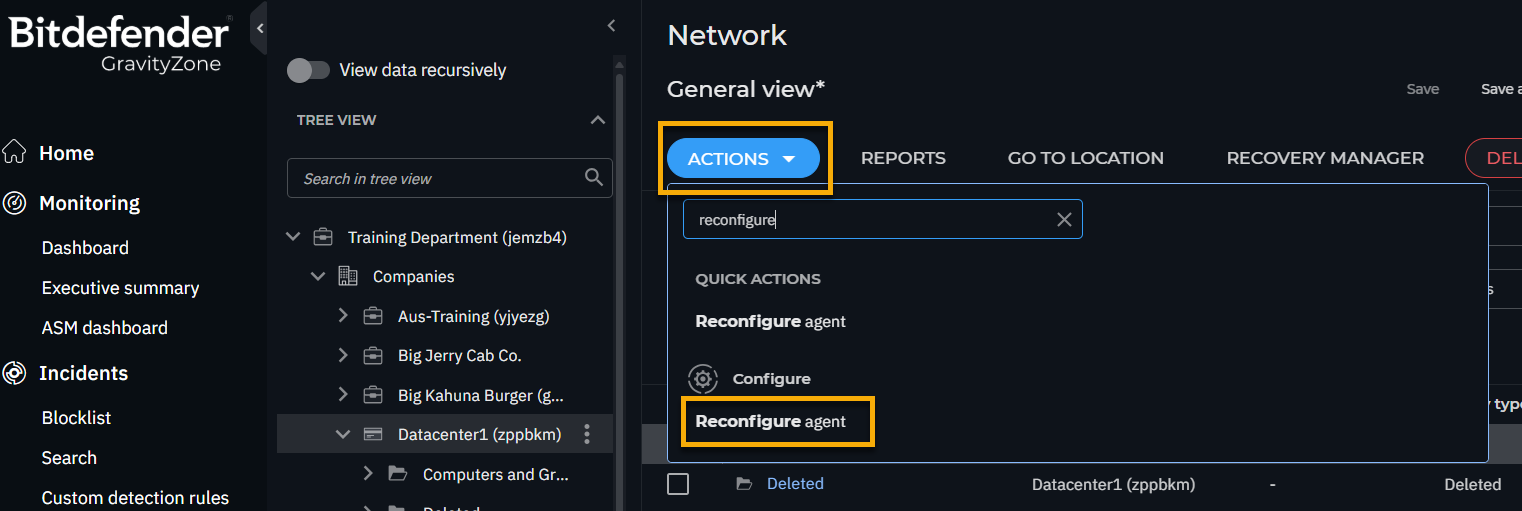
- Cliquez sur Actions et sélectionnez Reconfigurer l'agent.
- Ajoutez ou supprimez des modules et réglez les commutateurs de chaque module pour gérer les paramètres. Assurez-vous d'enregistrer toutes les modifications que vous apportez avant de quitter cette fenêtre.
- Répétez ce processus pour toutes les autres sociétés.
Ressources supplémentaires
Le contenu de formation suivant vous aidera à tirer le meilleur parti des fonctionnalités de Bitdefender GravityZone.