
Rubrique
Cet article explique comment importer des fichiers APK (Android Package Kit) personnalisés dans les politiques de gestion des appareils mobiles Android (MDM) et comment gérer ces fichiers dans la bibliothèque APK de NinjaOne.
Environnement
Gestion des appareils mobiles (MDM) NinjaOne
Description
Cet article fait partie de la série d’articles NinjaOne MDM : Gestion des applications Android. Il explique comment accéder aux paramètres de gestion des applications, configurer les options des applications au niveau des politiques, utiliser le tableau des applications gérées, configurer les paramètres de mode kiosque et définir des activités préférées persistantes. Pour plus d’informations sur la gestion des applications Android, consultez NinjaOne MDM : Gestion des applications Android.
Pour plus d’informations sur l’ajout d’applications provenant du Google Play Store, du système, d’applications privées ou d’applications Web, consultez « NinjaOne MDM : Ajout, modification et suppression d’applications Android ».
Ajouter des fichiers APK d’applications personnalisées
Vous pouvez télécharger des applications personnalisées via des fichiers APK directement dans une politique MDM Android. Pour gérer les fichiers APK personnalisés dans une bibliothèque centralisée et les appliquer à plusieurs politiques sans avoir à les télécharger à nouveau, consultez la section « Gestion de la bibliothèque d’APK » de cet article.
L'agent NinjaOne doit être de version 1.3.5 ou plus tardive pour que le déploiement des fichiers APK aboutisse.
Sélectionnez une rubrique pour continuer :
- Ajouter des APK d’applications personnalisées
- Gestion de la bibliothèque d'APK
- Supprimer un APK de la bibliothèque
- Sur la page de configuration de la politique MDM Android, accédez à Gestion → Applications gérées.
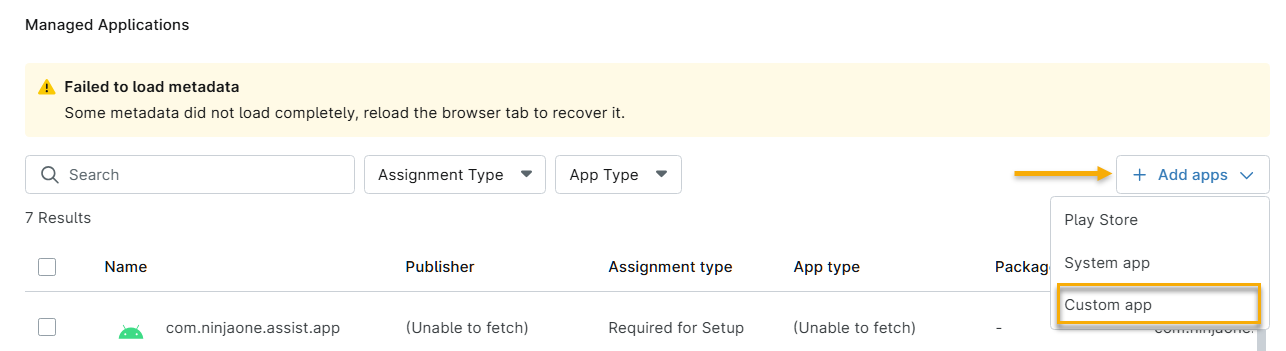
- Cliquez sur Ajouter des applis, puis sélectionnez Application personnalisée dans le Menu déroulant.
La fenêtre « Charger une application » s'ouvre. Configurez les paramètres suivants.
Option Description Connexion Android Ce champ facultatif vous permet de spécifier les Connexions Android Enterprise qui doivent recevoir l'installation de l'APK.
- Seuls les techniciens rattachés à la connexion spécifiée pourront consulter et gérer l’application.
- Laissez ce champ vide pour autoriser l’installation de l’APK sur l’ensemble de votre écosystème MDM Android.
Autoriser la désinstallation par l'utilisateur Déterminez si l'utilisateur final de l'appareil est autorisé à désinstaller l'application. Charger une application Cliquez sur ce bouton, puis accédez à l'emplacement du fichier APK pour le télécharger sur NinjaOne. Nom Saisissez un nom affiché facultatif, qui apparaîtra dans la liste des applications de la politique MDM Android. Éditeur Saisissez le nom de l'éditeur (facultatif), qui apparaîtra dans la liste des applications de la politique MDM Android. Stratégie d'autorisation par défaut Sélectionnez le comportement souhaité lorsque l'application demande une autorisation à l'utilisateur :
- Demander confirmation : l'appareil demande à l'utilisateur s'il souhaite autoriser ou refuser l'autorisation.
- Autoriser : l'appareil approuve automatiquement la demande d'autorisation.
- Refuser : l'appareil refuse automatiquement la demande d'autorisation.
Autorisations d’accès au périmètre délégué Les applications Android peuvent disposer de champs d’application de délégation supplémentaires, permettant aux applications d’installer des certificats, d’accéder à des configurations gérées, de bloquer la désinstallation et d’activer des applications système. Utilisez le menu déroulant pour sélectionner l’une des options suivantes :
- Installation et gestion des certificats
- Gestion des configurations gérées
- Blocage de la désinstallation
- Stratégie d'autorisation et état d'octroi des autorisations
- État d'accès aux paquets
- Activation des applications du système
Gestion de la bibliothèque d’APK
La bibliothèque d’APK est un référentiel centralisé pour les fichiers APK personnalisés. Vous pouvez télécharger, modifier et remplacer des APK à partir de la bibliothèque, puis les appliquer à plusieurs politiques MDM Android sans avoir à télécharger à nouveau les fichiers au niveau de la politique. Les modifications que vous apportez dans la bibliothèque d’APK se répercutent automatiquement sur toutes les politiques associées et sur les remplacements au niveau de l’appareil.
Le workflow « Application personnalisée » au niveau de la politique, décrit dans la section « Ajouter des APK d’applications personnalisées » de cet article, et la bibliothèque d’APK sont des workflows distincts. Utilisez la bibliothèque d’APK lorsque vous devez gérer un APK dans plusieurs politiques à partir d’un seul emplacement.
Accéder à la bibliothèque d’APK
Pour accéder à la bibliothèque d’APK, accédez à Administration → Applications → Installées → NinjaOne MDM Android, puis cliquez sur Bibliothèque d’APK.
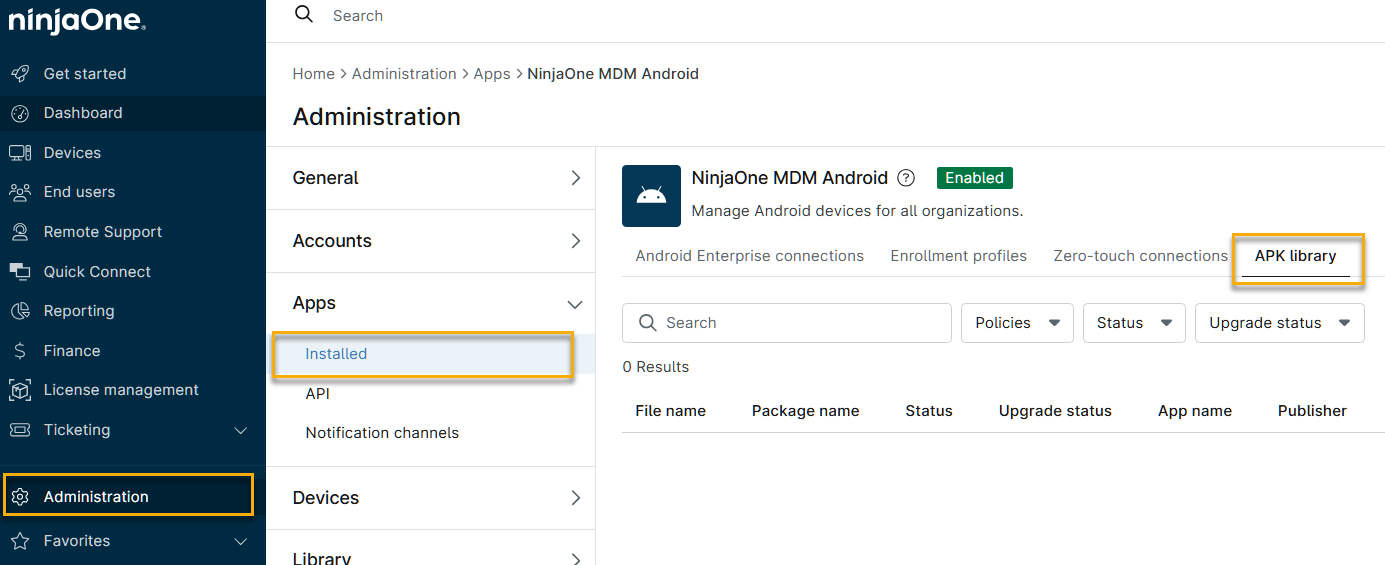
Le tableau de la bibliothèque d’APK répertorie tous les fichiers APK téléchargés. Chaque ligne affiche le nom de l’application, le nom du package, la version, l’éditeur, la Connexion Android, le statut et le statut de mise à jour. Vous pouvez ajouter ou supprimer des colonnes en cliquant sur l’icône Actions, et réorganiser les colonnes en les faisant glisser vers de nouvelles positions.
Si NinjaOne MDM ne parvient pas à récupérer les métadonnées d’un fichier APK, les champs concernés de la ligne s’affichent sous la forme « - » et un indicateur d’erreur apparaît sur la ligne. Déplacez votre curseur sur l’indicateur d’erreur pour consulter les détails de l’erreur. Rechargez le tableau pour demander à nouveau les métadonnées.
Statut de l’analyse des APK
NinjaOne MDM analyse chaque APK que vous téléchargez à la recherche de menaces de sécurité. La colonne « Statut » de la bibliothèque d’APK affiche l’état actuel de l’analyse pour chaque fichier. Les modifications de statut apparaissent en temps réel dans la bibliothèque d’APK et ne sont visibles que par l’administrateur ayant déclenché le téléchargement ou la modification. Pour filtrer le tableau de la bibliothèque d’APK en fonction du statut d’analyse, sélectionnez les valeurs que vous souhaitez afficher dans le menu déroulant « Statut ».

Ajouter un APK à la Bibliothèque
Suivez ces étapes pour charger un nouveau APK dans la bibliothèque d’APK.
Les téléchargements d’APK prennent en charge des fichiers jusqu’à 15 Go. La prise en charge des fichiers compris entre 15 Go et 25 Go est disponible via un indicateur de fonctionnalité ; les téléchargements dans cette fourchette de taille ne nécessitent pas d’analyse de l’APK.
- En la bibliothèque d’APK, cliquez sur « Charger ».
- Dans la fenêtre « Téléverser un fichier .apk », cliquez sur « Téléverser un fichier ».
- Recherchez le fichier sur votre système, puis cliquez sur « Ouvrir ».
- Saisissez n’importe lequel des renseignements obligatoires requis par NinjaOne MDM. Une fois que vous avez terminé, cliquez sur « Enregistrer ».
| Option | Description |
|---|---|
| Connexion Android | Sélectionnez les connexions Android Enterprise qui doivent avoir accès à cet APK. Laissez ce champ vide pour que l’APK soit disponible dans l’ensemble de votre écosystème MDM Android. Seuls les utilisateurs rattachés à la connexion spécifiée peuvent consulter et gérer l’application. Lorsque vous modifiez ce champ ultérieurement, NinjaOne MDM met automatiquement à jour toutes les stratégies associées et les dérogations au niveau de l’appareil pour refléter ce changement. |
| Nom | Saisissez un nom affiché facultatif. Ce nom apparaît dans la bibliothèque d'APK et dans la liste des applications de toute politique à laquelle l'APK est appliqué. |
| Éditeur | Saisissez le nom de l’éditeur (facultatif). Ce nom apparaît dans la bibliothèque d’APK et dans la liste des applications de toute politique à laquelle l’APK est appliqué. |
| Stratégie d'autorisation par défaut | Sélectionnez le comportement obligatoire lorsque l'application demande une autorisation à l'utilisateur :
|
| Autoriser la désinstallation par l'utilisateur | Déterminez si l'utilisateur final de l'appareil peut désinstaller l'application. |
| Autorisations d'accès au périmètre délégué | Les applications Android peuvent disposer de périmètres de délégation supplémentaires, permettant aux applications d’installer des certificats, d’accéder à des configurations gérées, de bloquer la désinstallation et d’activer des applications système. Utilisez le menu déroulant pour sélectionner l’une des options suivantes :
|
Une fois que vous avez enregistré, NinjaOne MDM commence à analyser l'APK. Le statut de l'APK passe à « Analyse en cours » jusqu'à ce que l'analyse soit terminée. NinjaOne MDM enregistre une entrée d'activité lorsque le téléchargement aboutit ou échoue.
Si l’APK contient des noms d’autorisations non reconnus, NinjaOne MDM affiche un avertissement mais autorise la poursuite du téléchargement. Vous pouvez poursuivre l’installation sans interruption.
Modification d’un APK dans la Bibliothèque
Vous pouvez télécharger une nouvelle version d’un APK existant dans la bibliothèque pour le remplacer. NinjaOne MDM applique automatiquement le fichier mis à jour à toutes les stratégies associées et à toutes les dérogations au niveau de l’appareil.
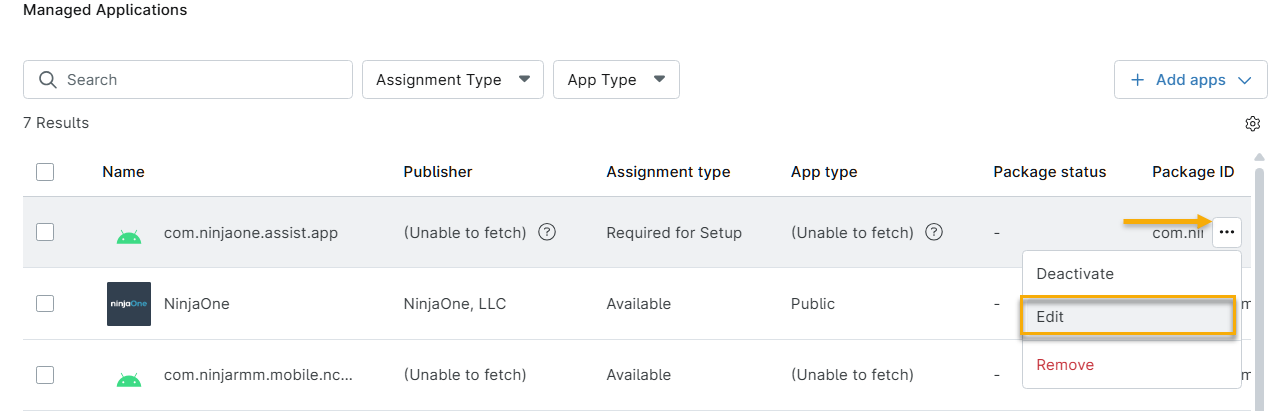
- Dans la bibliothèque d’APK, cliquez sur le menu « Actions » à côté de l’APK que vous souhaitez mettre à jour, puis cliquez sur « Modifier ».
- Dans la fenêtre de modification, téléchargez le fichier APK de remplacement et mettez à jour les paramètres que vous souhaitez modifier. Une fois terminé, cliquez sur « Mettre à jour ».
NinjaOne MDM ajoute les informations mises à jour de l’APK à toutes les stratégies associées et aux dérogations au niveau de l’appareil, et enregistre une entrée dans le flux d’activités pour le résultat de la modification.
Pour mettre à jour les attributions de connexion Android d’un APK, modifiez l’APK dans la bibliothèque et modifiez le champ « Connexion Android ». NinjaOne MDM met automatiquement à jour toutes les stratégies associées et les dérogations au niveau de l’appareil afin de refléter cette modification.
Remplacer un APK
La fonctionnalité de remplacement permet de substituer un APK de la bibliothèque par une autre version déjà présente dans celle-ci, simultanément dans toutes les stratégies associées et toutes les dérogations au niveau de l’appareil. Utilisez ce workflow lorsque vous souhaitez changer de version d’APK sans télécharger de nouveau fichier.
- Dans la bibliothèque d’APK, cliquez sur le menu Actions à côté de l’APK que vous souhaitez remplacer, puis cliquez sur Remplacer.
- Dans la fenêtre de remplacement, sélectionnez l’APK de remplacement depuis la bibliothèque, puis cliquez sur « Confirmer ».
La fenêtre de remplacement affiche uniquement les APK dont le nom du package correspond à celui de l’APK que vous remplacez.
NinjaOne MDM supprime l’APK d’origine et met à jour toutes les stratégies associées ainsi que les remplacements au niveau des appareils afin d’utiliser le fichier de remplacement. NinjaOne MDM enregistre une entrée d’activité répertoriant les stratégies et les remplacements au niveau des appareils qui ont été mis à jour.
Filtrage de la bibliothèque d’APK
Vous pouvez filtrer le tableau de la bibliothèque d’APK pour affiner la liste des APK affichés. Cliquez sur le contrôle de filtrage situé au-dessus du tableau et sélectionnez une catégorie de filtrage. Vous pouvez filtrer les APK par :
- Statut de mise à jour
- Stratégie
- Nom du package
Journal d'activité de la bibliothèque d'APK
La bibliothèque d'APK comprend un journal d'activité qui enregistre les événements relatifs à chaque APK. Pour consulter le journal d'activité d'un APK spécifique, cliquez sur le menu Actions situé à côté de l'APK, puis cliquez sur Détails.
Le journal d'activité enregistre les types d'événements suivants :
- Succès et échec du téléchargement
- Analyse terminée, y compris les résultats dont l’état du scan est « Suspect »
- Réussite ou échec de la modification
- Mises à jour des politiques et des dérogations d'appareil résultant d'une dérogation ou d'un changement d'affectation de connexion Android
- Suppression d’un APK
Suppression d’un APK de la bibliothèque
Vous pouvez supprimer des APK de la bibliothèque lorsqu'ils ne sont plus nécessaires.
- Si l’APK est attribué à une ou plusieurs politiques ou à des remplacements au niveau de l’appareil, NinjaOne MDM affiche les politiques et les remplacements concernés avant de compléter la suppression.
- La suppression de l’APK le retire de toutes les politiques et de toutes les dérogations de nœuds associées, et enregistre une entrée d’activité indiquant le nom de fichier.
- Vous devez disposer des autorisations de mise à jour sur toutes les stratégies et tous les nœuds référencés pour terminer la suppression.
La suppression d’un fichier APK de la bibliothèque supprime définitivement le fichier du stockage. Vous ne pouvez pas annuler cette action.
Procédure
- Dans la bibliothèque d’APK, cliquez sur le menu Actions à côté de l’APK que vous souhaitez supprimer, puis cliquez sur Supprimer.
- NinjaOne MDM vous invite à confirmer la suppression. Cliquez sur « Oui » pour valider l’action. NinjaOne MDM supprimera l’APK de la bibliothèque et enregistrera une entrée d’activité indiquant le nom du fichier supprimé.