
Sujet
Cet article explique comment ajouter des Web Clips à des appareils Apple iOS gérés via NinjaOne Mobile Device Management (MDM).
Environnement
- NinjaOne Mobile Device Management (MDM)
- Apple iOS
Description
Les clips Web sont des raccourcis vers des sites Web qui apparaissent sur l'écran d'accueil de votre appareil mobile et permettent d'accéder rapidement à une ressource en ligne. Vous pouvez utiliser NinjaOne MDM pour distribuer des clips Web sur vos appareils iOS gérés.
Ajouter un clip Web
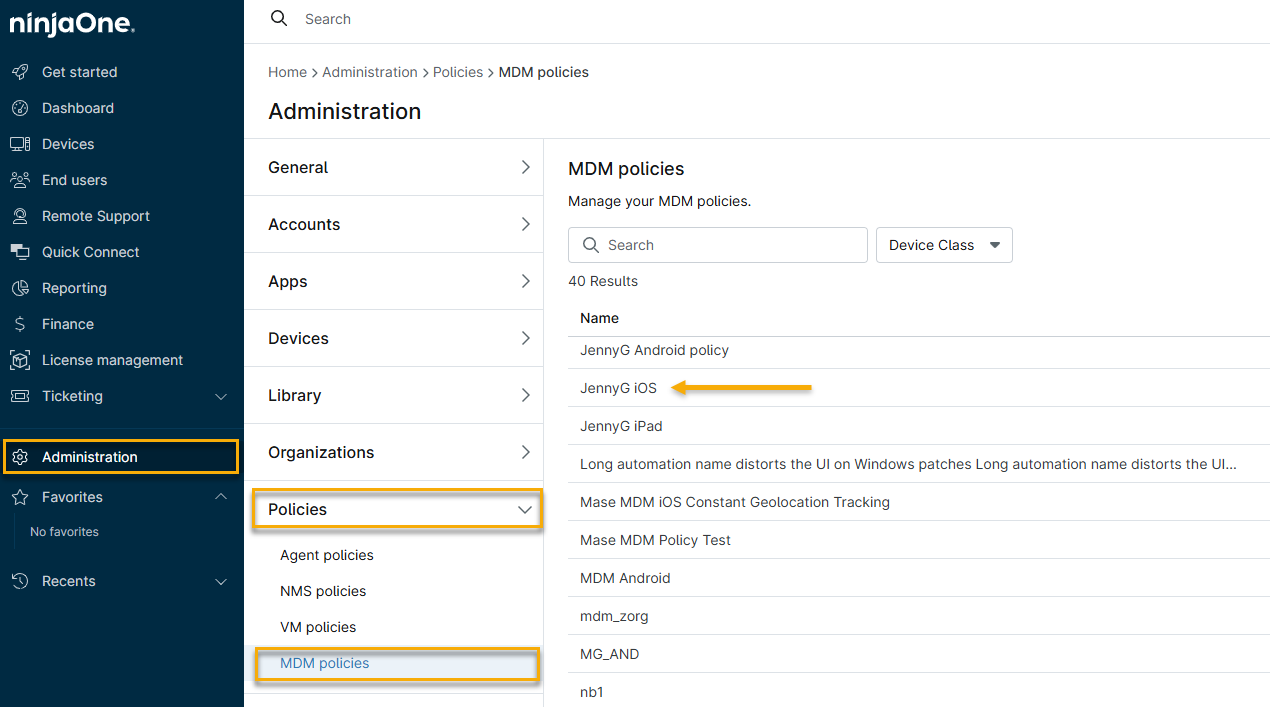
- Dans NinjaOne, accédez à Administration → Politiques → Politiques MDM, puis sélectionnez une politique iOS dans la liste des politiques d'agent.
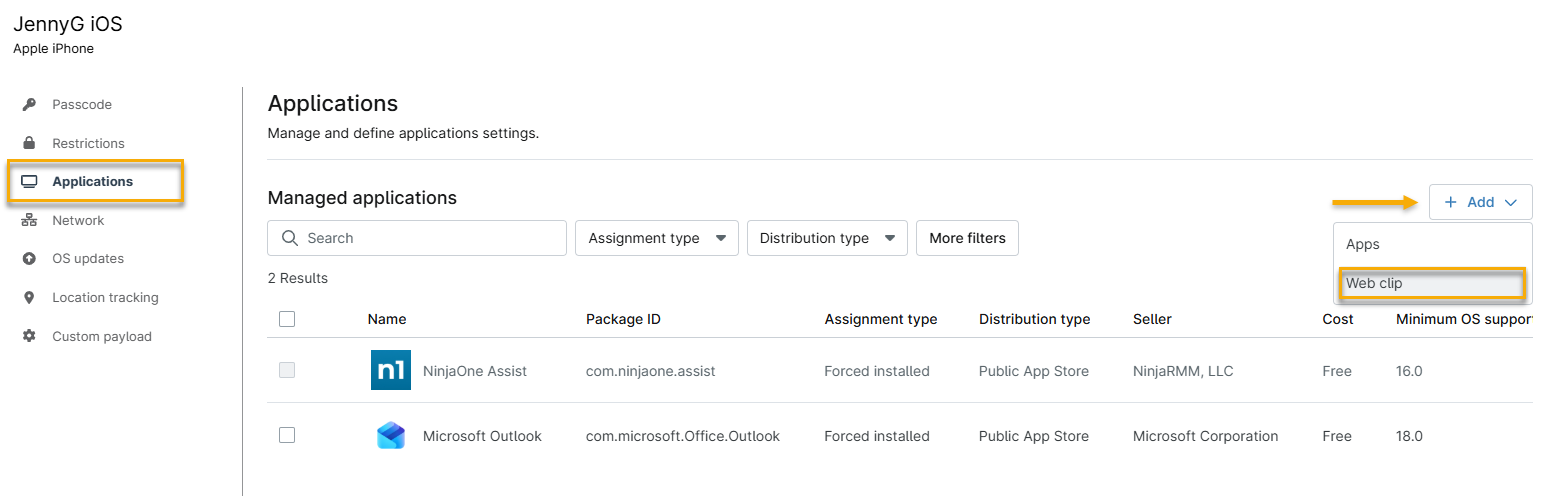
- Sur la page de configuration de la politique, cliquez sur Applications, puis sur Ajouter et sélectionnez Clip Web dans le menu déroulant.
- La fenêtre Ajouter un clip Web s'ouvre. Configurez les options suivantes. Une fois terminé, cliquez sur Ajouter.
| Option | Description |
|---|---|
| Nom | Donnez un nom descriptif au clip Web. Les utilisateurs verront ce nom sur leurs appareils. |
| URL | Saisissez l'URL vers laquelle le clip Web pointera, en indiquant le protocole complet (http ou https). Par exemple : https://ninjaone.com. |
| Identifiant du bundle de l'application cible | Spécifiez un identifiant pour que le clip Web s'ouvre dans une application spécifique sur l'appareil plutôt que dans le navigateur par défaut. Attention: si l'application n'existe pas sur l'appareil, le clip Web risque de ne pas s'ouvrir pour cet utilisateur. Consultez l'article d'assistance d'Apple sur les identifiants de bundle pour les applications iPhone et iPad (lien externe) pour plus d'informations. |
| Icône de l'écran d'accueil | Téléchargez l'icône graphique sur laquelle les utilisateurs appuieront pour ouvrir l'URL du webclip. Le fichier doit être au format .PNG et ne pas dépasser 400 x 400 px. |
| Précomposé | Cochez cette case pour que iOS utilise votre icône d'écran d'accueil telle quelle, sans ajouter de style ni d'effets visuels iOS. |
| Plein écran | Par défaut, la ressource s'ouvrira dans l'interface utilisateur de Safari. Cochez cette case pour lancer la ressource dans une présentation autonome de type application native. |
| Ignorer la portée du manifeste | Si vous configurez le clip Web pour qu'il s'ouvre en mode plein écran, vous pouvez cocher cette case pour empêcher le clip Web d'afficher l'interface utilisateur de Safari lorsque l'utilisateur navigue vers des sites Web externes. Cette fonctionnalité est disponible pour iOS 14 et versions ultérieures. |
| Autoriser la suppression par l'utilisateur | Cochez cette case pour permettre à l'utilisateur de supprimer l'icône du clip Web en appuyant longuement dessus. |

Utilisation des clips Web
Les clips Web que vous ajoutez apparaîtront dans l'onglet Applications de la page de configuration de la stratégie.
Filtrer les clips Web
Utilisez le filtre Type de distribution pour afficher vos clips Web séparément des autres applications.

Modification des clips Web
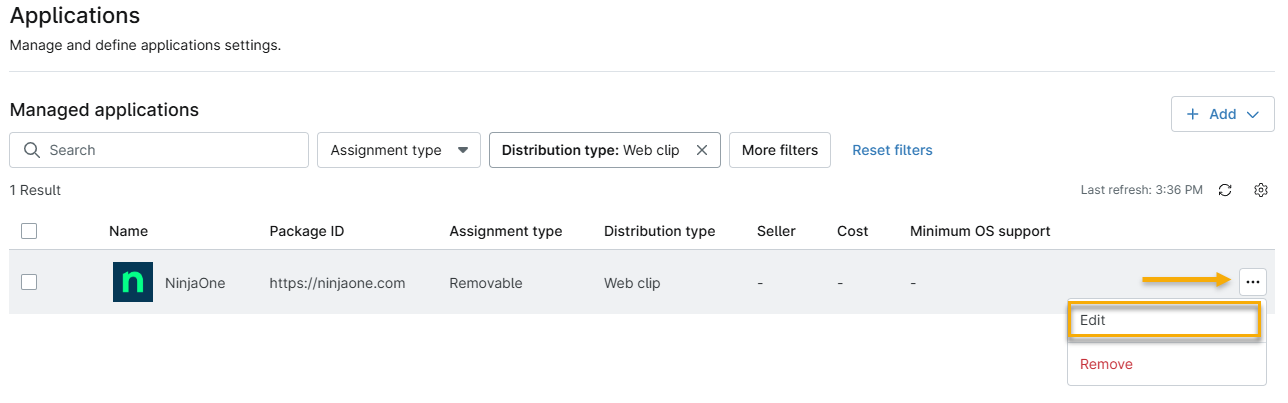
- Dans la liste Applications, placez votre curseur sur le clip Web, puis cliquez sur le menu à trois points (ellipse) lorsqu'il apparaît et sélectionnez Modifier.
- La fenêtre Modifier le clip Web s'ouvre, contenant les mêmes options de configuration que celles décrites dans la section Ajouter un clip Web de cet article. Une fois vos modifications effectuées, cliquez sur Mettre à jour pour enregistrer les changements.

Suppression de clips Web
Dans la liste Applications, placez votre curseur sur le clip Web, puis cliquez sur le menu à trois points (ellipse) lorsqu'il apparaît et sélectionnez Supprimer. NinjaOne vous demandera de confirmer la suppression du clip Web.