
Rubrique
Cet article explique comment ajouter une application Android depuis le Google Play Store dans NinjaOne MDM.
Environnement
NinjaOne MDM
Description
Les applications privées ne seront déployées que sur les appareils partageant le même Nom de la connexion Android. NinjaOne recommande d’utiliser une politique distincte pour segmenter les connexions des autres appareils qui ne doivent pas y avoir accès.
Considérations relatives aux applications privées
- L'iFrame Google Play est soumis à une limite de taille conforme à celle de la Console développeurs Google Play pour les fichiers APK. Évitez de télécharger des fichiers de plus de 100 Mo. Les applications plus volumineuses doivent être téléchargées sous forme de fichiers .aab via la Console développeurs, et non via l'iFrame en tant qu'APK.
- Les organisations doivent privilégier les ressources externes et les charges utiles à la demande dans la mesure du possible (c'est-à-dire n’importe laquelle des applications ou des jeux volumineux qui vous alertent au lancement qu'il reste des données à télécharger). Cela offre une meilleure expérience utilisateur et réduit les pannes réseau, car les ressources externes peuvent être arrêtées ou démarrées selon les besoins.
Procédure
- Dans la politique, faites défiler vers le bas jusqu’à « Applications gérées » et cliquez sur le bouton « Ajouter des applis », puis choisissez « Google Play Store » parmi les options déployées.
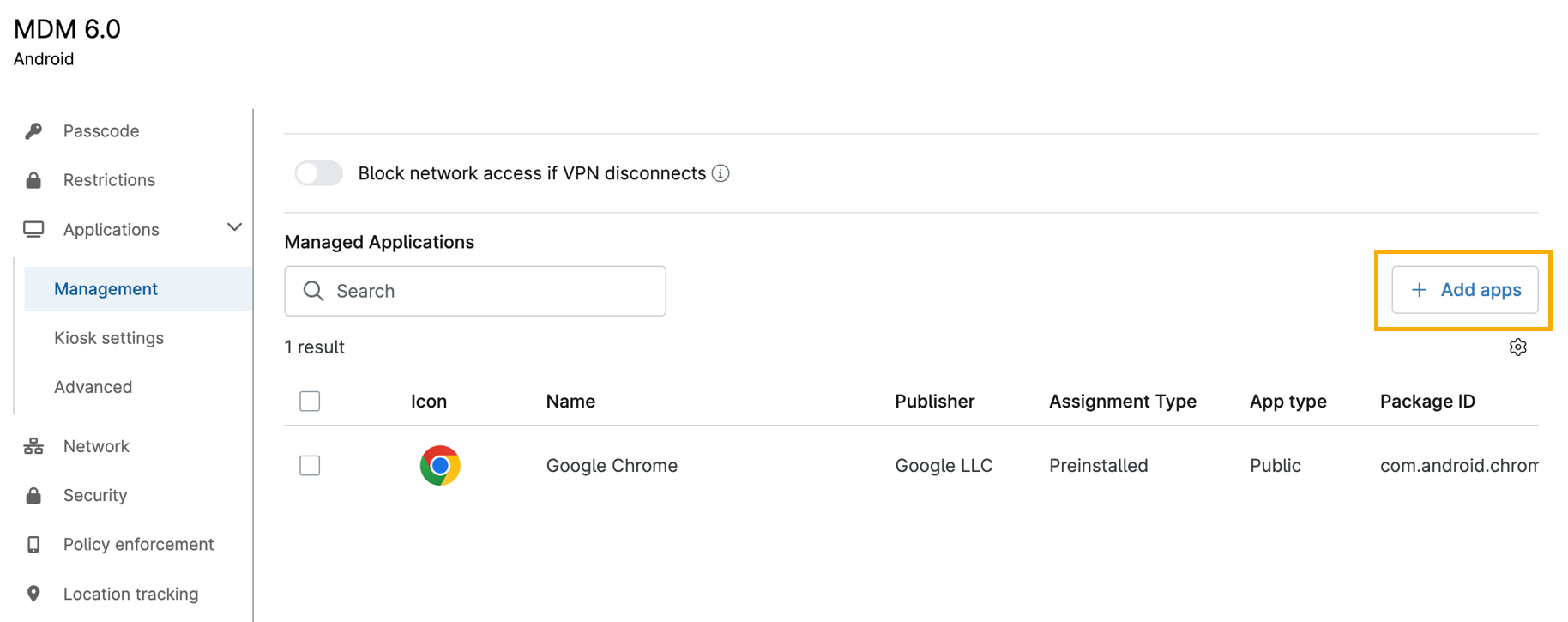
Figure 1 : Applications gérées (cliquez pour agrandir)
- Sélectionnez la Connexion Android (c’est-à-dire le Compte Entreprise) dans le menu déroulant situé dans le coin supérieur droit. Si vous devez créer une nouvelle Connexion Android Enterprise, reportez-vous à la section MDM : Activer la gestion des appareils Android Enterprise.
- Passez votre curseur au-dessus du volet de navigation de gauche et cliquez sur « Applications privées ».
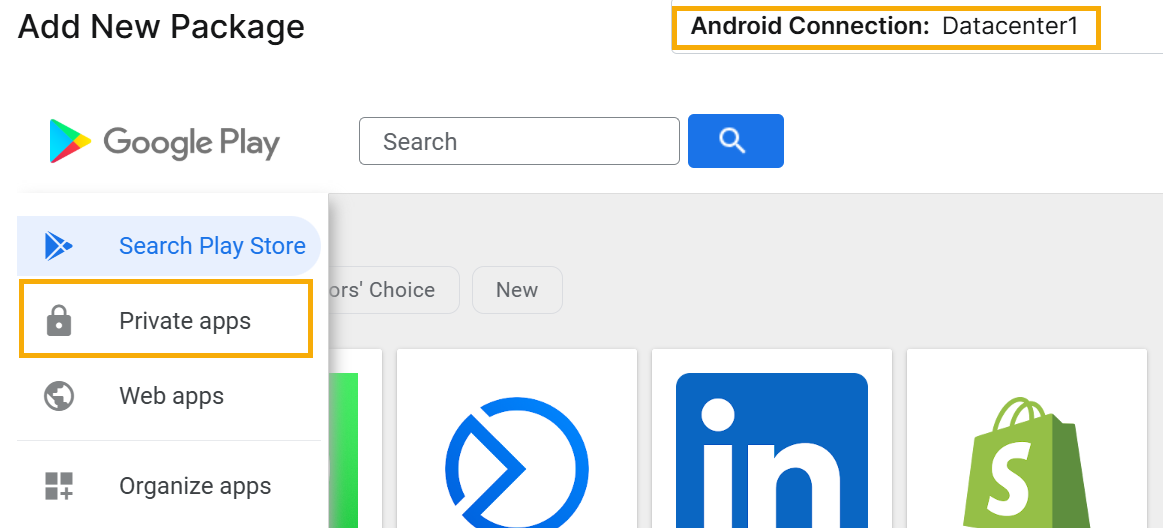
Figure 2 :Ajout de l’application depuis le Store (cliquez pour agrandir)
- Cliquez sur l’icône en forme de signe « + » dans le coin inférieur droit pour charger vos applications privées.
- Suivez les instructions pour ajouter ou créer votre application privée.
Ressources complémentaires
Pour plus d’informations sur l’ajout et la gestion des applications Android, consultez le guide NinjaOne MDM : Premiers pas pour la gestion des appareils Android.