
Rubrique
Cet article explique comment créer des automatisations pour NinjaOne Ticketing.
Environnement
NinjaOne Création de ticket
Description
Les automatisations de tickets permettent de rationaliser les flux de travail en attribuant automatiquement des balises, des utilisateurs, des priorités, etc. Certaines automatisations mettent à jour les tickets lorsqu’elles sont déclenchées par « N’IMPORTE QUELLE » ou « TOUS » les conditions spécifiées. Lorsque les conditions sélectionnées ou combinées sont remplies, un ticket est automatiquement mis à jour selon les critères configurés pour cette automatisation.
Sélectionnez une catégorie pour en savoir plus :
- Fonctionnement de l’automatisation de la gestion des tickets
- Créer des règles d’automatisation pour l’application de gestion des tickets
- Foire aux questions (QUESTIONS-RÉPONSES)
- Ressources complémentaires
Fonctionnement de l’automatisation de la gestion des tickets
Vous pouvez configurer l'automatisation de NinjaOne Ticketing à l'aide des onglets « Déclencheurs » et « Modèles » de la page de configuration de l'application (Administration → Applications → NinjaOne Ticketing).

Figure 1: Déclencheurs et modèles de création de ticket (cliquez pour agrandir)
Le tableau suivant décrit chaque type d’automatisation :
| Type d’automatisation | Description ou objectif |
|---|---|
| Déclencheurs | |
| Basé sur des événements | Ces règles d’automatisation se déclenchent lorsque l’une ou l’ensemble des conditions spécifiées sont remplies. Les conditions peuvent inclure des actions (ticket créé), les horaires d’ouverture, le type ou le statut du ticket, l’organisation à laquelle il est attribué, les champs personnalisés associés, etc. |
| Basé sur le temps | Ces automatisations sont déclenchées par des conditions liées à des événements et à l’heure. Cette option peut être utilisée pour activer des notifications concernant les tickets ouverts qui ne respectent pas les délais. Remarque importante : plus vous ajoutezde conditions sous « TOUS »,plus les critères requis pour que ce ticket soit acheminé vers le tableau seront stricts. Si vous avez défini des conditions à la fois sous « TOUS » et « N’IMPORTE LAQUELLE », et que le ticket remplit les conditions « N’IMPORTE LAQUELLE » mais pas celles de « TOUS » , alors le ticket ne sera pas acheminé vers le tableau. |
| Modèles | |
| Règles d’activité | Ces règles d’automatisation peuvent être utilisées pour les activités système. Lorsqu’un ticket est créé, il utilise les champs configurés pour le formulaire de ticket sélectionné. Reportez-vous à la section Flux de notifications sur les activités des appareils et du système pour plus d’informations sur l’utilisation des règles de tickets lors de la gestion des activités système. |
| Règles de condition | Configurez les paramètres à utiliser pour la création et les mises à jour de tickets déclenchées par des conditions. Lorsqu’un ticket est créé, il utilise les champs configurés pour le formulaire de ticket sélectionné. Pour cette automatisation, vous pouvez choisir ce qui se passe lorsque la condition est remise à zéro ou redéclenchée. Reportez-vous à la section Politiques : Configuration des conditions pour plus d’informations sur l’utilisation des règles de tickets lors de la configuration des conditions. |
| Règles de script | Ces règles d’automatisation peuvent être utilisées pour des automatisations planifiées au niveau des politiques. Lorsqu’un ticket est créé, il utilise les champs configurés pour le formulaire de ticket sélectionné. Reportez-vous à la section Politiques : Automatisations planifiées pour plus d’informations sur l’utilisation des règles de gestion des tickets avec les automatisations planifiées. |
| Modèles de réponse | L’automatisation des modèles de réponse crée un modèle prédéfini permettant de répondre rapidement aux tickets courants. Vous pouvez l’utiliser pour ajouter un commentaire ou effectuer une autre action sur un ticket. Les modèles de réponse peuvent être ajoutés depuis la page des tickets. Reportez-vous à la section « NinjaOne Ticketing : Traitement des tickets » pour plus d’informations sur l’utilisation des modèles de réponse. |
Créer des règles d’automatisation pour l’application de gestion des tickets
Pour configurer les automatisations de gestion des tickets, procédez comme suit :
- Accédez à Administration → Applications → NinjaOne Ticketing.

Figure 2: Accéder à l’application NinjaOne Création de tickets (cliquez pour agrandir)
- Utilisez l’onglet « Déclencheurs » ou « Modèles » pour créer des automatisations de tickets. Sélectionnez une catégorie pour afficher les instructions correspondant à vos besoins en matière d’automatisation :
Automatisations de création de ticket : Déclencheurs
Sélectionnez le type d’automatisation par déclencheur que vous souhaitez créer pour NinjaOne Ticketing :
Créer des automatisations de gestion des tickets basées sur des événements
Pour créer une règle basée sur des événements, procédez comme suit :
- Ouvrez l'onglet « Basé sur des événements » et cliquez sur « Ajouter » pour commencer.
- Utilisez le bouton bascule pour activer la condition et saisissez un identifiant unique dans le champ « Nom ».
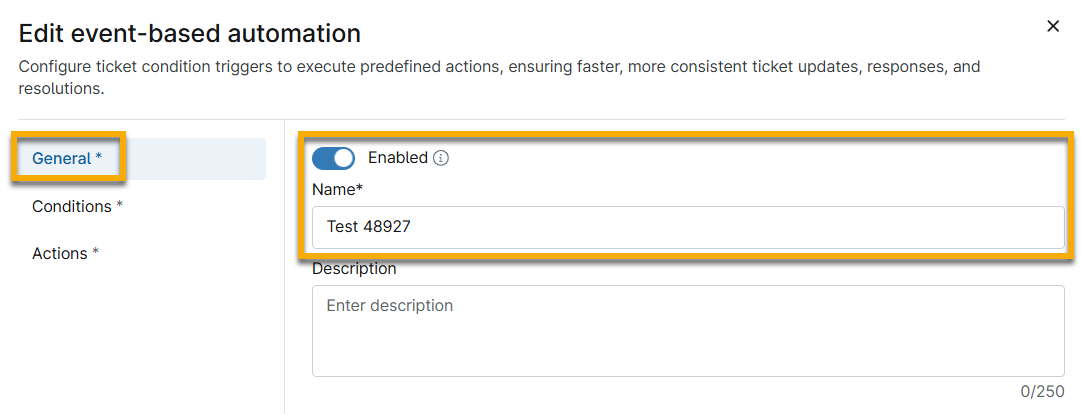
Figure 3: Automatisation de la gestion des tickets basée sur des événements → Informations générales → Activer (cliquez pour agrandir)
- Ouvrez l'onglet « Conditions ».
- Cliquez sur « Ajouter une condition » dans les catégories « Répond à toutes les conditions » ou « Répond à n'importe quelle condition ». Une fois les conditions définies, vous pouvez sélectionner l'action à effectuer pour ce critère dans l'onglet « Actions » (ce que nous expliquerons à l'étape 5). Vous verrez également des options permettant d’ajouter des champs personnalisés configurés pour l’automatisation (reportez-vous à la section « NinjaOne Ticketing : Configurer des champs et des formulaires personnalisés pour les tickets » pour plus d’informations). Pour une description de chaque condition proposée dans le menu déroulant, reportez-vous à la section « NinjaOne Ticketing : Définitions de configuration de l’automatisation ».
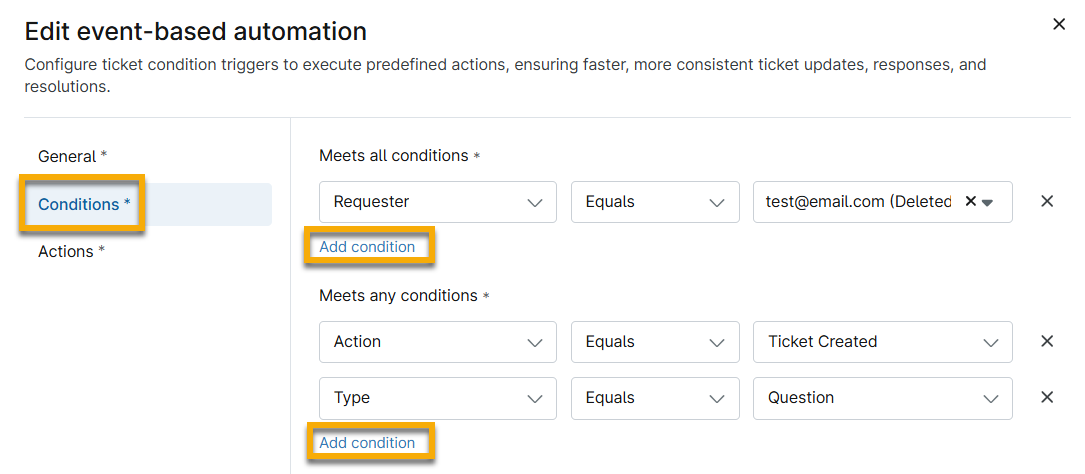
Notez qu’un ticket peut figurer simultanément sur plusieurs tableaux ; si les conditions d’un tableau spécifique ne sont plus remplies, le ticket sera supprimé de ce tableau.
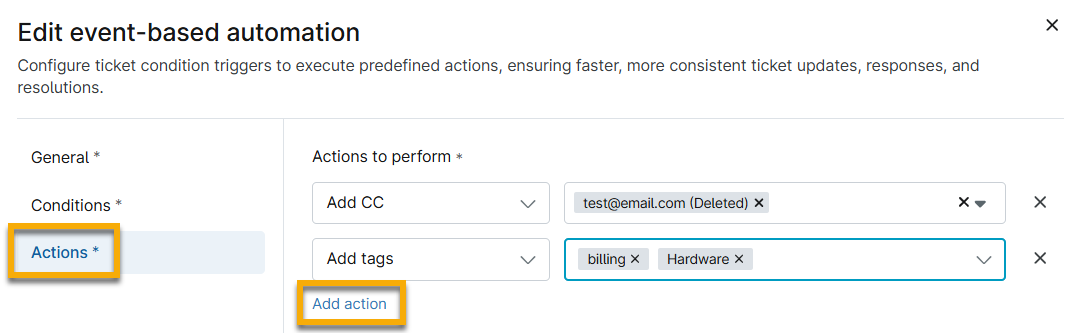
- Ouvrez l’onglet Actions et ajoutez au moins une action à effectuer lorsque les conditions sont remplies. Pour une description de chaque action proposée dans le menu déroulant, reportez-vous à la section « NinjaOne Ticketing : Définitions de configuration de l’automatisation ».
- Cliquez sur « Enregistrer ».
Créer des automatisations de tickets basées sur le temps
Pour créer une règle basée sur le temps, procédez comme suit :
- Ouvrez l'onglet « Basé sur le temps » et cliquez sur « Ajouter » pour commencer.
- Saisissez un nom et, si vous le souhaitez, une description.
- Dans « Conditions », cliquez sur « Ajouter » sous les classifications « TOUS » ou « N’IMPORTE QUELLE » pour déterminer quels tickets seront acheminés vers le Tableau. Pour une description de chaque condition proposée dans le menu déroulant, reportez-vous à la section « NinjaOne Ticketing : Définitions de configuration de l'automatisation ».
Notez qu’un ticket peut figurer simultanément sur plusieurs tableaux ; s’il ne remplit plus les conditions d’un tableau spécifique, il en sera retiré.
- Ensuite, ouvrez l’onglet Actions et ajoutez au moins une action à effectuer lorsque la condition est remplie. Cliquez ensuite sur Enregistrer. Pour une description de chaque action proposée dans le menu déroulant, reportez-vous à la section « NinjaOne Ticketing : Définitions de configuration de l’automatisation ».
- Les options« Ajouter des étiquettes » et « Ajouter un CC » permettront de publier de nouvelles étiquettes et de nouveaux contacts en plus de ceux créés avec le ticket. À l’inverse, les options « Définir les étiquettes » et « Définir les destinataires en copie » effaceront toutes les étiquettes et tous les contacts actuels et publieront les nouvelles étiquettes ou les nouveaux contacts.
- «Envoyer une notification » autorise les utilisateurs à configurer l’automatisation pour qu’elle envoie une notification vers un canal de notification configuré.
Automatisations de gestion des tickets : Modèles
Sélectionnez le type de modèle d’automatisation que vous souhaitez créer pour NinjaOne Ticketing :
Règle d’activité
Pour créer une règle d'activité, procédez comme suit :
- Sélectionnez Modèles → Règles d’activité, puis cliquez sur Ajouter pour commencer.
- Lors de la création ou de la modification d’une nouvelle règle d’activité, plusieurs options peuvent être configurées dans l’onglet Création de ticket. Pour une description de chaque option, reportez-vous à NinjaOne Ticketing : Définitions de configuration de l’automatisation.
- Après avoir terminé la configuration, cliquez sur « Enregistrer ».
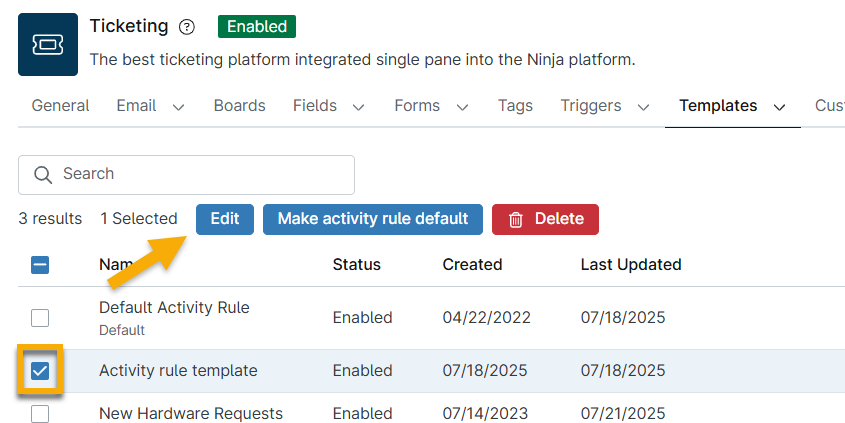
Une fois la règle enregistrée, vous pouvez cocher la case à cocher située à côté du nom du modèle pour le modifier, le définir comme modèle par défaut (le cas échéant) ou le supprimer. Vous ne pouvez pas supprimer un modèle défini comme modèle par défaut.
Règle de condition
Les règles de condition automatisent la manière dont Ticketing gère les tickets entrants déclenchés par des conditions NinjaOne.
- Ouvrez l’onglet Modèles → Règle de condition et cliquez sur Ajouter pour commencer.
- Dans la section Général , utilisez les boutons à bascule pour activer la condition. Attribuez un nom à la nouvelle règle de condition.
- Configurez les paramètres dans l’onglet Création de ticket. Un astérisque (*) indique que le champ est obligatoire. Pour obtenir une description de chaque option proposée dans le Menu déroulant, consultez NinjaOne Ticketing : Définitions de configuration de l’automatisation.
- Ouvrez l’onglet « Réinitialiser sur la condition » et configurez le comportement du ticket lorsque la condition NinjaOne est réinitialisée. Sélectionnez le nouveau statut du ticket dans ce cas, ainsi que le délai à appliquer automatiquement au compteur du ticket.
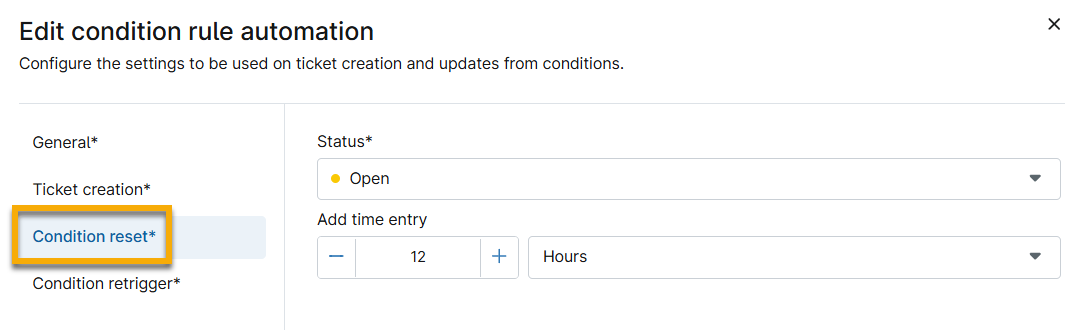
Ouvrez l’onglet « Redéclencher sur la condition » et configurez le comportement du ticket dans les situations où la condition NinjaOne se redéclenche après avoir été réinitialisée.
Le champ « Action » détermine s’il faut ajouter une entrée au ticket existant ou ouvrir un nouveau ticket, et spécifie également le statut du ticket existant ou du nouveau ticket.- Cliquez sur « Enregistrer ».
Modèle de réponse
L’automatisation des modèles de réponse permet de répondre rapidement aux tickets communs.
- Ouvrez l'onglet « Modèles » → « Modèle de réponse » et cliquez sur « Ajouter » pour commencer.
- Utilisez les boutons à bascule pour activer la condition et attribuez un identifiant unique au champ « Nom ».
- Dans l'onglet Actions, cliquez sur Ajouter une action pour sélectionner l'action que ce modèle de réponse exécutera. Pour obtenir une description de chaque action proposée dans le menu déroulant, consultez NinjaOne Ticketing : Définitions de configuration de l'automatisation.
- Cliquez sur « Enregistrer ».
Règle de script
Les règles de script automatisent la manière dont le système de tickets gère les tickets entrants déclenchés par des scripts planifiés.
- Ouvrez l’onglet Modèles → Règles de script et cliquez sur Ajouter pour commencer.
- Utilisez les boutons à bascule pour activer la condition et attribuez un identifiant unique au champ « Nom ».
- Configurez les paramètres dans l'onglet Création de ticket. Un astérisque (*) indique que le champ est obligatoire. Pour obtenir une description de chaque option proposée dans le Menu déroulant, consultez NinjaOne Ticketing : Définitions de configuration de l'automatisation.
Activer ou désactiver les automatisations en masse
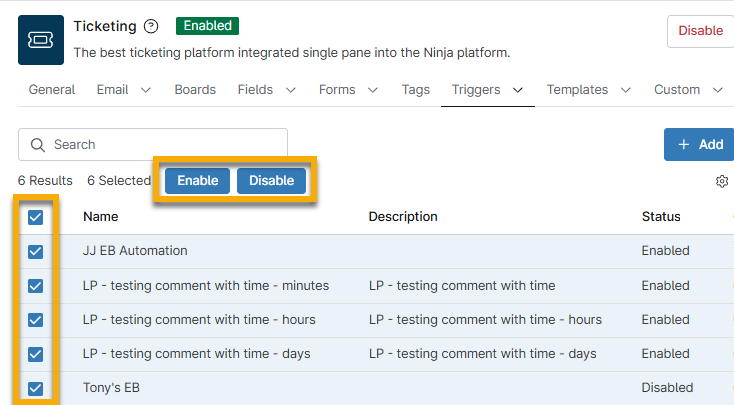
Les techniciens disposant d’un accès à l’autorisation « Gestion des tickets » pour les Actions Administratives peuvent activer ou désactiver des automatisations en masse. Pour plus d’informations sur les autorisations, consultez la section « Autorisations utilisateur : options d’autorisation ».
Pour activer ou désactiver des automatisations en masse, cochez les cases à cocher situées à côté de toutes les automatisations que vous souhaitez gérer, puis cliquez sur l’option correspondante.
Foire aux questions (QUESTIONS-RÉPONSES)
Pour plus de questions fréquentes, consultez la section « NinjaOne Ticketing : QUESTIONS-RÉPONSES ».
- Existe-t-il un moyen de modifier le libellé des réponses automatisées dans le système de tickets ?
- Comment puis-je automatiser les tickets en cas d'échec d'un correctif ?
- Comment puis-je recevoir des rappels concernant les tickets en attente ?
- Comment puis-je m'assurer que nous soyons notifiés si un expéditeur non identifié crée un ticket ?
- Si une condition déclenchée crée un ticket, celui-ci se ferme-t-il automatiquement lorsque la condition n'est plus remplie ?
- Quelles alertes NinjaOne peuvent être configurées pour créer des tickets ?
- Pourquoi quelques-uns des e-mails entrants ne créent-ils pas de nouveaux tickets ?
- Les tableaux de tickets et le nombre de tickets sont-ils automatiquement actualisés lorsqu'un ticket est créé, mis à jour ou supprimé ?
Existe-t-il un moyen de modifier le libellé des réponses automatisées dans le système de tickets ?
Vous pouvez utiliser des automatisations basées sur des événements pour envoyer un e-mail avec un message personnalisé. Si vous utilisez cette méthode, nous vous recommandons de définir le champ « Notifier le technicien » de l'activité système/politique sur « Non » afin d'éviter les réponses en double.
Comment automatiser la création de tickets en cas d’erreur concernant un correctif ?
Pour les correctifs Windows, vous pouvez utiliser l’activité « Gestion des correctifs Windows » dans Administration → Politiques → Activités.
Comment puis-je recevoir des rappels concernant les tickets en attente ?
Vous pouvez utiliser des automatisations basées sur le temps pour envoyer des notifications lorsqu’un ticket est ouvert ou en pause depuis une période définie.
Comment puis-je m’assurer que nous soyons notifiés si un expéditeur non identifié crée un ticket ?
Vous pouvez utiliser une automatisation basée sur des événements ou une notification par e-mail en attente dans les activités système.
Si une condition déclenchée crée un ticket, celui-ci se ferme-t-il automatiquement lorsque la condition n'est plus remplie ?
Oui, mais uniquement si une règle de condition a été définie pour fermer le ticket.
Quelles alertes NinjaOne peuvent être configurées pour créer des tickets ?
Actuellement, les conditions NinjaOne et les scripts planifiés peuvent être configurés pour créer des tickets.
Pourquoi quelques e-mails entrants ne créent-ils pas de nouveaux tickets ?
Lorsque le système de tickets NinjaOne reçoit un e-mail, NinjaOne détermine si l’adresse e-mail de l’expéditeur est associée à un utilisateur NinjaOne (qu’il s’agisse d’un technicien ou d’un utilisateur final) ou à un contact, ou si cette adresse e-mail ou ce domaine figure dans l’une des listes d’autorisation ou de blocage configurées. Si l’adresse e-mail ne répond à aucun de ces critères, l’e-mail sera placé dans le tableau « E-mails en attente » plutôt que de créer immédiatement un ticket.
Pour créer des tickets, l’e-mail doit être approuvé ; l’adresse e-mail de l’expéditeur sera alors ajoutée en tant que contact. À partir de ce moment, tout e-mail futur provenant de cette adresse créera automatiquement des tickets (puisque l’adresse est désormais reconnue comme un contact).
Veillez également à ce que l’adresse e-mail de l’expéditeur ne soit pas enregistrée comme adresse de transfert dans NinjaOne Ticketing. Si c’est le cas, l’e-mail sera ignoré afin d’éviter une boucle de répliques automatiques et ne donnera pas lieu à la création d’un ticket.
Les tableaux de tickets et le nombre de tickets sont-ils automatiquement actualisés lorsqu’un ticket est créé, mis à jour ou supprimé ?
Oui. Les chiffres affichés sur les tableaux des tickets seront automatiquement actualisés lorsqu’un ticket est créé, mis à jour ou supprimé.
Ressources complémentaires
Pour en savoir plus sur NinjaOne Création de ticket et l’automatisation, consultez les ressources suivantes.